Ubicaciones
Si su negocio opera desde más de un sitio, puede añadir varias ubicaciones a EquipDash. Las ubicaciones le permiten organizar productos, experiencias y personal por sitio, y ayudan a los clientes a encontrar el lugar correcto de recogida o de actividad.
Añadir una ubicación
- Haga clic en Configuración en la barra lateral.
- Seleccione Ubicaciones en el menú de configuración.
- Haga clic en + Añadir ubicación.
- Complete los datos de la ubicación:
- Nombre de la ubicación -- un nombre fácil de reconocer para este sitio (por ejemplo, "Tienda de la playa" u "Oficina del centro").
- ¿Los clientes pueden recoger aquí? -- Sí para un sitio al que los clientes entran directamente, No para un almacén, taller o sitio privado que no quiere que puedan elegir al reservar en línea.
- Dirección -- la dirección postal completa.
- Haga clic en Actualizar.
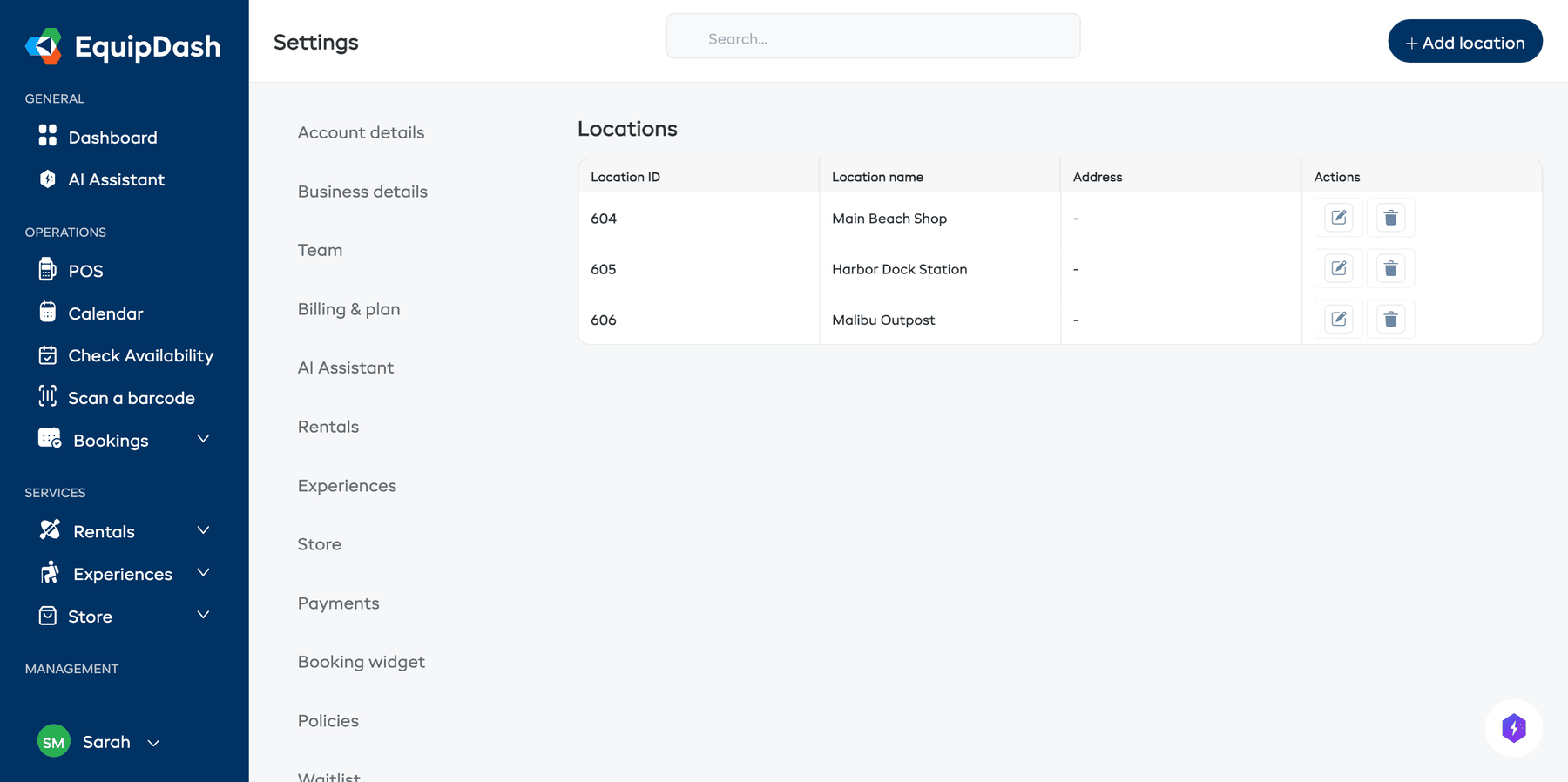
Gestionar las ubicaciones existentes
Todas sus ubicaciones aparecen en la página de configuración de Ubicaciones. Desde ahí puede:
- Editar una ubicación haciendo clic en el icono de edición junto a ella.
- Eliminar una ubicación haciendo clic en el icono de eliminar. Se le pedirá que confirme antes de eliminarla.
Eliminar una ubicación no elimina los productos o experiencias asignados a ella, pero esos elementos dejarán de estar asociados a una ubicación. Vuelva a asignarlos si es necesario.
Ubicaciones que los clientes no pueden reservar
¿Los clientes pueden recoger aquí? solo decide si un cliente puede elegir esa ubicación al reservar en línea, nada más.
Si lo pone en No, la ubicación sigue teniendo existencias, sigue apareciendo en todas las pantallas que usa su equipo (inventario, el TPV, el calendario, las listas de reservas y los informes), y aún se puede usar para una recogida acordada por teléfono. En las pantallas del personal aparece como Almacén trasero (no reservable en línea) para que nadie la elija por error.
Por eso es la opción adecuada para un almacén, un taller o un sitio que no está abierto al público pero donde se guarda parte de su material.
Cómo se usan las ubicaciones
- Los productos se pueden asignar a una ubicación concreta para que los clientes sepan dónde recoger su alquiler.
- Las experiencias se pueden vincular a una ubicación para mostrar a los clientes dónde se realiza la actividad.
- El personal se puede asignar a ubicaciones para la programación de horarios.
- El widget de reservas muestra la ubicación de cada producto o experiencia.
Coordenadas en el mapa y la previsión meteorológica
Cada ubicación se marca en el mapa mediante coordenadas (latitud y longitud). EquipDash obtiene estos datos automáticamente a partir de la dirección al guardar una ubicación; normalmente no necesita hacer nada.
Las coordenadas permiten mostrar la previsión meteorológica en los manifiestos de las experiencias (y en los informes por ubicación). La columna Coordenadas en la lista de ubicaciones le indica el estado de cada sede:
- Ubicada (verde) -- las coordenadas están establecidas; la previsión meteorológica funciona para las experiencias de esta sede.
- Ubicando… -- estamos obteniendo las coordenadas a partir de la dirección. Vuelva a guardar la sede si se queda así durante un rato.
- Establecer coordenadas (ámbar) -- no pudimos situar la dirección en el mapa automáticamente. Haga clic para abrir la ubicación y establecer las coordenadas manualmente.
Establecer las coordenadas manualmente
Si una sede muestra Establecer coordenadas, ábrala (los campos manuales se abren automáticamente) y:
- Busque el punto exacto en Google Maps.
- Haga clic con el botón derecho en el punto; la latitud y la longitud aparecen en la parte superior del menú. Haga clic en ellas para copiarlas.
- Péguelas en Latitud y Longitud, y luego haga clic en Actualizar.
La sede pasa a mostrar Ubicada y la previsión meteorológica empieza a aparecer en los manifiestos de sus experiencias.
Guías relacionadas
- Configuración de inventario multiubicación -- Asignar inventario a ubicaciones y filtrar por sitio.
- Ubicaciones de recogida y devolución -- Cómo funcionan las ubicaciones durante las reservas.
- Manifiestos de experiencias y registro de entrada -- Dónde aparece la previsión meteorológica.
- Umbrales meteorológicos -- Cierres automáticos cuando las condiciones se vuelven peligrosas.
- Datos del negocio
- Crear productos
- Crear experiencias
- Ubicaciones del personal