Configuración de su widget
Preparar su widget de reservas lleva unos 15 minutos. Esta guía lo acompaña por cada pestaña de la página de configuración del Widget de Reservas. Cada cambio se guarda automáticamente; no hay botón de Guardar.
Antes de empezar
Asegúrese de tener lo siguiente:
- Al menos un producto o experiencia creado con los precios configurados
- Los datos de su negocio configurados (nombre del negocio, dirección, zona horaria) en Configuración → Datos del negocio
- Acceso de administrador o gestor: necesita el permiso de Configuración
Las tres pestañas
- Haga clic en Configuración en la barra lateral.
- Haga clic en Widget de reservas.
Verá tres pestañas en la parte superior:
| Pestaña | Contiene |
|---|---|
| Configuración del widget | Su marca, navegación y listados, pago y datos del cliente, ventas y conversión |
| Opciones de incrustación | Los tipos de incrustación (Widget completo, Producto único, Botón de reservar ahora, Compartir enlace, Colección) + vista previa en vivo |
| Configuración avanzada | Marketing y seguimiento, nombres de secciones, compartir en redes sociales, asistentes guiados |
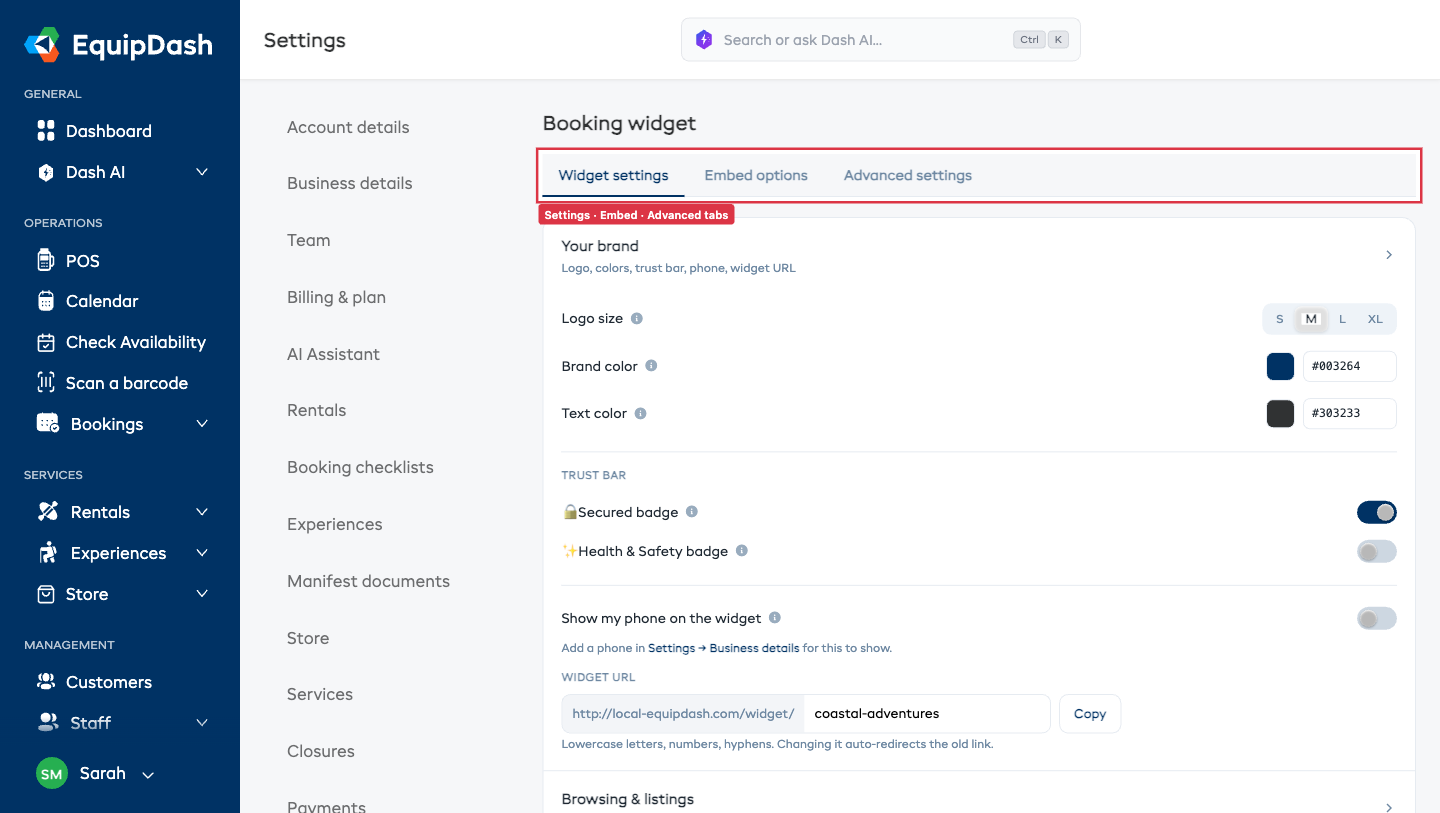
Pestaña 1: Configuración del widget
Su marca
- Color de marca: se usa en botones, enlaces y acentos. Haga clic en la muestra de color o escriba un código hexadecimal.
- Color del texto: texto del cuerpo y etiquetas. El gris oscuro predeterminado funciona bien para la mayoría de los sitios.
- El tamaño del logo, la barra de confianza, el interruptor de su teléfono del negocio y el slug de URL del widget también están en esta sección.
Consulte Colores y marca para más detalles.
Barra de confianza
Sellos 🔒 Seguro y ✨ Salud y Seguridad en la parte superior del widget. Consulte Sellos de confianza.
URL del widget
Slug personalizado y legible para su URL de reservas. Consulte Slug de URL del widget.
Navegación y listados
- Cómo se listan los artículos en su página de reservas: Cuadrícula, Lista, Mosaico, Editorial, Escaparate, Bento o Collage, además de qué artículo encabeza la página. Consulte Opciones de visualización. Los clientes igual pueden cambiar a una vista de lista dentro del widget.
- Modo de listado (Experiencias): Actividades / Por fecha. Consulte Modo de listado.
- Estilo de visualización de la zona horaria: Corto (
PDT) o largo (Pacific Daylight Time). Consulte Estilo de visualización de la zona horaria. - Además de los interruptores de navegador de categorías, precios en el calendario, estrellas de reseñas, moneda del visitante y resumen de reserva en la parte superior de las páginas de experiencias.
Pago y datos del cliente
Cómo reservan los clientes
Elija una de tres opciones: Paso a paso, Pasos en una sola página o Todo en una sola página. El enlace Personalizar junto a ellas abre el formulario de reserva en el editor de la página de reservas. Consulte Cómo reservan los clientes.
Campos de contacto
Elija Obligatorio u Opcional para Correo electrónico, y Obligatorio / Opcional / Oculto para Apellido, Teléfono, Dirección y País. El nombre siempre es obligatorio para quien encabeza la reserva.
Campos de participantes
Para cada uno de Apellido, Correo electrónico, Fecha de nacimiento, elija Obligatorio / Opcional / Oculto. (El nombre siempre es obligatorio).
Consentimiento de marketing
Active esta opción para mostrar una casilla de marketing en el pago, con una etiqueta personalizable.
Comentarios de participantes
Active esta opción para mostrar un campo de texto libre de Comentarios en cada tarjeta de participante. Consulte Comentarios de participantes.
Aquí también puede configurar el momento de presentación del formulario de exención de responsabilidad.
Consulte Requisitos de los campos de pago para más detalles.
Ventas y conversión
- Active la venta de tarjetas de regalo / vales para que los clientes puedan comprar vales de regalo a través del widget.
- Permita que los clientes reprogramen sus propias reservas.
- Configure el mensaje de "llámenos" para avisos de última hora, que se muestra cuando un cliente elige un horario dentro de su tiempo mínimo de antelación para reservar.
Cada cambio en esta pestaña se guarda automáticamente.
Pestaña 2: Opciones de incrustación
Tipos de incrustación
Esta pestaña ofrece cinco tipos de incrustación, cada uno con sus propias opciones y una vista previa en vivo:
- Incrustación del widget completo: todo su widget de reservas.
- Colección: una página seleccionada a mano de lo que usted vende. Consulte Colecciones.
- Producto único: un producto o experiencia específico: su página completa, su calendario, un botón o, en el caso de una experiencia, el formulario de reserva completo.
- Botón "Reservar ahora": un botón flotante que abre el widget en cualquier página de su sitio web.
- Compartir enlace: un enlace directo que puede pegar en correos, publicaciones en redes sociales o un botón.
Código de incrustación
El código de incrustación es un pequeño cargador de script, no un iframe. Recibirá una etiqueta <script> más un <div> breve (por ejemplo, <div class="equipdash-widget" data-shop="..." data-view="full">). Pegue ambos en su sitio web donde quiera que aparezca el widget, y use el botón Copiar código.
Para un solo artículo, elija Producto único y copie su fragmento de código. Para compartir un enlace simple en lugar de incrustarlo, use Compartir enlace.
Consulte Incrustación en su sitio web para instrucciones específicas según su creador de sitios, y la guía Botón flotante de reservar ahora.
Pestaña 3: Configuración avanzada
Marketing y seguimiento
Agregue atribución de Google Ads y una etiqueta de conversión para poder medir las reservas del widget como conversiones.
Nombres de secciones
Cambie el nombre de los encabezados que se muestran en las páginas de sus productos y experiencias para que coincidan con el lenguaje de su tienda.
Compartir en redes sociales
Eslogan e imagen para compartir, usados en las vistas previas de enlaces en WhatsApp, Facebook y X. Esto controla cómo se ve el enlace de su widget al compartirlo.
Asistentes guiados
Flujo opcional de reserva guiada para alquileres y experiencias.
- En Alquileres, active el flujo del asistente para reservas de alquiler guiadas.
- En Experiencias, haga lo mismo si quiere un asistente para experiencias.
- Opcionalmente, configure niveles de experiencia/habilidad para agrupar artículos por nivel.
- Use los menús desplegables de Categorías y Productos/Experiencias en cada nivel para asignar artículos.
Los cambios se guardan automáticamente. Consulte Opciones de visualización para la guía completa del asistente.
Próximos pasos
- Incrústelo en su sitio web: WordPress, Squarespace, Wix o cualquier creador de sitios web.
- Pruébelo: Vea la vista previa y haga una reserva de prueba.
- Ajuste la personalización: Bloques de contenido, descripciones enriquecidas por artículo.