Informes de disponibilidad
El informe de disponibilidad le ofrece una vista general de todo su inventario de productos en un momento determinado. Vea cuántas unidades tiene en stock, cuántas están reservadas, cuántas están fuera y si tiene algún faltante.
Acceder al informe de disponibilidad
Puede acceder al informe de disponibilidad de las siguientes maneras:
- Desde Consultar disponibilidad: Abra la ventana de Consultar disponibilidad en cualquier producto o reserva y haga clic en el enlace Ver informe completo.
- Directamente mediante la URL: Vaya a
/rentals/availabilityen su navegador.
El informe se carga con la fecha y la hora actuales seleccionadas de forma predeterminada.
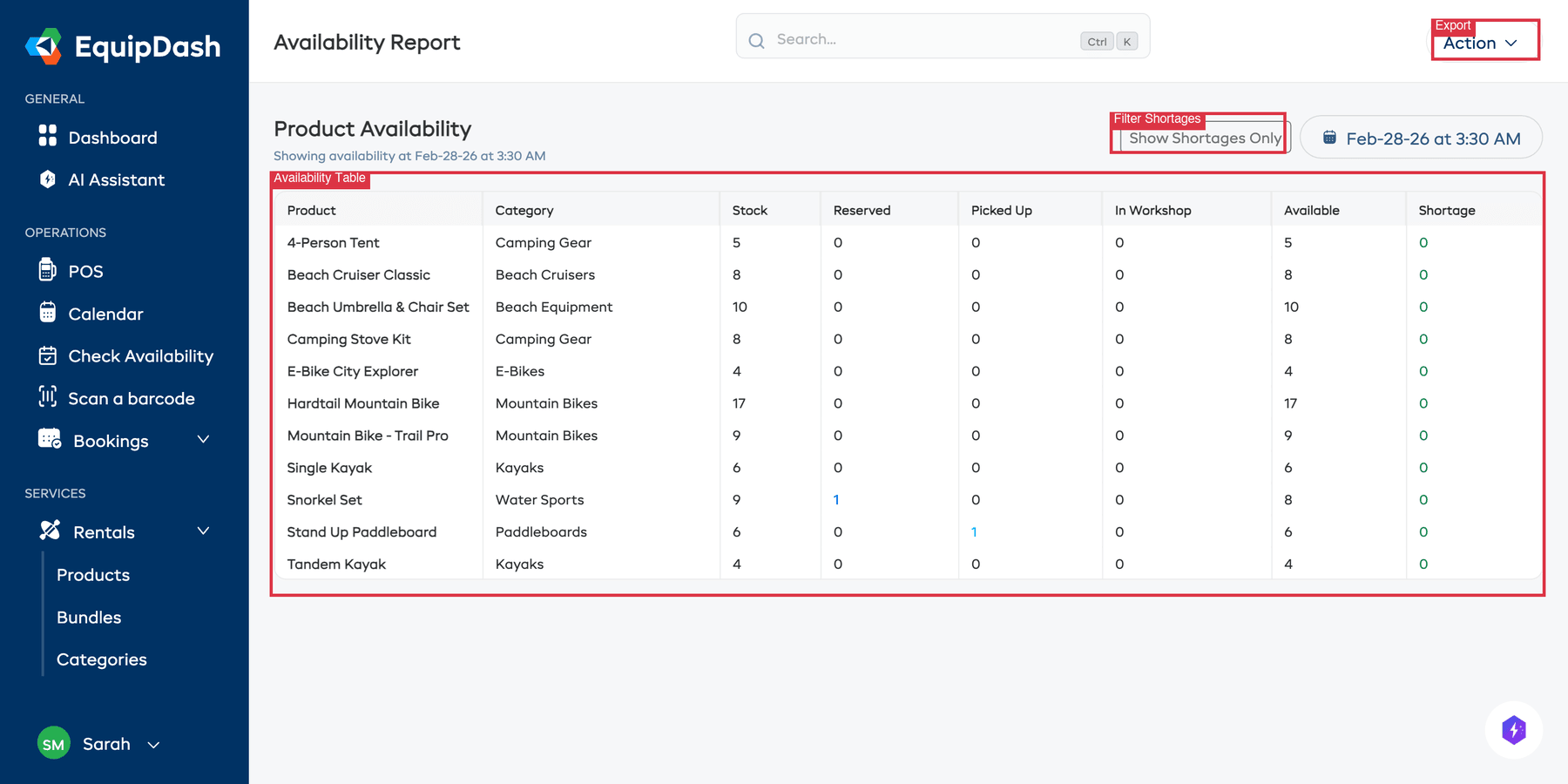
Qué muestra el informe
El informe muestra una fila por cada producto con las siguientes columnas:
| Columna | Descripción |
|---|---|
| Producto | El nombre del producto |
| Categoría | La categoría del producto |
| Stock | Total de unidades de inventario que posee |
| Reservado | Unidades asignadas a próximas reservas para la fecha/hora seleccionada |
| Retirado | Unidades que actualmente están con clientes |
| En taller | Unidades que actualmente están en el taller |
| Disponible | Unidades libres para reservar (Stock - Reservado - Retirado - En taller) |
| Faltante | Disponibilidad negativa (hay más reservas que stock) |
Seleccionar una fecha y hora
El informe es una instantánea de un momento determinado. Puede cambiar la fecha y la hora para ver la disponibilidad en cualquier instante:
- Haga clic en el botón de fecha/hora en la parte superior del informe (muestra la fecha y la hora seleccionadas actualmente, por ejemplo, "Feb-26-26 at 6:30 AM").
- Seleccione una nueva fecha y hora en el selector que aparece.
- El informe se actualiza automáticamente para reflejar la disponibilidad en ese momento específico.
Esto es útil para consultar la disponibilidad futura (por ejemplo, "¿Cuántos kayaks tenemos disponibles el próximo sábado a las 10 a. m.?").
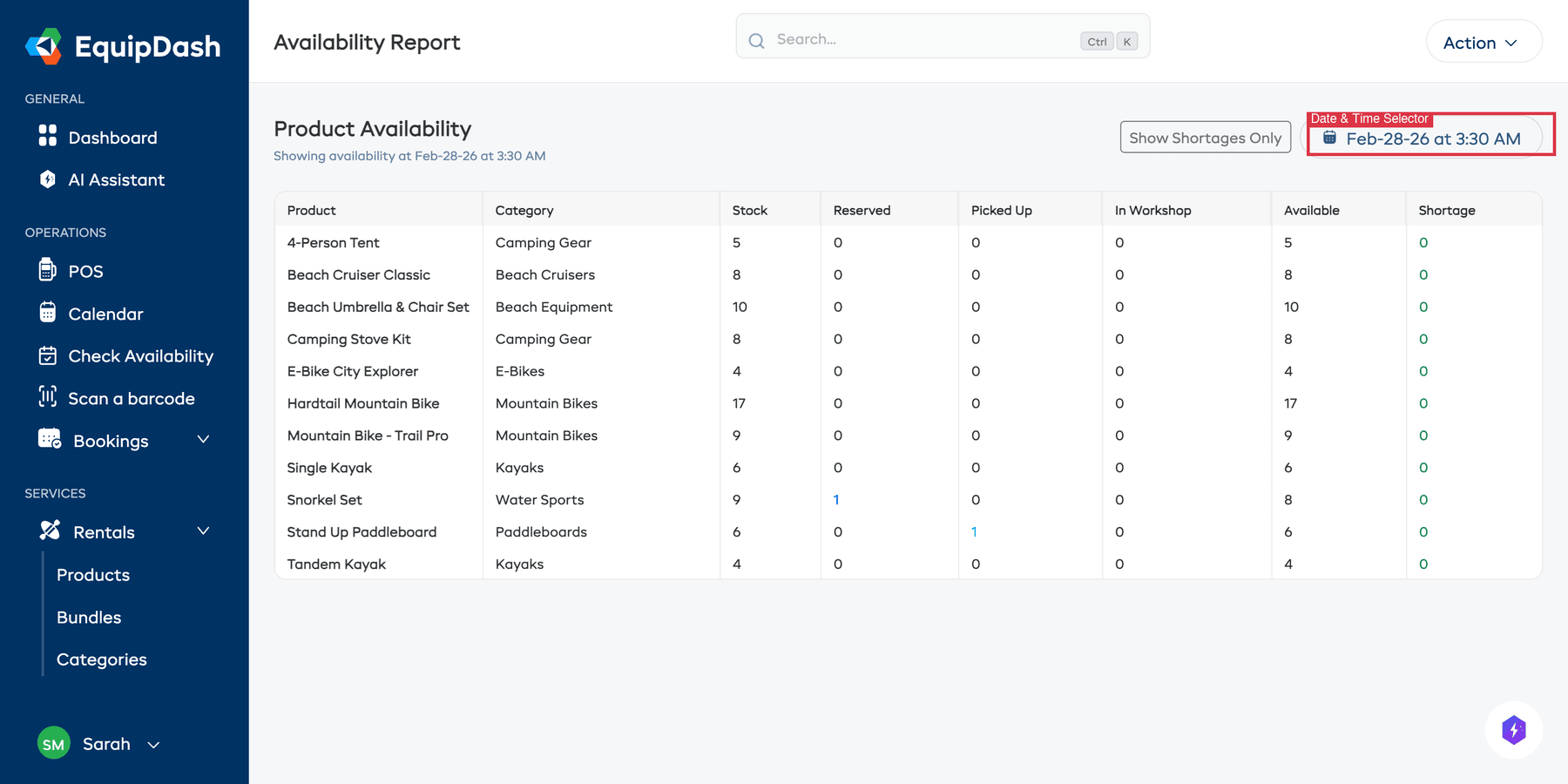
Filtrar solo los faltantes
Si quiere ver rápidamente solo los productos con problemas:
- Haga clic en el botón Mostrar solo faltantes.
- El informe se filtrará para mostrar únicamente los productos cuya disponibilidad sea cero o negativa.
- Esto le ayuda a concentrarse en los artículos que necesitan atención, como contactar a los clientes para reprogramar o buscar más stock.
Exportar el informe
Puede descargar el informe de disponibilidad como un archivo CSV:
- Haga clic en el menú desplegable Acción en la parte superior derecha del informe.
- Seleccione Exportar.
- Se descargará un archivo CSV con todos los datos visibles en el informe.
- Abra el archivo en un programa de hojas de cálculo, como Excel o Google Sheets, para analizarlo con más detalle.
El archivo exportado incluye las columnas: Producto, Categoría, Stock, Reservado, Retirado, En taller, Disponible y Faltante.
Usar los informes de disponibilidad para planificar
El informe de disponibilidad es una herramienta de planificación muy útil:
- Detectar la demanda máxima -- Consulte la disponibilidad de los próximos periodos de alta demanda para ver si tiene suficiente stock.
- Identificar inventario poco usado -- Los productos que siempre están disponibles pueden tener un precio demasiado alto, poca promoción, o ser candidatos para retirar del catálogo.
- Planificar compras -- Si observa faltantes constantes en ciertos productos, es momento de comprar más inventario.
- Programación del taller -- Evite enviar artículos al taller cuando la disponibilidad ya es ajustada. Consulte el informe antes de programar el mantenimiento.
Guías relacionadas
- Entender la disponibilidad -- Cómo se calcula la disponibilidad.
- Consultar la disponibilidad -- Uso del verificador rápido de disponibilidad.
- Unidades de inventario -- Gestión de su inventario físico.
- Resumen de informes -- Todos los informes disponibles en EquipDash.