Rapports de disponibilité
Le rapport de disponibilité vous donne un aperçu de l'ensemble de votre inventaire à un moment précis. Vous voyez combien d'unités sont en stock, combien sont réservées, combien sont sorties et si vous avez des pénuries.
Accéder au rapport de disponibilité
Vous pouvez accéder au rapport de disponibilité de plusieurs façons :
- Depuis Vérifier la disponibilité : ouvrez la fenêtre Vérifier la disponibilité sur n'importe quel produit ou n'importe quelle réservation, puis cliquez sur le lien Voir le rapport complet.
- Directement par URL : saisissez
/rentals/availabilitydans votre navigateur.
Par défaut, le rapport s'ouvre avec la date et l'heure actuelles.
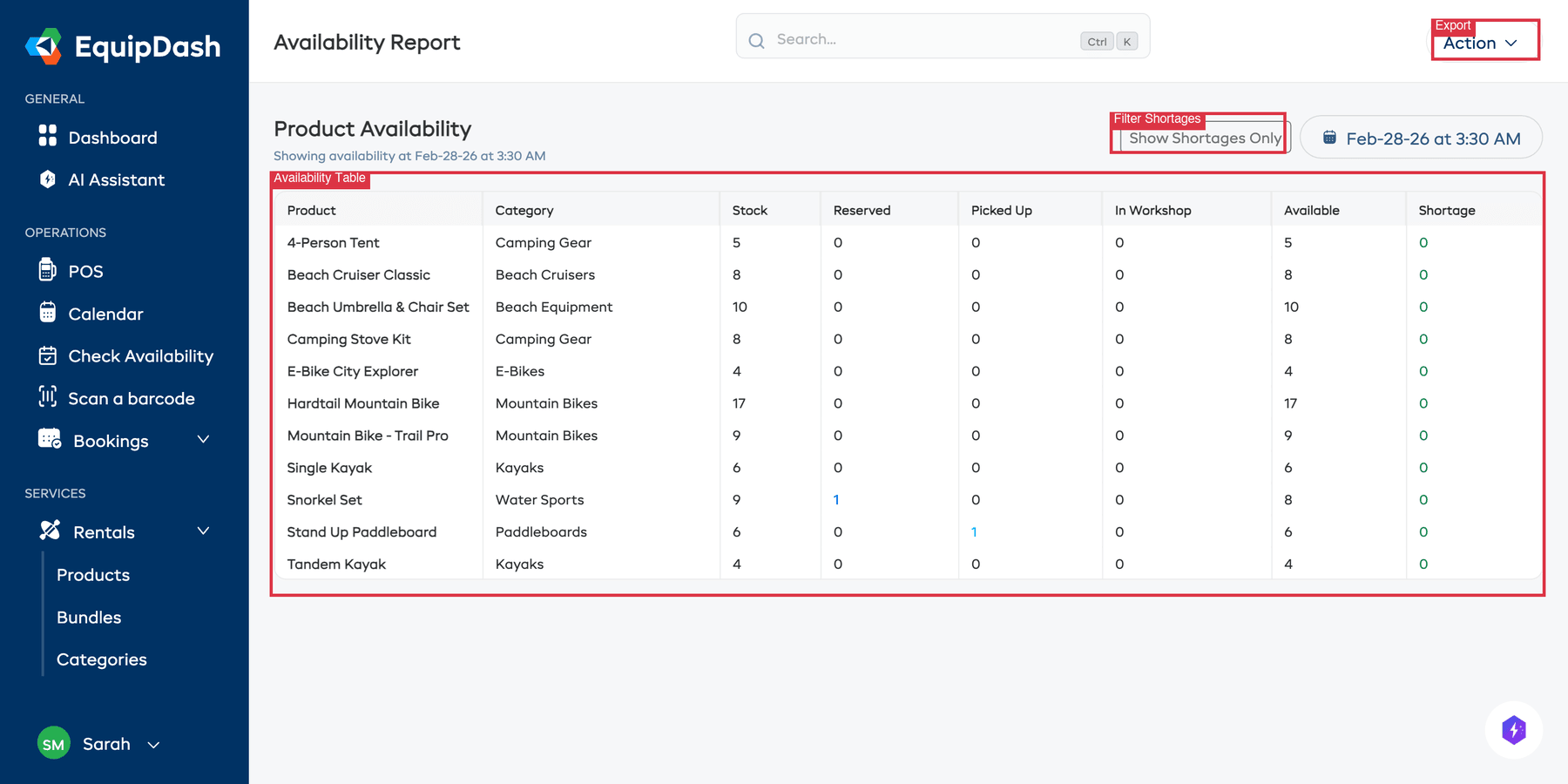
Ce que le rapport affiche
Le rapport affiche une ligne par produit, avec les colonnes suivantes :
| Colonne | Description |
|---|---|
| Produit | Le nom du produit |
| Catégorie | La catégorie du produit |
| Stock | Nombre total d'unités que vous possédez |
| Réservé | Unités attribuées aux réservations à venir pour la date et l'heure sélectionnées |
| Récupéré | Unités actuellement chez les clients |
| À l'atelier | Unités actuellement à l'atelier |
| Disponible | Unités libres pour être réservées (Stock - Réservé - Récupéré - À l'atelier) |
| Pénurie | Disponibilité négative (plus d'unités réservées que de stock) |
Choisir une date et une heure
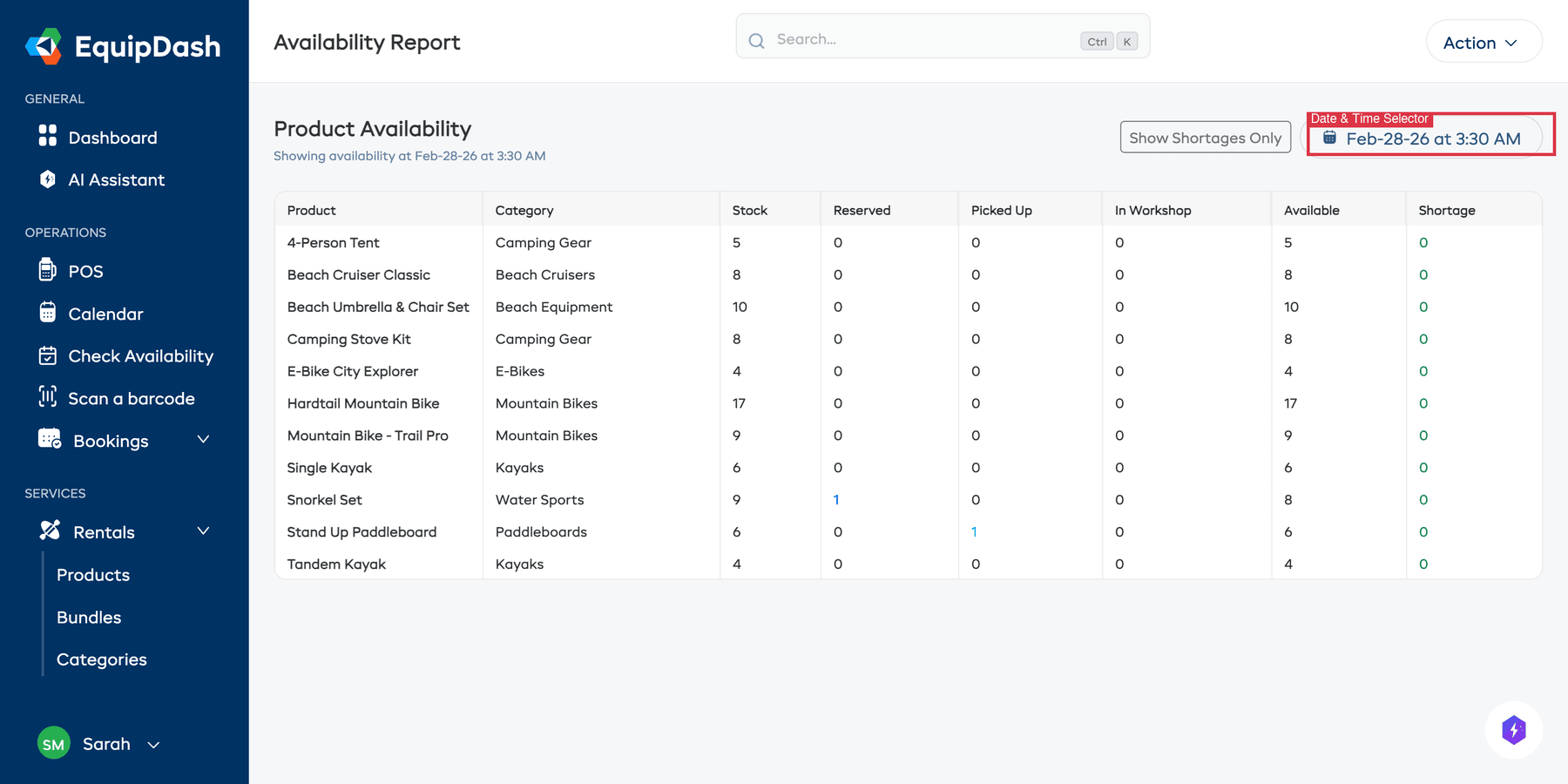
Le rapport est un aperçu à un moment précis. Vous pouvez modifier la date et l'heure pour voir la disponibilité à n'importe quel moment :
- Cliquez sur le bouton de date et d'heure en haut du rapport (il affiche la date et l'heure actuellement sélectionnées, par exemple « Feb-26-26 at 6:30 AM »).
- Choisissez une nouvelle date et une nouvelle heure dans le sélecteur qui s'affiche.
- Le rapport se met à jour automatiquement pour afficher la disponibilité à cette date et à cette heure.
C'est pratique pour vérifier la disponibilité à venir (par exemple : « Combien de kayaks avons-nous de disponibles samedi prochain à 10 h ? »).
Afficher uniquement les pénuries
Pour voir rapidement uniquement les produits qui posent problème :
- Cliquez sur le bouton Afficher uniquement les pénuries.
- Le rapport n'affiche alors que les produits dont la disponibilité est égale ou inférieure à zéro.
- Vous pouvez ainsi vous concentrer sur les articles qui demandent votre attention, par exemple pour contacter des clients afin de déplacer leur réservation ou pour trouver du stock supplémentaire.
Exporter le rapport
Vous pouvez télécharger le rapport de disponibilité sous forme de fichier CSV :
- Cliquez sur le menu déroulant Action en haut à droite du rapport.
- Sélectionnez Exporter.
- Un fichier CSV contenant toutes les données visibles dans le rapport est téléchargé.
- Ouvrez le fichier dans un tableur comme Excel ou Google Sheets pour poursuivre votre analyse.
Le fichier exporté contient les colonnes suivantes : Produit, Catégorie, Stock, Réservé, Récupéré, À l'atelier, Disponible et Pénurie.
Utiliser les rapports de disponibilité pour planifier
Le rapport de disponibilité est un excellent outil de planification :
- Repérer les pics de demande -- Consultez la disponibilité des périodes chargées à venir pour voir si votre stock est suffisant.
- Identifier le matériel peu utilisé -- Les produits toujours disponibles sont peut-être trop chers, pas assez mis en avant, ou à retirer de votre offre.
- Planifier vos achats -- Si vous constatez régulièrement des pénuries sur certains produits, il est temps d'acheter plus de matériel.
- Planifier l'atelier -- Évitez d'envoyer des articles à l'atelier quand la disponibilité est déjà serrée. Consultez le rapport avant de planifier un entretien.
Guides associés
- Understanding Availability -- Comment la disponibilité est calculée.
- Checking Availability -- Utiliser le vérificateur de disponibilité rapide.
- Inventory Units -- Gérer votre inventaire physique.
- Reports Overview -- Tous les rapports disponibles dans EquipDash.