Organizar productos por categoría
Una vez que haya creado categorías, puede asignarles productos y controlar el orden en que las categorías y los productos aparecen en su widget de reservas.
Asignar un producto a categorías
Un producto puede pertenecer a más de una categoría a la vez. Por ejemplo, un artículo puede estar tanto en un grupo de "tipo" como en un grupo de temporada o promocional, para que los clientes lo encuentren sin importar cómo naveguen. Añada tantas categorías como tengan sentido: el producto aparecerá entonces en todas ellas, en cualquier lugar donde se usen las categorías (la lista de categorías, los filtros y su widget de reservas).
Durante la creación del producto
- En el asistente de creación de productos (Paso 1: Detalles del producto), haga clic en el campo Categorías.
- Busque y seleccione una categoría. Aparecerá como una etiqueta debajo del campo.
- Repita el proceso para añadir más categorías. Para quitar una, haga clic en la × de su etiqueta.
- Continúe con el resto del asistente.
Para productos existentes
- Vaya a Rentals > Products y haga clic en el nombre del producto.
- Haga clic en Editar producto. En Paso 1: Detalles del producto, añada o quite categorías en el campo Categorías.
- Haga clic en Siguiente en los pasos restantes y luego en Actualizar producto.
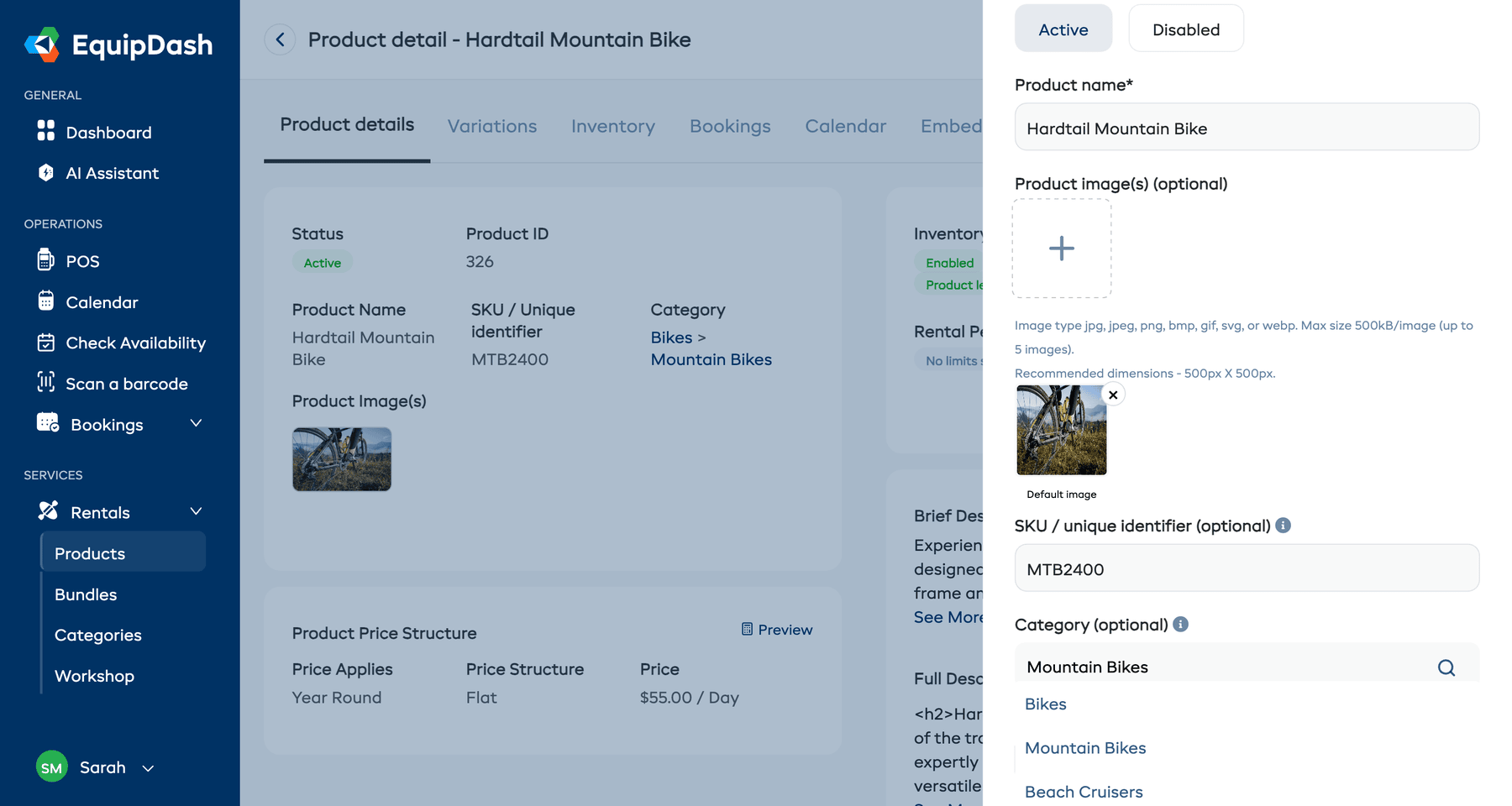
No existe una categoría "principal" aparte de la que preocuparse: simplemente añada todas las categorías a las que pertenezca el producto. Se contará y se mostrará en cada una de ellas.
Ver los productos de una categoría
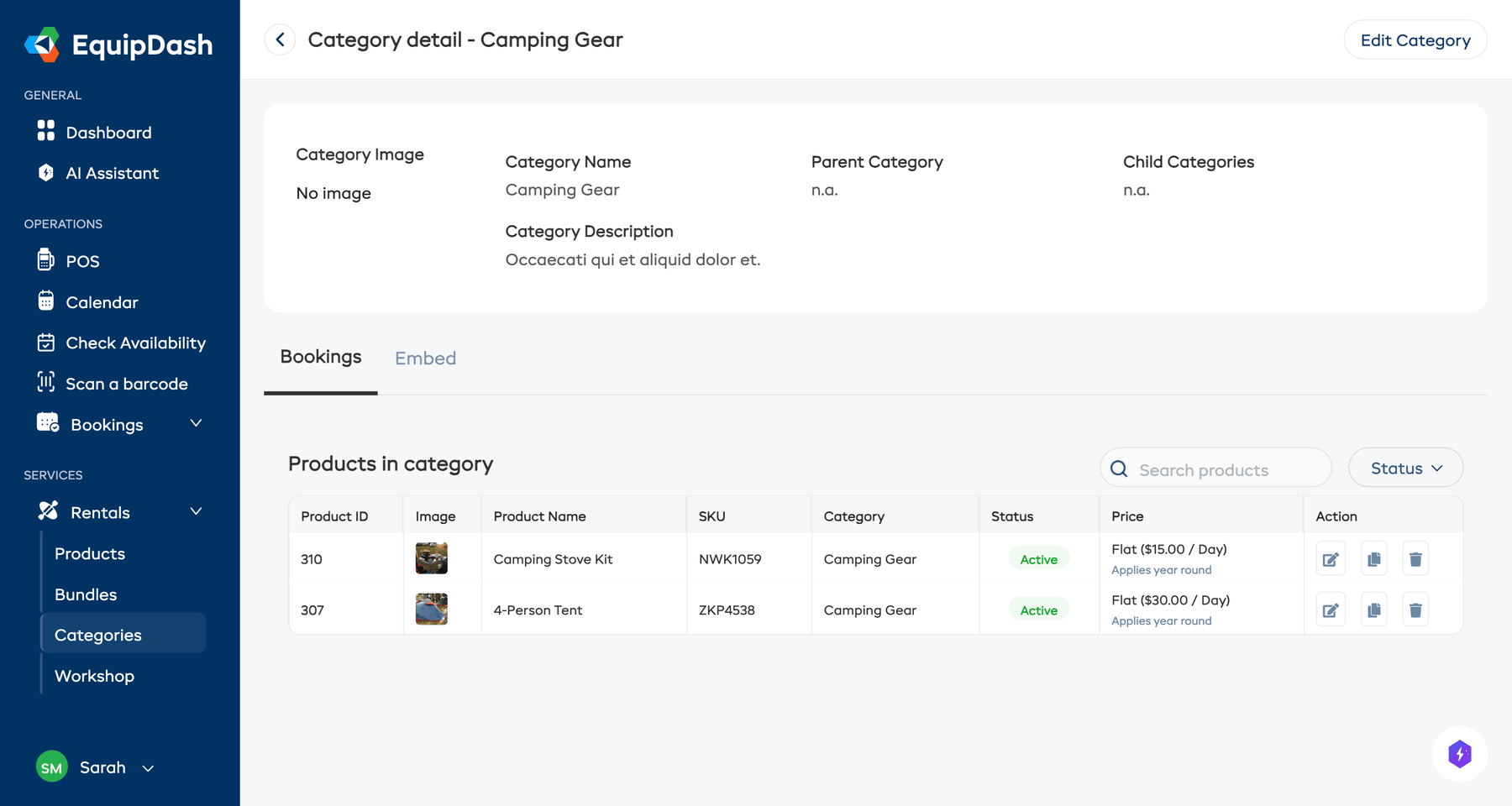
- Vaya a Rentals > Categories.
- Haga clic en el nombre de una categoría en la tabla para abrir la página de Detalle de la categoría.
- La página de detalle muestra la información de la categoría en la parte superior y una tabla de Productos en la categoría debajo, con todos los productos asignados a esa categoría, incluidos los que están en esta categoría junto con otras.
Desde esta vista puede:
- Ver todos los productos de la categoría de un vistazo.
- Abrir un producto para editar sus opciones de Categorías.
Cómo aparecen las categorías en el widget
En su widget de reservas público, las categorías se muestran como secciones navegables. Los clientes pueden hacer clic en una categoría para ver solo los productos de ese grupo, o explorar todos los productos a la vez.
- Las categorías principales aparecen como las secciones principales.
- Las subcategorías aparecen como subsecciones en las que los clientes pueden profundizar.
- Un producto en varias categorías aparece en cada una de ellas, para que los clientes lo encuentren sin importar qué sección abran.
- Los productos sin categoría seguirán apareciendo cuando los clientes exploren todos los productos.
Cambiar varios productos
Vaya a Rentals > Products, marque los productos y haga clic en Añadir a categoría en la barra situada encima de la tabla. Elija la categoría y haga clic en Añadir. Cada producto conserva las categorías que ya tenía. Consulte Cambiar varios productos a la vez.
Para cambiar el orden en que los clientes los ven, use Organizar el orden de visualización.
Guías relacionadas
- Crear categorías -- Configurar nuevas categorías.
- Crear un producto -- Elegir una categoría al crear un producto.
- Widget: Rentals -- Cómo aparecen las categorías en su widget de reservas.
- Incrustar en su sitio web -- Coloque una categoría completa en su propio sitio.