Listas de verificación de reservas
Una lista de verificación de reserva es la lista de cosas que su personal revisa a medida que transcurre una reserva. La lista de verificación más simple es una sola lista que se completa en la entrega: "chalecos salvavidas a bordo", "los frenos funcionan", "depósito de combustible lleno". Cuando corresponde una, la acción Recoger o Registrar entrada correspondiente abre la lista de verificación, su equipo la completa, y un elemento crítico fallido bloquea la entrega hasta que se resuelva o se anule.
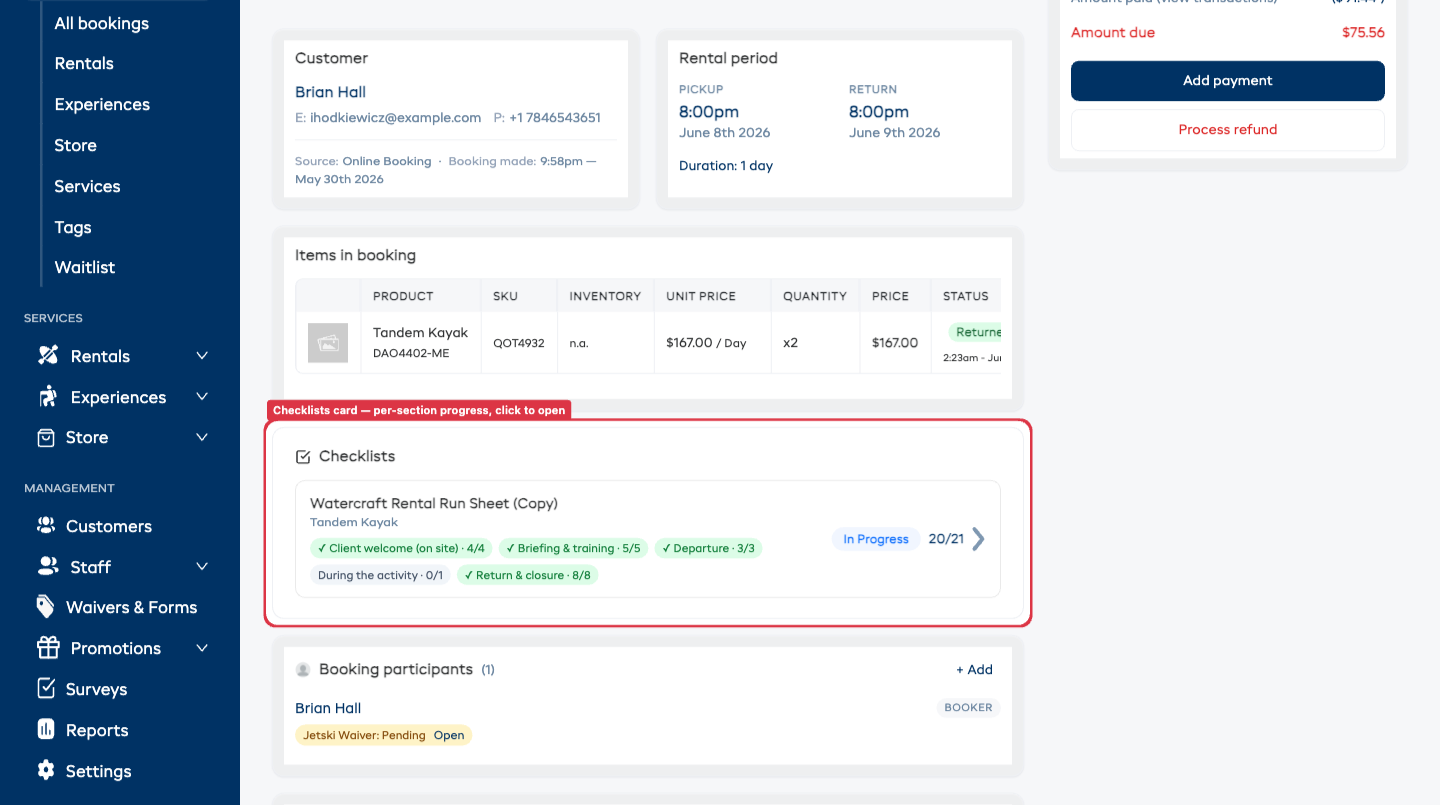
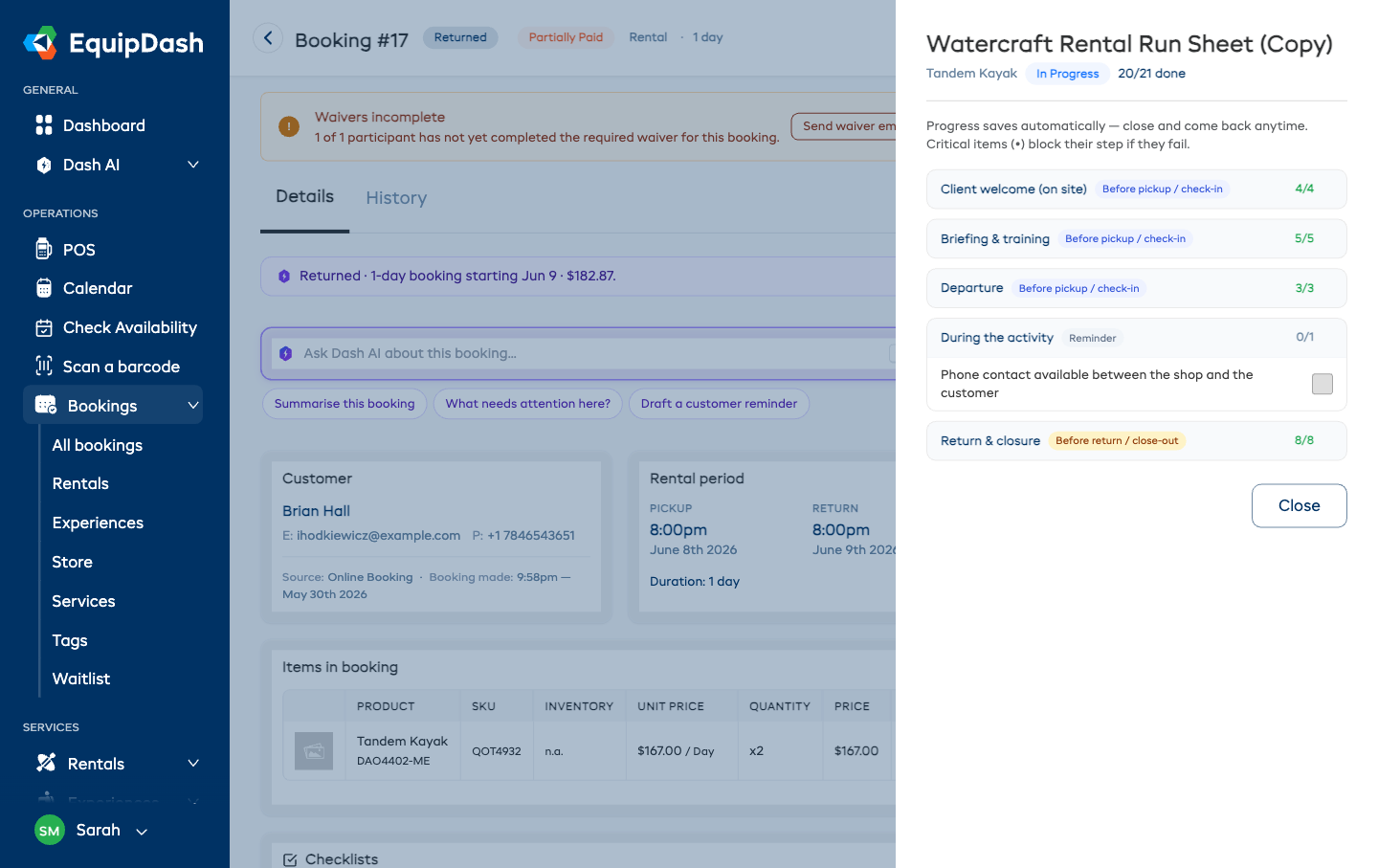
Para operaciones con más pasos, como un mostrador de alquiler de motos acuáticas o una excursión guiada, una lista de verificación también puede ser una hoja de ruta: elementos agrupados en secciones que siguen la reserva de principio a fin ("Bienvenida al cliente", "Instrucciones y capacitación", "Salida", "Devolución y cierre"). El personal la abre desde la reserva en cualquier momento, marca los elementos a medida que avanza el día, y puede volver más tarde: el progreso se guarda automáticamente. Cada sección controla qué bloquea: los elementos antes de la recogida / check-in deben completarse antes de que el cliente se lleve el equipo, los elementos antes de la devolución / cierre antes de que se cierre la reserva, y las secciones de recordatorio nunca bloquean nada.
Las listas de verificación de reservas se crean y gestionan en un solo lugar, Configuración → Listas de verificación de reservas, y usted decide a qué productos y experiencias aplica cada una. No existe un interruptor de lista de verificación por producto o experiencia que deba recordar: configure la lista de verificación una vez, elija lo que cubre, y se ejecutará automáticamente en todos los casos pertinentes.
Las listas de verificación de reservas son completamente internas. Los clientes nunca ven la lista de verificación, el bloqueo ni ninguna anulación. Es una herramienta para el personal de mostrador y de atención al público; no forma parte del widget de reservas ni de ningún correo electrónico dirigido al cliente.
Son dos cosas distintas:
- Las listas de verificación de reservas (esta página) se ejecutan en la entrega, ya sea recogida o check-in, para confirmar que el equipo está listo para salir con un cliente.
- Las listas de verificación de taller se ejecutan durante el mantenimiento, para confirmar que el equipo se ha mantenido y es seguro volver a ponerlo en el inventario.
Se encuentran en lugares separados y tienen bibliotecas separadas, de modo que una lista de mantenimiento nunca puede elegirse como bloqueo de entrega, y viceversa.
Dónde se encuentran las listas de verificación de reservas
Vaya a Configuración → Listas de verificación de reservas. Aquí encontrará todo: crear listas de verificación, usar plantillas prediseñadas y elegir a qué aplica cada una.
La página tiene dos pestañas:
- Mis listas de verificación: listas que usted ha creado, generado con IA o duplicado a partir de una plantilla prediseñada.
- Plantillas prediseñadas: listas de verificación ya preparadas por EquipDash que cubren tipos comunes de equipo y actividades. Duplique una para hacerla suya.
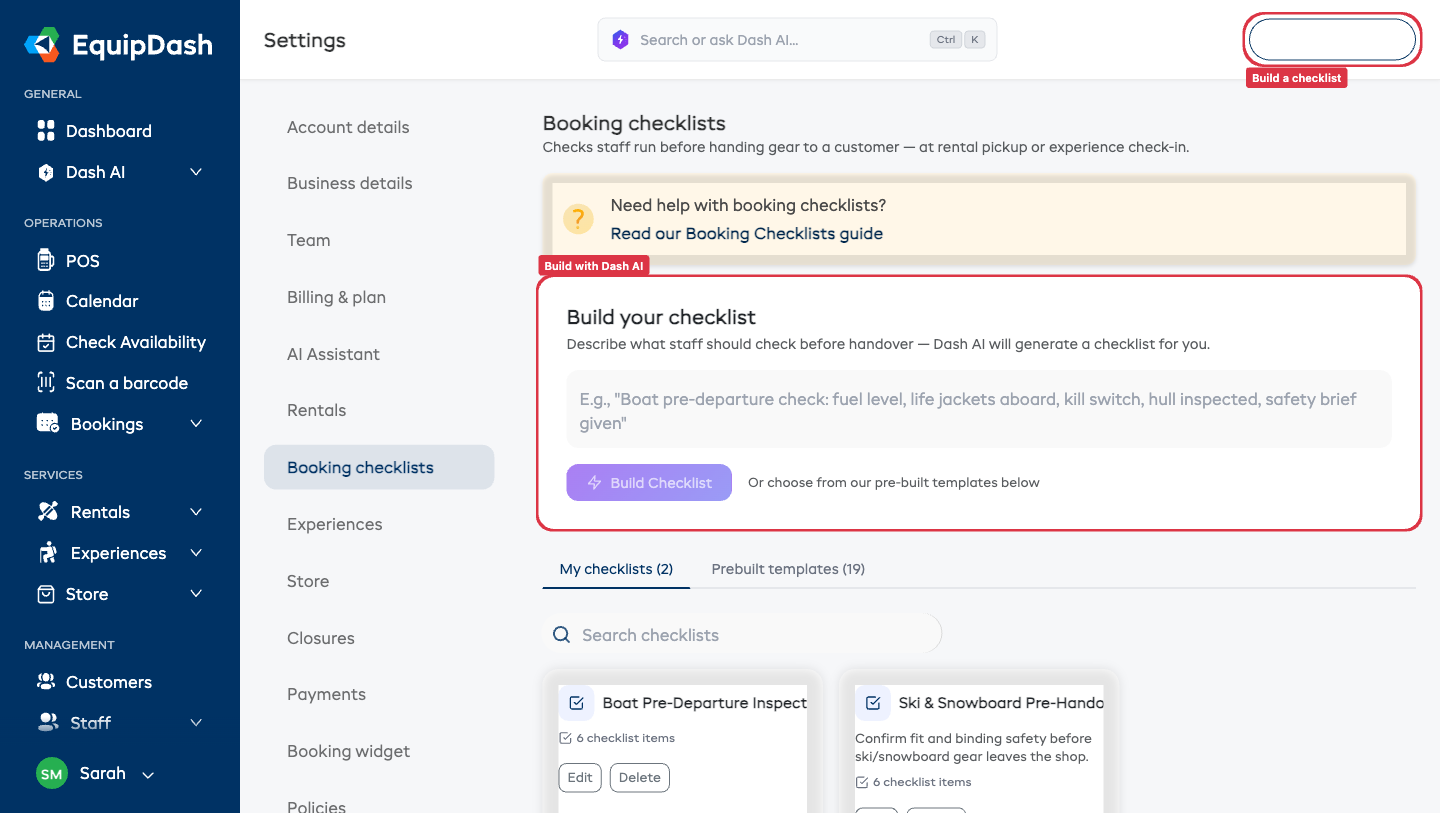
Cómo crear una lista de verificación
- Vaya a Configuración → Listas de verificación de reservas.
- Haga clic en Nueva lista de verificación en la esquina superior derecha. Se abrirá un panel paso a paso.
Paso 1: Datos
- Escriba un Nombre de la lista de verificación (por ejemplo, "Comprobación previa a la salida del barco").
- Opcionalmente, añada una Descripción que explique cuándo debe ejecutarla el personal.
- Haga clic en Siguiente.
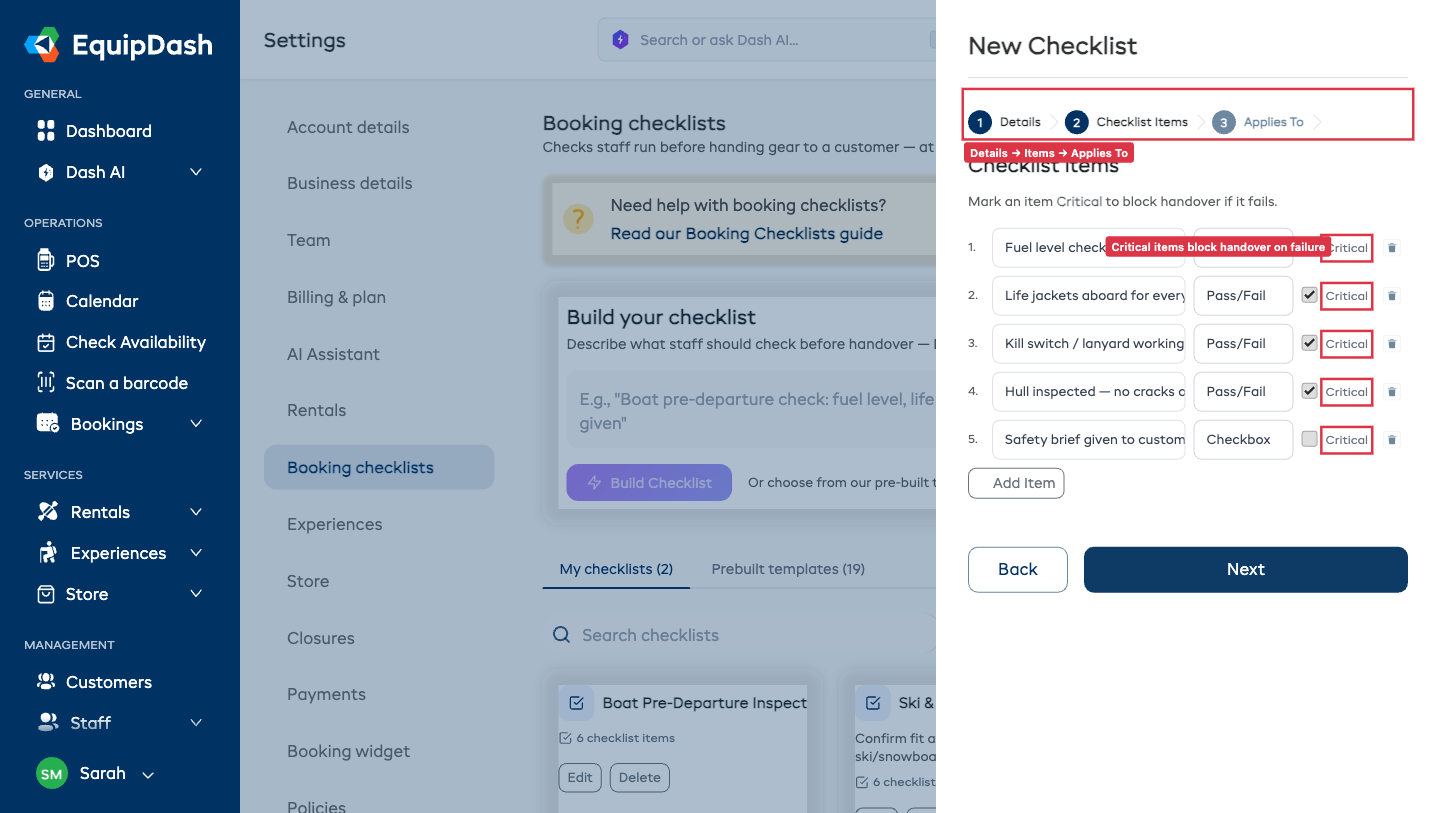
Paso 2: Elementos de la lista de verificación
Añada cada cosa que su personal debe comprobar. Para cada elemento, defina:
- Una etiqueta: en qué consiste la comprobación (por ejemplo, "Chalecos salvavidas a bordo para cada pasajero").
- Un tipo: cómo se registra el resultado (vea Tipos de elementos a continuación).
- En los elementos de Aprobado/No aprobado, una casilla de Obligatorio: indica si un fallo debe bloquear ese paso.
Use Añadir elemento para agregar más filas, las flechas para reordenarlos, y el icono de eliminar para quitar uno. Haga clic en Siguiente cuando termine.
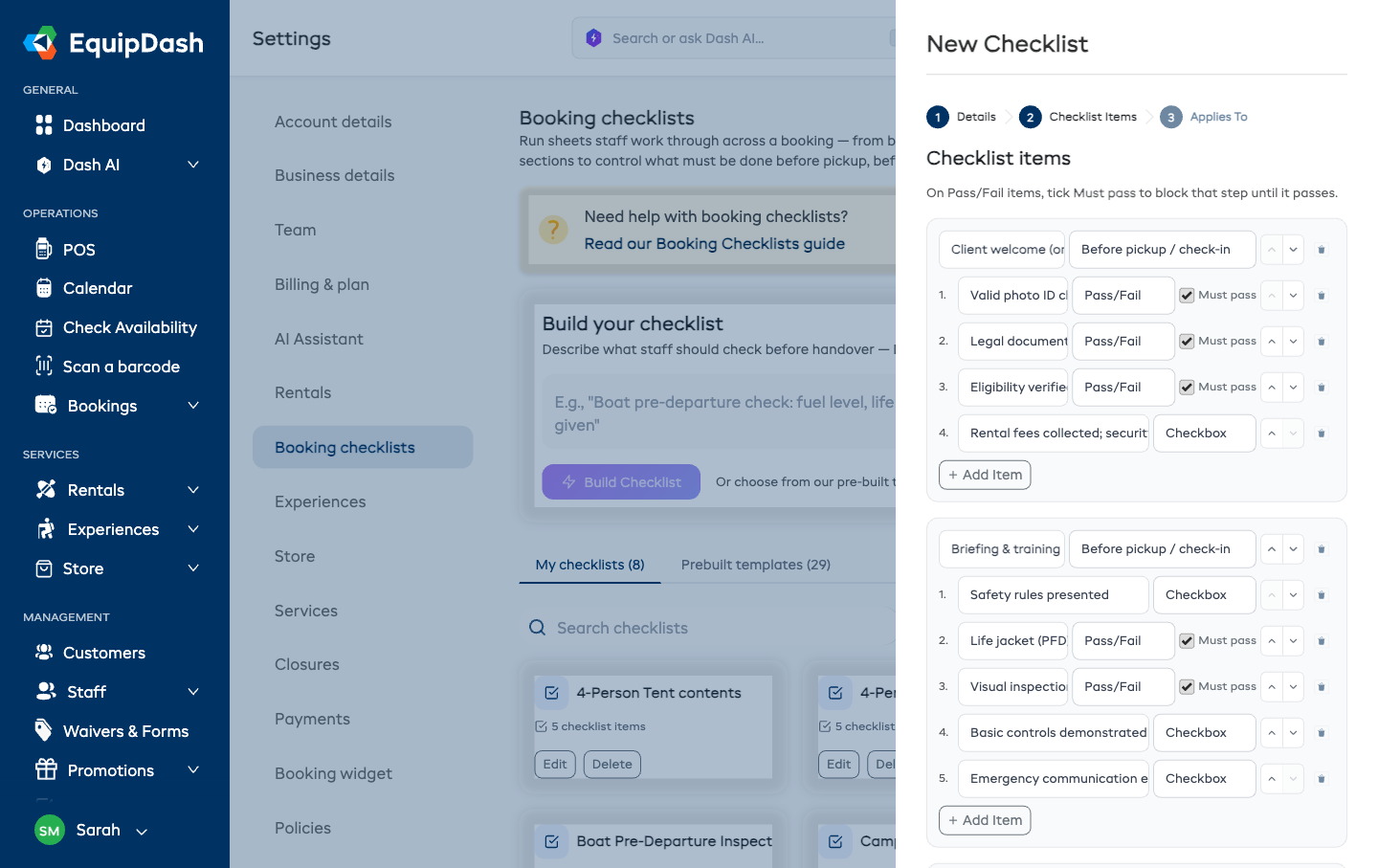
Agrupar elementos en secciones (hojas de ruta)
Para comprobaciones que abarcan toda la reserva, haga clic en Agrupar en secciones. Cada sección tiene:
- Un nombre, en sus propias palabras: "Bienvenida al cliente (in situ)", "Instrucciones y capacitación", "Devolución y cierre".
- Una opción de Debe completarse antes de con exactamente tres posibilidades:
- Antes de la recogida / check-in: estos elementos deben completarse antes de que el cliente se lleve el equipo o se registre la entrada a la experiencia.
- Antes de la devolución / cierre: deben completarse antes de que la reserva se marque como devuelta o completada.
- Solo recordatorio: nunca bloquea nada; la sección sirve como notas internas para su equipo ("pedir una reseña", "supervisar durante la actividad").
Use Añadir sección para agregar más secciones, las flechas para reordenarlas, y el icono de eliminar de la sección para quitar una (sus elementos pasan a la sección contigua).
Paso 3: Aplica a
Elija a qué productos o experiencias aplica esta lista de verificación. Es el mismo control "Aplica a" que se usa en la página de Políticas, por lo que le resultará familiar:
- Todos los productos
- Todas las experiencias
- Todos los productos y todas las experiencias
- Categorías de productos específicas
- Productos específicos
- Categorías de experiencias específicas
- Experiencias específicas
Elija la opción que corresponda, seleccione los elementos específicos cuando proceda, y luego haga clic en Crear lista de verificación. La lista de verificación ahora se ejecutará automáticamente antes de la recogida o el check-in en todo lo que cubra.
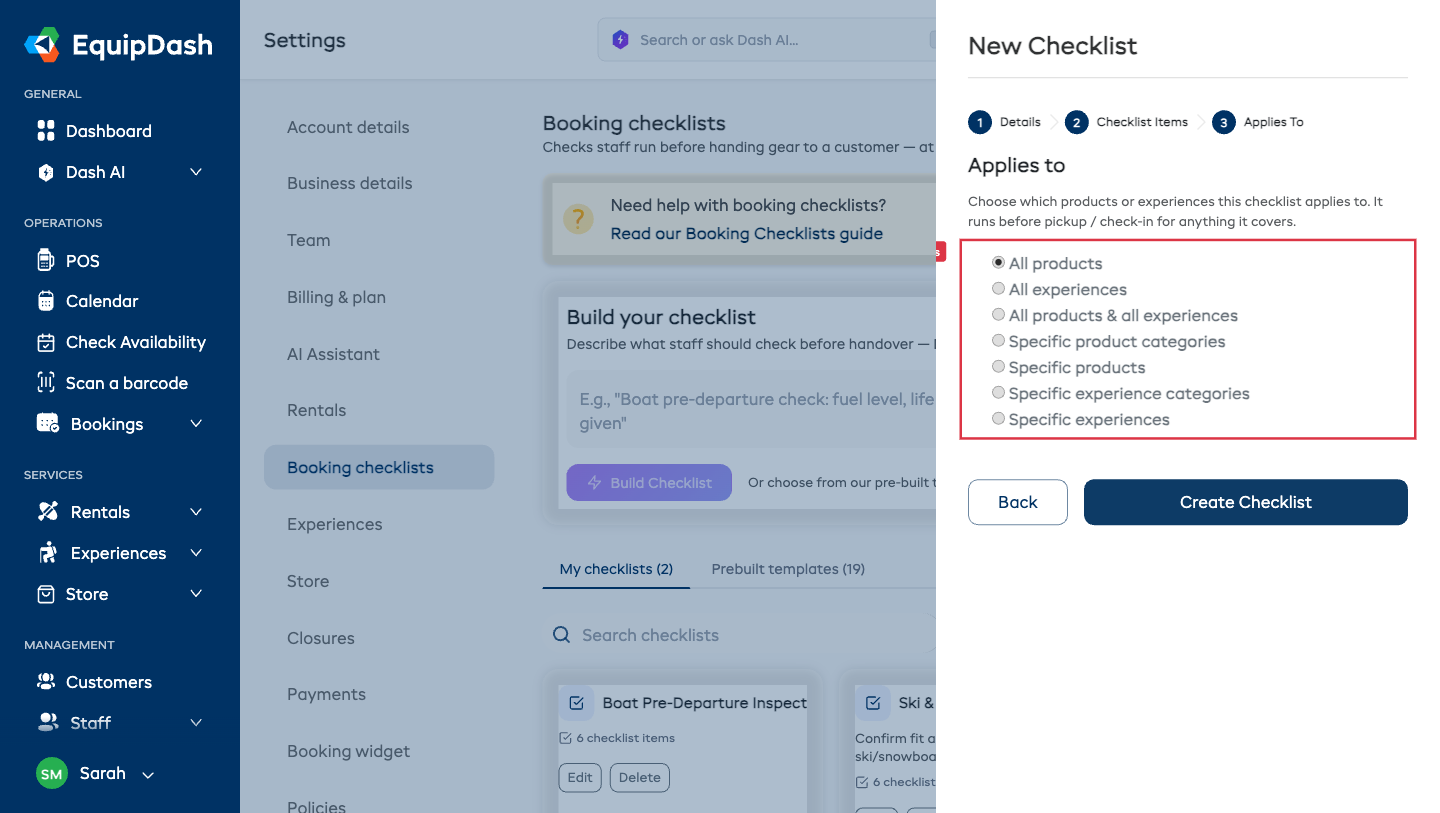
Como las listas de verificación se delimitan mediante "Aplica a", no es necesario visitar cada producto para activar una lista de verificación. Si la misma comprobación se aplica a toda su categoría de barcos, elija Aplica a → Categorías de productos específicas y seleccione esa categoría; todos los productos de esa categoría quedarán cubiertos, incluidos los que añada más adelante.
Tipos de elementos
Cada elemento de la lista de verificación tiene un tipo que determina cómo registra el resultado el personal:
| Tipo | Cómo lo registra el personal | Ejemplo |
|---|---|---|
| Aprobado/No aprobado | Toca Aprobado o No aprobado directamente; ideal para comprobaciones de seguridad | "Frenos: prueba de apriete" |
| Casilla de verificación | Toca Marcar como hecho | "Depósito de combustible lleno" |
| Texto | Escribe una breve nota de texto libre | "Anotar cualquier daño visible" |
| Numérico | Escribe un número | "Presión de los neumáticos (PSI)" |
| Foto | Sube una foto con un pie de foto opcional | "Foto del estado del casco" |
Elementos obligatorios (críticos)
Al crear una lista de verificación, puede marcar Obligatorio en cualquier elemento de Aprobado/No aprobado. Estos elementos críticos se muestran con un punto rojo (•) cuando el personal ejecuta la lista de verificación.
- Un elemento obligatorio que falla bloquea ese paso: la reserva no puede recogerse / registrarse (o devolverse / cerrarse, en el caso de elementos de una sección "Antes de la devolución / cierre") mientras el elemento siga fallido.
- Un elemento de Aprobado/No aprobado sin la marca sigue registrándose como aprobado o no aprobado, pero un fallo no bloquea el paso. Use esto para cosas que quiere dejar anotadas pero que no deben impedir que el cliente se vaya.
Un paso también permanece bloqueado hasta que se completan todos los elementos que le corresponden: en una lista de verificación plana, son todos los elementos; en una hoja de ruta seccionada, son los elementos de las secciones ancladas a ese paso. Las secciones de recordatorio nunca bloquean nada.
Plantillas prediseñadas
Si prefiere partir de una lista de verificación ya hecha, abra la pestaña Plantillas prediseñadas. EquipDash incluye una biblioteca de listas de verificación de reservas que cubren equipos y actividades comunes, entre ellas:
| Categoría | Plantillas |
|---|---|
| General | Entrega general previa al alquiler, Aprobación de daños y condición, Confirmación de instrucciones de seguridad y exención de responsabilidad |
| Barcos y embarcaciones | Inspección previa a la salida del barco, Comprobación previa a la salida de moto acuática, Embarque previo de chárter / barco de día |
| Esquí y snowboard | Comprobación de ajuste previa a la entrega de esquí y snowboard, Entrega de equipo de seguridad para backcountry |
| Bicicletas | Comprobación de seguridad previa al paseo en bicicleta (ABC) |
| Bicicletas y patinetes eléctricos | Comprobación previa al paseo en bicicleta eléctrica |
| Kayaks y canoas | Comprobación previa a la botadura de kayak / canoa |
| Tablas de remo | Comprobación previa a la botadura de tabla de remo (SUP) |
| Tablas de surf | Entrega de alquiler de tabla de surf / traje de neopreno |
| Acampada y senderismo | Entrega previa al alquiler de equipo de acampada, Entrega previa de equipo de senderismo y escalada |
| Experiencias | Check-in previo a la salida de tour guiado, Check-in previo a actividad de aventura, Check-in de entrada a atracción, Embarque previo de tour en chárter |
| Hojas de ruta (seccionadas) | Hoja de ruta de alquiler de embarcaciones, Hoja de ruta de tour guiado: hojas de ruta completas con secciones de Bienvenida al cliente, Instrucciones y capacitación, Salida y Devolución y cierre |
Para usar una, búsquela en la pestaña Plantillas prediseñadas y duplíquela en Mis listas de verificación. Luego puede editar sus elementos y definir su alcance de Aplica a como con cualquier lista de verificación que cree usted mismo.
Cómo crear una lista de verificación con IA
En la parte superior de Configuración → Listas de verificación de reservas está el cuadro Cree su lista de verificación. Describa lo que el personal debe comprobar antes de la entrega, por ejemplo, "Comprobación previa a la salida del barco: nivel de combustible, chalecos salvavidas a bordo, interruptor de hombre muerto, inspección del casco, instrucciones de seguridad dadas", y haga clic en Crear lista de verificación. Dash AI genera una lista de verificación completa que puede revisar, ajustar y para la que puede definir un alcance de Aplica a.
Cómo trabajar una lista de verificación en la reserva
En cuanto una lista de verificación aplica a un producto o experiencia, aparece una tarjeta de Listas de verificación en la página de detalle de la reserva desde el momento en que esta se confirma; no es necesario esperar al día de la recogida. La tarjeta muestra el progreso de cada lista de verificación de un vistazo, con un desglose por sección para las hojas de ruta ("Bienvenida al cliente · 4/4", "Devolución y cierre · 0/8").
Haga clic en una lista de verificación para abrirla. Las secciones se expanden y se contraen, cada una muestra su distintivo "Debe completarse antes de", y cada marca se guarda automáticamente: cierre la página y vuelva mañana, y el progreso estará exactamente donde lo dejó. Se registra quién marcó cada elemento.
En el manifiesto, las reservas de experiencias con bloqueo muestran un chip de progreso de Lista de verificación junto al estado de check-in; haga clic en él para abrir y completar la lista de verificación.
Cómo trabajar en otro idioma ProThis feature requires the Pro plan
Si ofrece su widget de reservas en más de un idioma (una función Pro; vea Idiomas del widget de reservas), aparece un menú de idioma en la esquina superior derecha de la tarjeta Listas de verificación. Cámbielo y los nombres de las listas de verificación, los encabezados de sección y cada elemento se leerán en ese idioma, muy útil cuando el miembro del personal que maneja el equipo se siente más cómodo en francés, español o cualquier otro idioma que haya habilitado. El mismo menú de idioma aparece en las comprobaciones de recogida, check-in y devolución.
Las listas de verificación se traducen automáticamente a partir de los idiomas habilitados en su widget, así que no hay nada adicional que configurar: cree la lista de verificación una vez en inglés en Configuración → Listas de verificación de reservas y será legible en cada idioma que ofrezca. La elección es por miembro del personal y vuelve al inglés la próxima vez, de modo que nunca cambia lo que ve nadie más. Los proveedores con solo inglés habilitado no ven ningún menú ni ningún cambio.
Cómo ejecutar una lista de verificación en la entrega
La lista de verificación también aparece automáticamente en el momento de la entrega. No hay pasos adicionales que realizar ese día para activarla. En el caso de las hojas de ruta, los pasos de recogida y check-in muestran solo las secciones que deben completarse antes de la entrega; las secciones de devolución y recordatorio permanecen en la tarjeta de Listas de verificación de la reserva.
Recogida de alquiler
- Abra la reserva de alquiler y haga clic en Recoger en el encabezado.
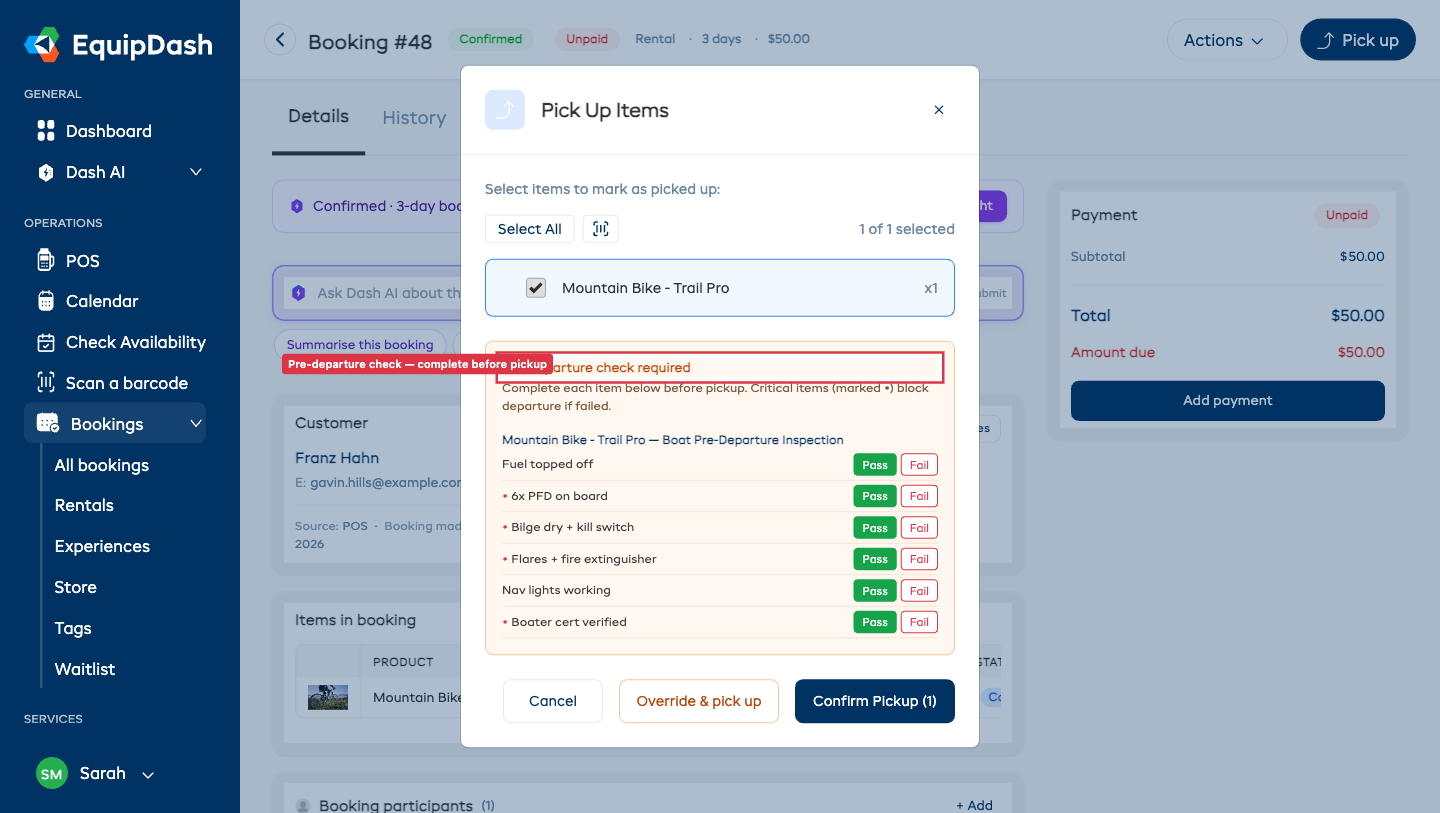
- Si aplica una lista de verificación de reserva, aparece un aviso de Comprobación previa a la salida obligatoria en la ventana de recogida, seguido de la lista de verificación para ese elemento.
- Complete cada elemento, marcando cada uno como Aprobado o No aprobado (o completando los elementos de casilla, texto, número o foto). Los elementos críticos están marcados con un punto rojo (•).
- Una vez que todos los elementos están completos y ningún elemento crítico ha fallado, haga clic en Confirmar recogida.
Check-in de experiencia
El check-in de experiencia funciona de la misma manera, y puede ejecutarlo desde dos lugares:
- Página de detalle de la reserva: abra la reserva de experiencia y haga clic en Registrar entrada en el encabezado.
- El manifiesto: abra el manifiesto de la sesión y registre la entrada de un participante o de toda la reserva desde allí.
En cualquiera de los dos casos, si aplica una lista de verificación de reserva, se abre una Comprobación previa al check-in. Complete cada elemento antes del check-in; los elementos críticos bloquean el check-in si fallan.
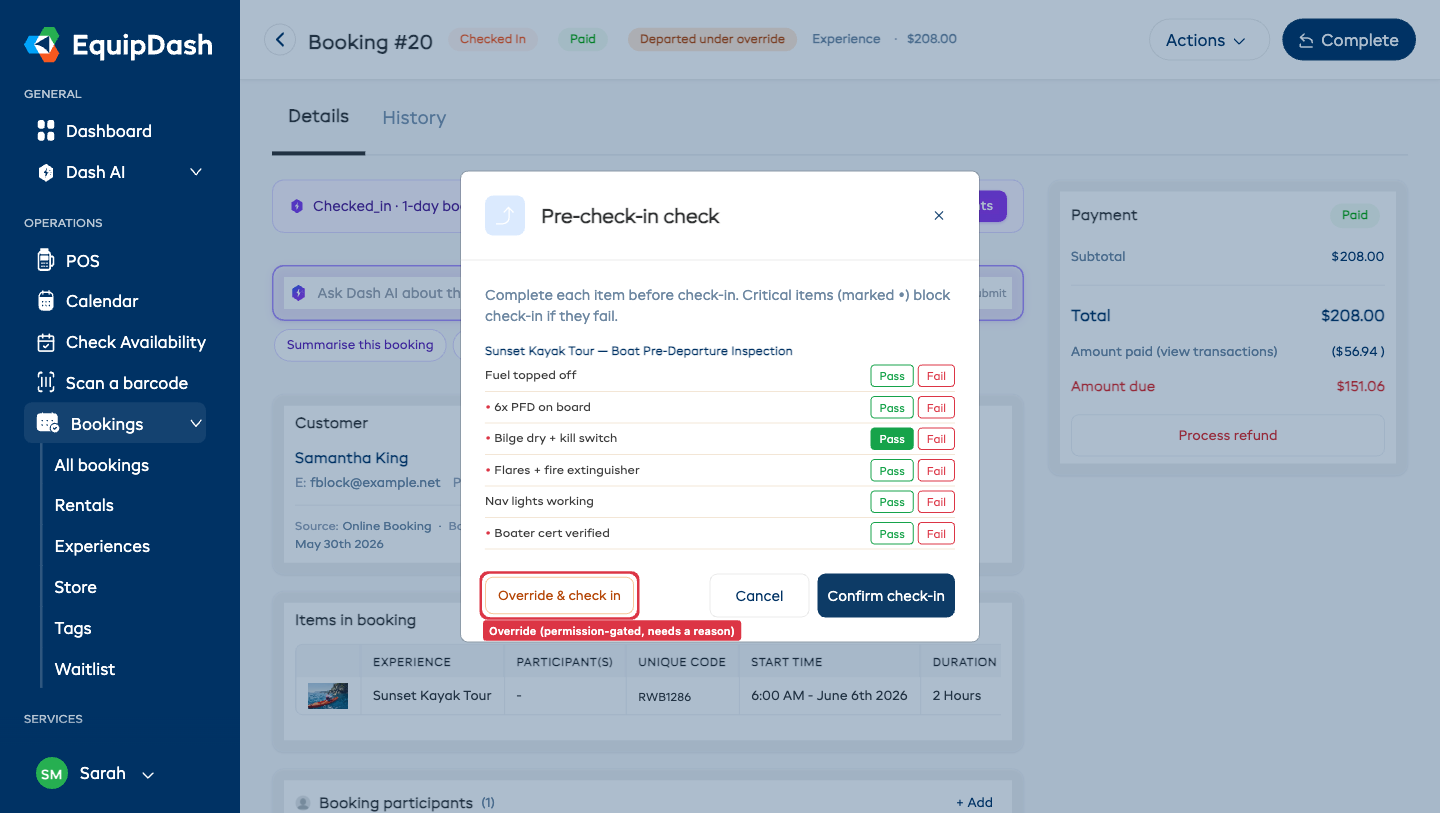
En ambos flujos, la acción Confirmar permanece bloqueada, con un mensaje que explica por qué, hasta que se completan todos los elementos obligatorios y ningún elemento crítico ha fallado.
Devolución y cierre
Los elementos de una sección "Antes de la devolución / cierre" se ejecutan cuando se devuelve el equipo:
- En un alquiler, la ventana de devolución muestra esos elementos ("inspeccionar el casco", "repostado", "depósito devuelto") para que el personal los marque como parte de la devolución.
- En una experiencia, la reserva no puede marcarse como Completada hasta que se completen esos elementos: la comprobación de cierre de un tour guiado ("vehículos inspeccionados", "documentos archivados").
Las secciones de solo recordatorio nunca bloquean una devolución o finalización; permanecen visibles en la tarjeta de Listas de verificación para que nada se pierda silenciosamente, pero el personal puede cerrar la reserva sin marcarlas.
Cómo anular una lista de verificación
A veces, un encargado necesita liberar el equipo aunque haya fallado un elemento crítico o no se haya podido terminar la lista de verificación. Esto se controla mediante un permiso, de modo que solo el personal autorizado pueda hacerlo.
- El personal que tiene el permiso Anular lista de verificación de reserva ve un botón de Anular y recoger (alquileres) o Anular y registrar entrada (experiencias).
- Al elegirlo, se requiere un motivo por escrito, que se guarda en la reserva.
- Después de una anulación, la reserva muestra un distintivo de Salida bajo anulación para que cualquiera que la revise más tarde pueda ver que el equipo salió sin que la lista de verificación se aprobara de forma íntegra.
El personal sin el permiso no ve ninguna opción de anulación: para ellos, una entrega bloqueada permanece bloqueada hasta que la lista de verificación se apruebe.
La anulación se rige por el permiso Anular lista de verificación de reserva, que los Administradores tienen de forma predeterminada. Para concederlo a otros roles o miembros específicos del equipo, consulte Roles y acceso.
Dónde se registran los resultados
Toda lista de verificación completada, y toda anulación con su motivo y quién la registró, queda registrada en la pestaña Historial de la reserva. Esto le proporciona un registro documentado de "esto se comprobó antes de salir" para cada reserva, útil en caso de disputas, revisiones de incidentes y para demostrar un proceso de seguridad coherente. Vea Notas e historial.
Guías relacionadas
- Cumplimiento de reservas: el proceso completo de recogida, devolución y check-in
- Listas de verificación de taller: las listas de verificación de mantenimiento / servicio, que son independientes
- Políticas: usa el mismo control "Aplica a"
- Roles y acceso: conceda el permiso de anulación
- Notas e historial: dónde se registran las listas de verificación completadas y los motivos de anulación