Recargos
Un recargo añade una cantidad fija a cada reserva en los días que usted elija: fines de semana, festivos, una semana de mucho trabajo. Lo configura una vez y los precios de sus artículos no cambian. Los clientes lo ven como una línea aparte al pagar.
Los recargos están desactivados hasta que usted añada uno.
Añadir un recargo
- Haga clic en Configuración en la barra lateral y seleccione Pagos.
- Abra Recargos, cerca de la parte inferior de la página.
- Haga clic en Añadir un recargo. Aparecerá una nueva línea, ya configurada para sábado y domingo.
- Escriba la cantidad y elija cómo se cobra:
- % del precio - un porcentaje de lo que cuestan los artículos reservados.
- por reserva - una cantidad fija para toda la reserva.
- por persona - una cantidad fija por cada persona en una sesión de ese día, o por cada artículo alquilado ese día.
- Cambie mostrado como si quiere que aparezca con otro nombre en la reserva. Esto es lo que ven sus clientes.
Cada cambio se guarda a medida que lo hace.
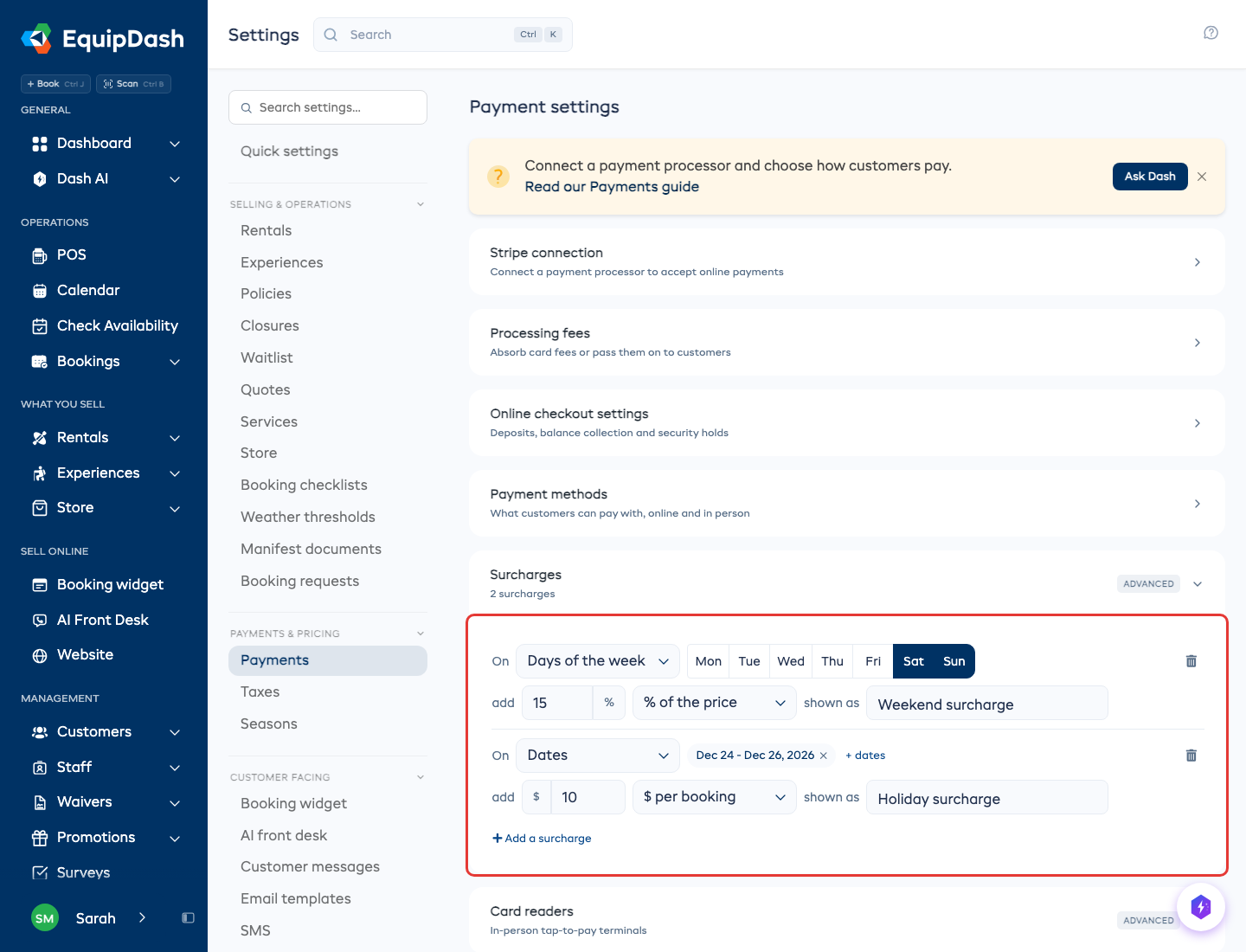
Festivos y otras fechas
Cambie Días de la semana a Fechas, elija un día o un rango de días, y haga clic en Añadir. Puede añadir tantas fechas como necesite a un mismo recargo.
Cómo se cobra
- Los días de su calendario. Una reserva en sábado, según la ubicación de su negocio, paga el recargo de fin de semana, sea cual sea la zona horaria del cliente.
- Los alquileres de varios días pagan el recargo según la proporción de días que caen en días con recargo. Un alquiler de viernes a lunes que cubre viernes, sábado, domingo y lunes paga el porcentaje de fin de semana sobre la mitad de su precio.
- Los impuestos y descuentos se aplican al recargo igual que a los artículos a partir de los cuales se calculó.
- Dos recargos en un mismo día (un fin de semana y un festivo) se aplican los dos, cada uno como su propia línea.
- Las reservas ya hechas mantienen el recargo con el que se vendieron. Cambiar o quitar un recargo solo afecta a las reservas nuevas. Un recargo que añada más adelante solo llega a una reserva existente si usted cambia las fechas o los artículos de esa reserva.
Quitar un recargo de una reserva
En la reserva, el recargo aparece en la tarjeta de Pago. Haga clic en la x que hay al lado para quitarlo de esta reserva; el total se actualiza al momento. Haga clic en Volver a añadir para ponerlo de nuevo. Ambas acciones quedan registradas en el historial de la reserva. Una reserva cancelada mantiene sus recargos tal como estaban.
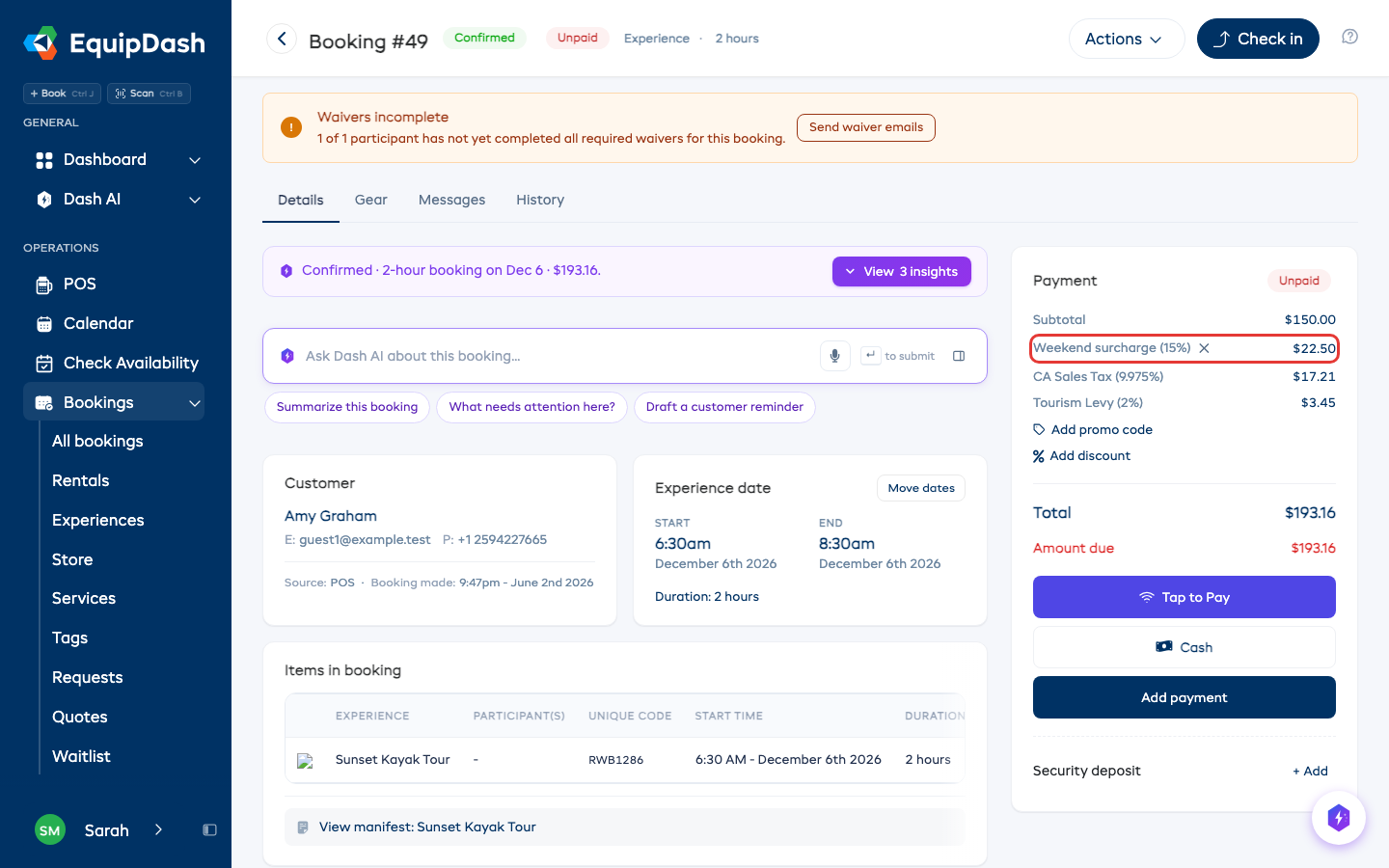
Cuando edite una reserva en el TPV, un recargo que haya quitado se mantiene quitado.
Dónde lo ven sus clientes
El recargo aparece como una línea aparte en la página del carrito, en el pago, en la página de confirmación, en los correos de confirmación y de recordatorio, en las facturas y en los presupuestos. También se envía a Xero y a QuickBooks como su propia línea de factura.