Métodos de pago
La tabla de Métodos de pago es donde decide qué formas de pago ofrece realmente, tanto en el mostrador (en persona) como en línea a través de su widget de reservas. También puede ofrecer un pequeño descuento cuando un cliente le paga en persona en efectivo, por transferencia bancaria u "otro", para ahorrar en comisiones de tarjeta.
Es una sola tabla sencilla: cada método tiene una casilla para TPV (en persona), una casilla para En línea y, para los métodos no digitales, un Descuento opcional.
Abrir la tabla de métodos de pago
- Haga clic en Settings en la barra lateral.
- Seleccione Payments en el menú de configuración.
- Desplácese hacia abajo hasta la sección Payment methods.
Qué contiene la tabla
Cada fila es una forma de cobrar:
| Método | Qué es |
|---|---|
| Tarjeta de crédito / débito | Pago con tarjeta: escrita o guardada |
| Tap to Pay (terminal) | Pago sin contacto en un lector de tarjetas en el mostrador |
| Enlace de pago | Un enlace seguro que envía al cliente para que pague por su cuenta |
| Vale / tarjeta regalo | Canjear un vale o tarjeta regalo contra el total |
| Pagar al recoger | El cliente reserva ahora en línea y le paga a usted cuando llega (solo en línea) |
| Efectivo | Efectivo entregado en persona (no digital) |
| Transferencia bancaria | Dinero transferido a su banco, incluido el pago después de una reserva en línea cuando está habilitado |
| Otro | Cualquier otro método presencial que acepte (no digital) |
Los tres últimos (Efectivo, Transferencia bancaria, Otro) están agrupados bajo Pagos no digitales: estos son los métodos en los que puede ofrecer un descuento por pago en persona.
Pagar al recoger
Pagar al recoger permite a un cliente reservar en su página de reservas sin necesidad de una tarjeta. No se cobra nada en línea; la reserva llega a EquipDash como confirmada con el importe total todavía pendiente, y usted cobra el dinero cuando el cliente llega: efectivo, lector de tarjetas, lo que suela usar.
Está activado por defecto hasta que conecte Stripe (o Paystack). Así, un negocio nuevo puede aceptar reservas desde el primer día, antes de configurar los pagos con tarjeta. Una vez que se conecta un procesador de tarjetas, la opción se desactiva automáticamente; marque En línea en la fila de Pagar al recoger si desea seguir ofreciéndolo junto con el pago con tarjeta. Lo que ya tenga guardado se mantiene guardado.
Qué ve el cliente
- Sin procesador de tarjetas conectado: la página de reservas indica cuánto se debe al recoger y que no se cobra nada ahora. El botón dice Reservar ahora, pagar al recoger (o Reservar ahora, pagar el día para experiencias, clases y pedidos de tienda).
- Stripe conectado y Pagar al recoger activado: el cliente elige entre Pagar ahora con tarjeta o Pagar al recoger en el primer paso del proceso de pago. Si elige pagar al recoger, se salta el paso de la tarjeta.
- La página de confirmación y el correo de confirmación muestran ambos el importe e indican Pendiente al recoger: no se ha cobrado nada.
Qué ve usted
- El correo de nueva reserva para su equipo muestra lo que se debe bajo el total, por ejemplo Pendiente al llegar: $120.00, o Pagado cuando no se debe nada.
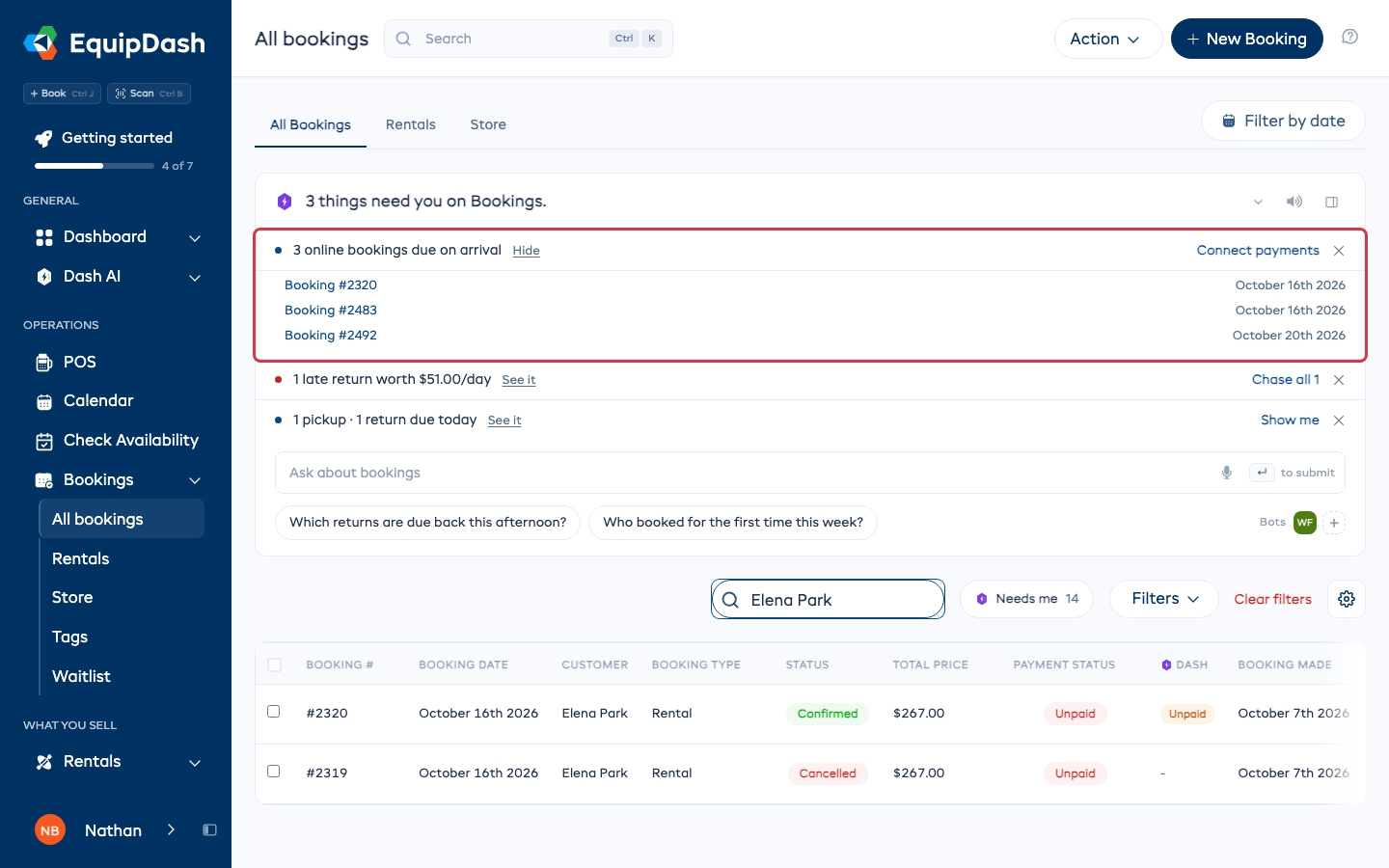
- Mientras no haya un procesador de tarjetas conectado, la tarjeta de Dash en Bookings cuenta las reservas en línea sin pagar con una línea como 3 reservas en línea pendientes al llegar, y las enumera para que pueda abrir cada una. Si puede cambiar la configuración de pagos, también ofrece Conectar pagos.
Cobrar el pago cuando llegan
Abra la reserva, haga clic en Registrar pago, elija el método con el que está pagando (efectivo, lector de tarjetas, transferencia bancaria) y registre el importe. La reserva pasa de Sin pagar a Pagado (o Parcial si paga solo una parte), y el cliente recibe el recibo habitual. Consulte Registrar un pago.
Pagar al recoger es una opción del proceso de pago, no una forma de registrar dinero, por lo que no tiene casilla de TPV ni de Descuento. Nunca se aplica a las solicitudes de reserva, ya que estas guardan una tarjeta y solo la cobran cuando usted las aprueba.
Transferencia bancaria tras la reserva
Puede aceptar reservas en línea y pedir a los clientes que envíen el pago de la reserva a su cuenta bancaria. No necesita un procesador de tarjetas conectado para esta opción. El cobro por transferencia bancaria está desactivado hasta que lo configure.
- En Ask Dash o en la conversación de incorporación, indique cuánto se debe al reservar y cuándo vence el resto, por ejemplo: "Cobra un depósito del 25% por transferencia bancaria, con el saldo pendiente tres días antes."
- Indique a Dash las instrucciones exactas de transferencia bancaria que deben ver los clientes, incluidos los datos bancarios y la referencia de pago que deben usar.
- Revise la tarjeta. Debe mostrar sus instrucciones, Transferencia bancaria activada, pago con tarjeta y Pagar en persona desactivados, y cobro manual del saldo.
- Haga clic en Save y luego abra su página de reservas para comprobar los importes e instrucciones de pago.
También puede configurar esto en Settings > Payments. En Payment methods, introduzca las Instrucciones de transferencia bancaria debajo de la tabla, active Transferencia bancaria para En línea y desactive el pago con tarjeta en línea y Pagar al recoger. Haga clic en Update. Son las mismas instrucciones que Dash lee y guarda.
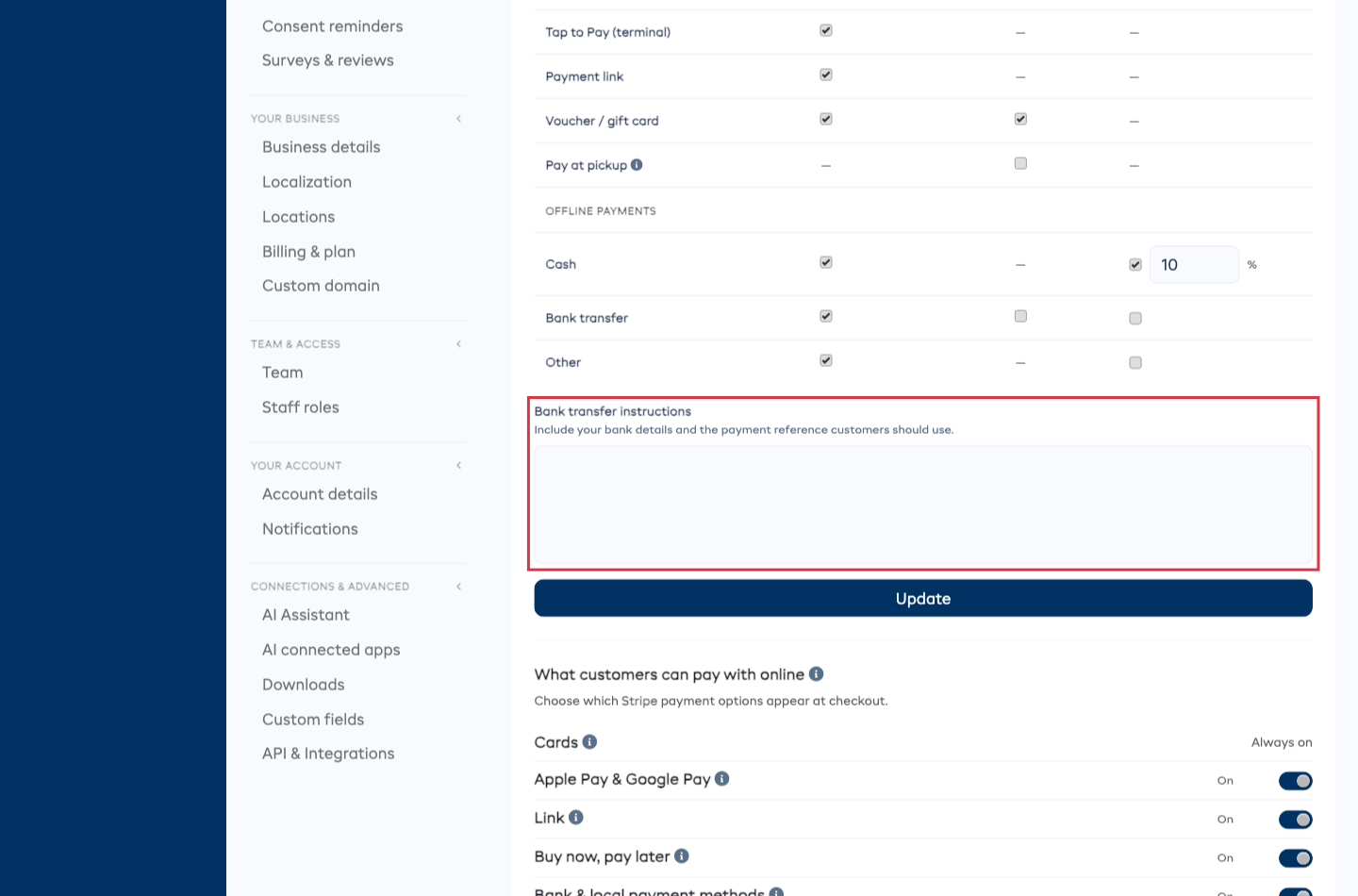
El cobro por transferencia bancaria reemplaza al pago con tarjeta en línea y al pago al recoger. El cliente confirma la reserva y luego envía la transferencia siguiendo sus instrucciones. La reserva retiene los artículos y permanece Sin pagar hasta que usted registre el dinero recibido. El proceso de pago, la confirmación y el correo muestran lo que se debe ahora y el plazo del saldo restante. EquipDash no revisa su cuenta bancaria para comprobar transferencias entrantes.
Cuando llegue el dinero, abra la reserva y use Añadir pago > Pago manual > Transferencia bancaria. Registre solo el importe recibido. La reserva pasa a Parcial o Pagado, y su vista de cliente muestra lo que queda pendiente. Consulte Registrar un pago.
Puede revisar el depósito y el plazo en Settings > Payments > Online checkout settings. Elija Cobrar manualmente e introduzca Días antes de la reserva (0 para el día de la reserva). Las reservas existentes mantienen las instrucciones bancarias aprobadas en el momento en que se hicieron.
Si la reserva comienza dentro de su plazo de saldo, el importe restante total se debe ahora por transferencia bancaria. Las solicitudes de reserva mantienen sus reglas de aprobación y de tarjeta. Las membresías mensuales siguen necesitando una tarjeta para sus pagos recurrentes.
Activar y desactivar métodos
Hay dos columnas de casillas:
- TPV -- marque esta casilla para ofrecer el método cuando usted (o su personal) cobre en persona una reserva. Desmárquela para ocultar ese método de la pantalla de pago.
- En línea -- marque esta casilla para ofrecer el método en su widget de reservas al pagar en línea. Desmárquela para quitarlo del widget.
Tarjeta de crédito / débito, Vale / tarjeta regalo, Pagar al recoger y Transferencia bancaria tienen una opción En línea. La transferencia bancaria necesita las instrucciones descritas más arriba. Las demás filas muestran un guion (-) en la columna En línea porque solo tienen sentido en persona. Pagar al recoger funciona al revés: muestra un guion en la columna TPV, porque es una promesa hecha en el pago en línea y no una forma de cobrar dinero en el mostrador.
Para hacer un cambio:
- Marque o desmarque las casillas que desee para cada método.
- Haga clic en Update al final de la página.
Los métodos presenciales empiezan activados. La transferencia bancaria en línea empieza desactivada. Pagar al recoger en línea se desactiva solo en cuanto conecta un procesador de tarjetas; actívelo de nuevo si quiere seguir ofreciéndolo.
Ofrecer un descuento por pagar en persona
Los pagos con tarjeta le cuestan una comisión de procesamiento. Si prefiere que un cliente pague en efectivo, por transferencia bancaria u otro método no digital en persona, puede ofrecerle un pequeño descuento para animarle a hacerlo.
Para Efectivo, Transferencia bancaria y Otro, la columna Descuento tiene una casilla. Para configurarlo:
- Marque la casilla Descuento en la fila de ese método.
- Aparece un pequeño campo de porcentaje: escriba el descuento que quiere ofrecer (por ejemplo, 3 para un 3% de descuento).
- Haga clic en Update.
Cómo funciona el descuento al cobrar un pago
No tiene que acordarse de aplicar nada: ocurre automáticamente:
- Cuando cobra un pago en una reserva y elige Efectivo (o el método no digital para el que haya configurado un descuento), EquipDash aplica el descuento de inmediato.
- El total de la reserva baja ese porcentaje, y los impuestos se recalculan sobre el nuevo importe, más bajo.
- El descuento aparece como una línea propia en la reserva y en el recibo del cliente, para que quede claro exactamente qué se restó y por qué (por ejemplo, "Descuento por pago en efectivo").
Si cambia de opinión y vuelve al pago con tarjeta antes de cobrar, el descuento se elimina y el total vuelve al precio completo.
Un descuento, nunca un recargo por tarjeta
Esto es lo importante, y vale la pena tenerlo claro:
- El precio que anuncia es siempre el precio completo. El descuento se resta de ese precio únicamente cuando alguien paga en persona con un método no digital.
- Nunca es un recargo añadido por pagar con tarjeta. Las reservas en línea con tarjeta siempre pagan el precio completo mostrado: nunca se añade nada extra por usar una tarjeta.
Esto importa en lugares donde añadir un recargo por pago con tarjeta no está permitido, pero ofrecer un descuento por pagar en efectivo o débito sí es perfectamente legal, por ejemplo en Quebec. Al plantearlo como un descuento por pagar en persona en lugar de una tarifa por pagar con tarjeta, se mantiene dentro de esas normas. EquipDash siempre lo gestiona así por usted.
Cómo encaja todo
| Columna | Qué controla |
|---|---|
| TPV | Si el método aparece al cobrar una reserva en persona |
| En línea | Si el método aparece en su widget de reservas (tarjeta, vale, pagar al recoger y transferencia bancaria) |
| Descuento | Un porcentaje opcional de descuento por pagar en persona en efectivo, por transferencia bancaria u otro |
Cosas a tener en cuenta
- Desactivar un método para TPV simplemente lo oculta de la pantalla de pago en persona; no afecta a ningún pago que ya haya cobrado.
- Desactivar un método para En línea lo elimina del pago en su widget. Si desmarca todos los métodos disponibles en línea, los clientes no podrán pagar a través del widget, así que deje al menos uno activado.
- Una reserva con Pagar al recoger reserva el artículo o plaza sin cobrar nada. Si un cliente no se presenta, cancele la reserva desde su página de detalle para liberarla de nuevo.
- El descuento por pago en persona solo se aplica a los métodos no digitales (efectivo, transferencia bancaria, otro). Tarjeta, pago sin contacto, enlace de pago y vale no tienen opción de descuento: un vale ya reduce el importe debido, y añadir un descuento a los pagos con tarjeta anularía todo el propósito.
- Cambiar esta configuración no afecta a las reservas existentes. Solo los nuevos pagos usan la configuración actualizada.