Conectar Paystack
Paystack cobra pagos con tarjeta y pagos locales para negocios en cinco países. Si su negocio está en uno de ellos, puede conectar su propia cuenta de Paystack y los clientes pagarán directamente a su saldo de Paystack, en la moneda de su país.
| Su país | Los clientes pagan en | Con qué pueden pagar |
|---|---|---|
| Sudáfrica | ZAR | tarjeta, Apple Pay, Capitec Pay y EFT |
| Nigeria | NGN | tarjeta, transferencia bancaria, USSD y Apple Pay |
| Ghana | GHS | tarjeta, dinero móvil y transferencia bancaria |
| Kenia | KES | tarjeta, M-PESA, Airtel Money y transferencia bancaria |
| Costa de Marfil | XOF | tarjeta, dinero móvil y Apple Pay |
Lo que vean sus clientes depende de los canales de pago activados en su cuenta de Paystack. En Costa de Marfil, Paystack abre cuentas mediante su registro de acceso anticipado.
Si su negocio está en otro lugar, use Stripe en su lugar.
Antes de empezar
- Su negocio de EquipDash debe tener el país configurado como uno de los cinco países anteriores en Configuración -> Datos del negocio.
- Su moneda en Configuración -> Localización debe ser la moneda de su país según la tabla. Una tienda nigeriana con precios en USD, por ejemplo, verá una advertencia en la tarjeta de Paystack y los clientes no podrán pagar con tarjeta hasta que la moneda sea NGN.
- Necesitará una cuenta de Paystack para su negocio. Puede crear una en paystack.com; es gratis.
- Necesitará encontrar su clave secreta y clave pública en el panel de Paystack (le mostraremos dónde).
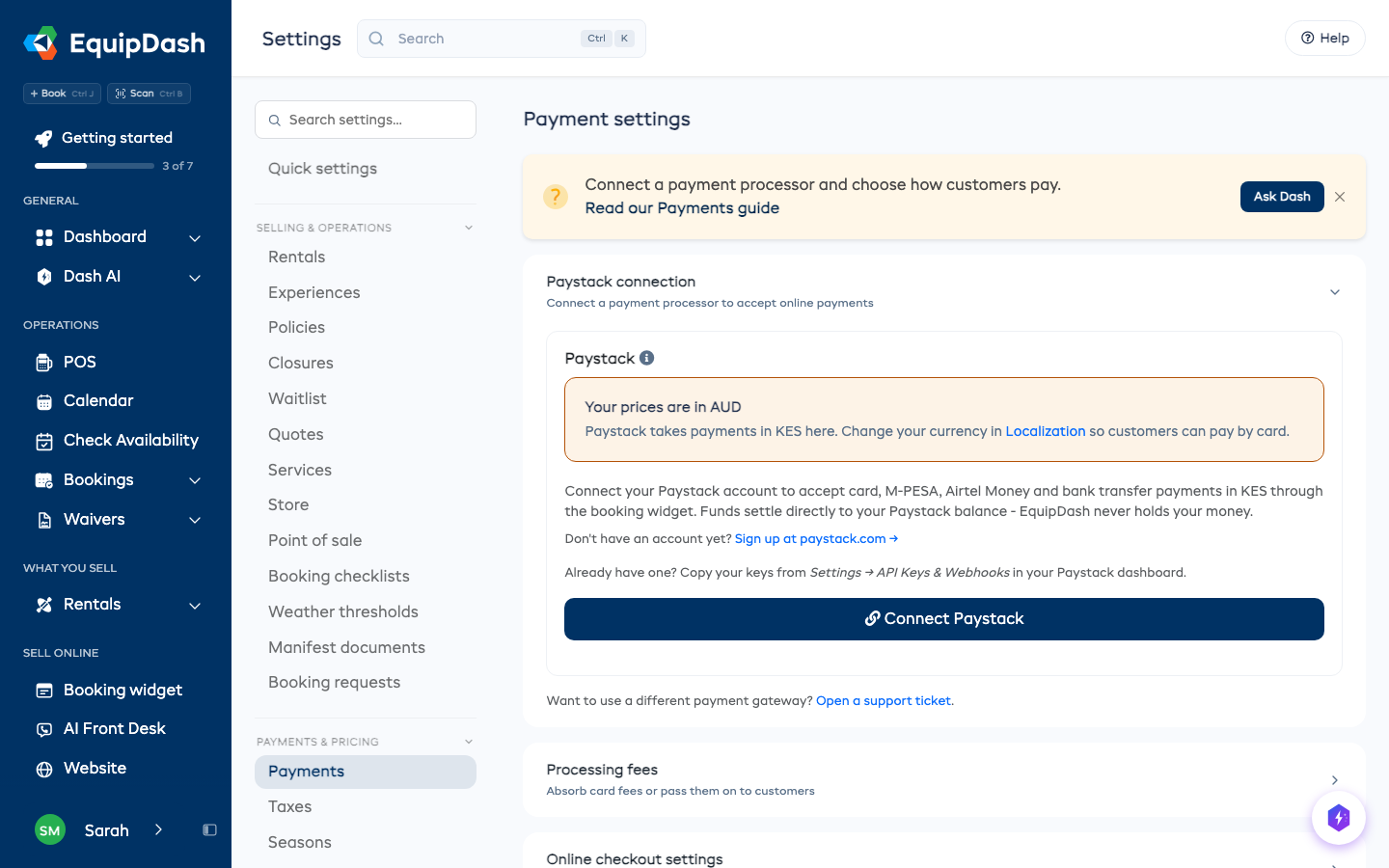
Si ya ha recibido reservas, su moneda queda bloqueada. En ese caso, la advertencia enlaza a un ticket de soporte para que podamos cambiarla por usted.
Paso 1 -- Encontrar sus claves de Paystack
- Inicie sesión en su panel de Paystack.
- En el menú lateral izquierdo, haga clic en Settings.
- Seleccione la pestaña API Keys & Webhooks.
- Verá cuatro claves: una Test Secret Key y Test Public Key (para pruebas), y una Live Secret Key y Live Public Key (para pagos reales de clientes).
- Decida si quiere probar primero (recomendado) o activar los pagos reales directamente.
- Copie la Secret Key (empieza por
sk_test_en modo de prueba osk_live_en modo real) y la Public Key (empieza porpk_test_opk_live_).
Importante: mantenga su clave secreta en privado. Trátela como una contraseña: no la comparta ni la publique en ningún sitio público.
Paso 2 -- Conectar Paystack en EquipDash
- En EquipDash, haga clic en Configuración en el menú lateral.
- Seleccione Pagos en el menú de configuración.
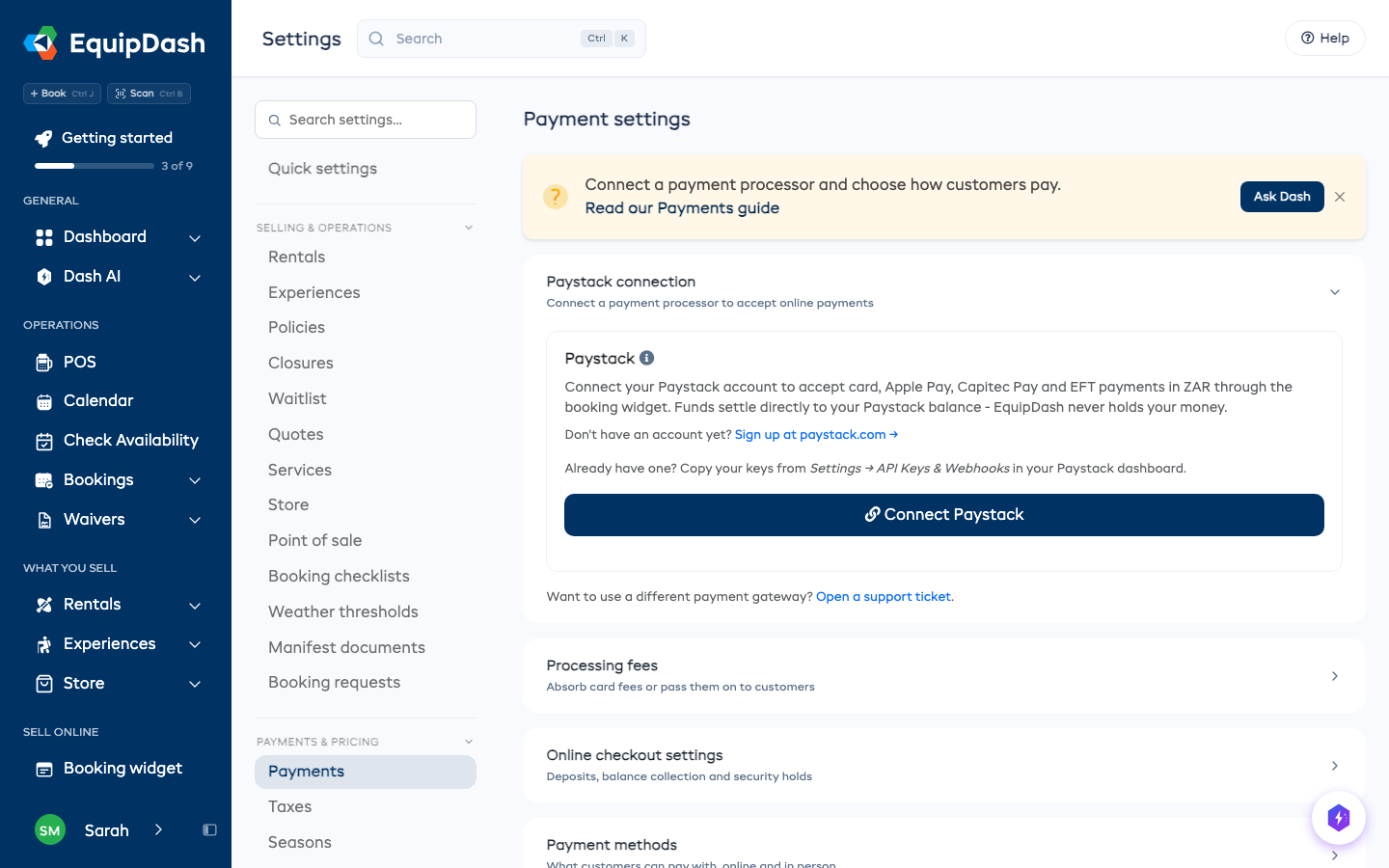
- En la sección Conexión con Paystack, en la parte superior, verá una tarjeta titulada Paystack con un botón Conectar Paystack. Haga clic en él.
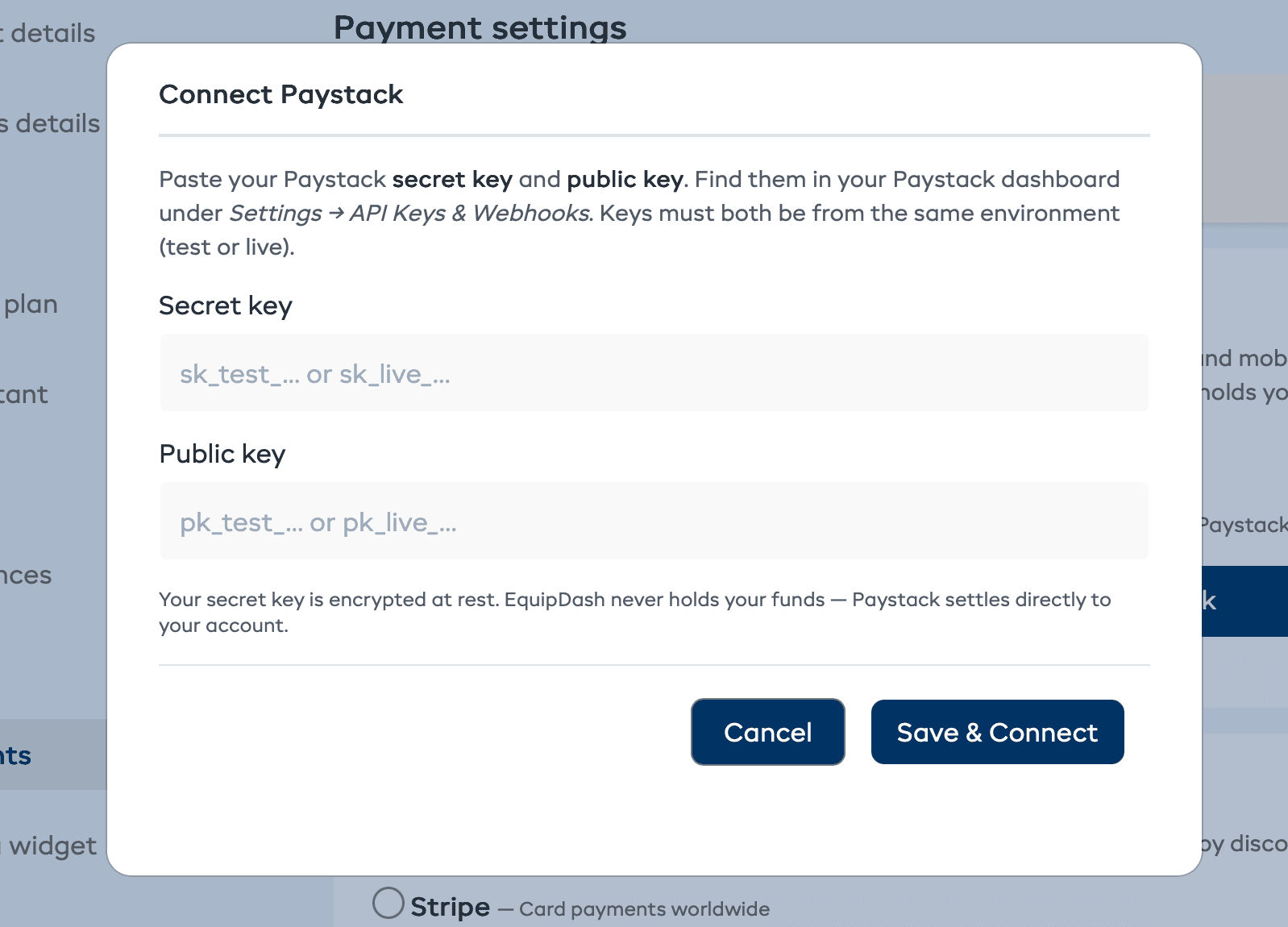
- Pegue su clave secreta y clave pública en los campos que aparecen.
- Haga clic en Guardar y conectar.
EquipDash hará una comprobación rápida de conectividad con Paystack para asegurarse de que las claves son válidas. Si lo son, verá un mensaje de éxito y la tarjeta de Paystack cambiará a "Conectado".
Si las claves son incorrectas o han caducado, EquipDash mostrará el mensaje de error que devuelva Paystack; copie un nuevo par de claves desde el panel e inténtelo de nuevo.
Paso 3 -- Configurar el webhook (recomendado)
Los webhooks permiten que Paystack avise a EquipDash cuando se ha liquidado un reembolso. Sin ellos, los pagos siguen funcionando, pero los reembolsos quedarán "pendientes" hasta que los marque manualmente.
Después de su primer pago con Paystack, EquipDash mostrará un aviso amarillo Acción necesaria: configure su URL de webhook si Paystack todavía no nos ha enviado un webhook; esa es la señal para completar este paso.
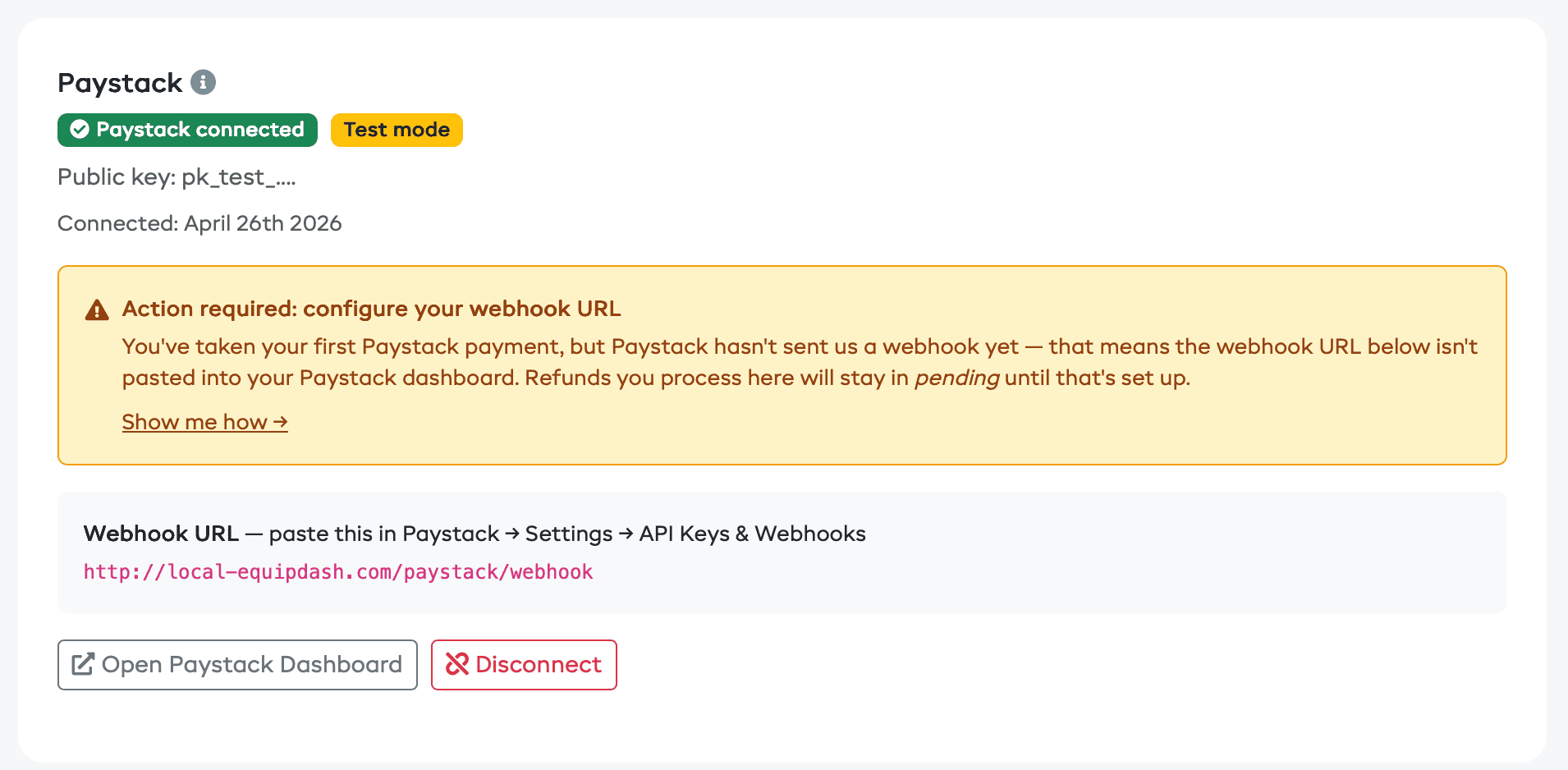
- Copie la URL del webhook que se muestra en la tarjeta de Paystack en EquipDash.
- En su panel de Paystack, vaya a Settings -> API Keys & Webhooks.
- Desplácese hasta la sección Webhooks.
- Pegue la URL en el campo Test Webhook URL (o Live Webhook URL, según las claves que haya conectado).
- Haga clic en Save Changes.
Paystack ahora enviará a EquipDash una notificación cada vez que un pago se complete, falle o se procese un reembolso. El aviso amarillo en EquipDash desaparecerá automáticamente en cuanto recibamos el primer webhook válido de su cuenta.
Después de conectar
Una vez conectado Paystack:
- Los pagos en línea quedan habilitados en su widget de reservas. Los clientes verán la ventana emergente de Paystack al pagar.
- Los reembolsos se pueden procesar desde la página de detalle de la reserva. Se devuelven al cliente a través de Paystack, en la moneda en la que pagó, y llegan en un plazo de 3 a 10 días hábiles. En Kenia, Paystack reembolsa un pago de M-PESA a través de su equipo de soporte en lugar de automáticamente: si falla el reembolso de un pago de M-PESA, escriba a support@paystack.com con la referencia del pago, el importe y la fecha.
- Los enlaces de pago funcionan. Envíe uno desde una reserva (Añadir pago -> Enlace de pago) y el cliente lo pagará en la ventana de pago de Paystack. Consulte Enlaces de pago más abajo.
- Los fondos se liquidan directamente en su saldo de Paystack según el calendario de pagos habitual de Paystack; EquipDash no retiene nada de su dinero.
- Comisión por procesamiento. Si traslada las comisiones de tarjeta a los clientes, EquipDash le aplica inicialmente la tarifa local publicada por Paystack para su país: 2,9% + R1 en Sudáfrica, 1,5% + NGN 100 en Nigeria, 1,95% en Ghana, 2,9% en Kenia y 3,2% en Costa de Marfil. Cámbiela en Configuración -> Pagos -> Comisiones de procesamiento si su tarifa de Paystack es distinta.
Enlaces de pago
En una reserva, haga clic en Añadir pago, elija Enlace de pago, compruebe el importe y haga clic en Crear enlace de pago. EquipDash enviará el enlace por correo electrónico al cliente, y también puede copiarlo para enviarlo por mensaje de texto.
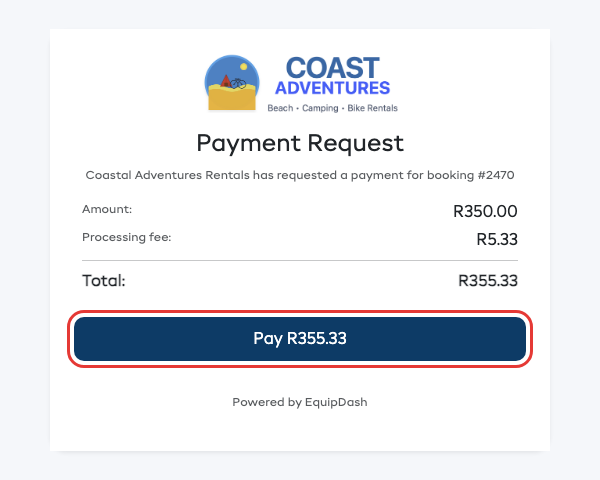
Cuando el cliente abre el enlace y hace clic en Pagar, se abre la ventana de pago de Paystack. Una vez que Paystack confirma el pago, el enlace se muestra como pagado y el pago aparece en la reserva. Si el cliente cierra la página antes de que se confirme, el pago igualmente llegará a la reserva en cuanto Paystack envíe su webhook (Paso 3).
Para enviar enlaces automáticamente antes de cada reserva, elija Enviar automáticamente el enlace de pago antes de la reserva en Configuración -> Pagos -> Configuración del pago en línea.
Depósitos de seguridad por enlace de pago
Paystack no puede retener un importe en una tarjeta en ninguno de sus países. Un depósito de seguridad pagado por enlace se cobra, y usted lo reembolsa después de la devolución: abra la reserva y haga clic en Reembolsar depósito en la tarjeta de pago. Puede quedarse con parte del importe por daños y reembolsar el resto. El reembolso se devuelve a la tarjeta del cliente a través de Paystack.
Cambiar entre Stripe y Paystack
Si tiene acceso tanto a Stripe como a Paystack, las opciones de Elegir su procesador de pagos en la sección Comisiones de procesamiento le permiten elegir cuál gestiona el pago en su widget. Solo uno puede estar activo a la vez. (Esta opción solo aparece mientras no haya ningún procesador conectado; una vez conectado uno, para cambiar primero debe desconectarlo.)
Para elegir un procesador, cambie el botón de opción y haga clic en Actualizar.
Desconectar Paystack
- Vaya a Configuración -> Pagos.
- Busque la tarjeta de Paystack y haga clic en Desconectar.
- Confirme la acción.
Sus claves guardadas se eliminan. Las reservas existentes pagadas mediante Paystack no se ven afectadas: los registros de pago históricos se conservan. Para aceptar nuevos pagos en línea después de desconectar, conecte otro proveedor.
Solución de problemas
| Problema | Solución |
|---|---|
| "Paystack rejected the connectivity probe" al guardar las claves | Compruebe que ha copiado la clave completa, incluido el prefijo sk_test_ / sk_live_. Asegúrese de que ambas claves son del mismo modo (ambas de prueba o ambas reales). |
| El pago del cliente se completó pero la reserva no apareció | Compruebe que la URL del webhook en su panel de Paystack está configurada como https://app.equipdash.com/paystack/webhook. Si el cliente cerró la ventana emergente antes de que se confirmara, contacte con soporte e indique la referencia de Paystack. |
| Un enlace de pago dice "This payment link is not available" | El enlace se envió mientras Paystack usaba claves de prueba y desde entonces ha cambiado a claves reales (o al revés). Envíe un nuevo enlace. |
| Los reembolsos quedan "pendientes" | El reembolso se liquida cuando Paystack entrega el webhook refund.processed. Compruebe que la URL del webhook está configurada (Paso 3) y que las entregas recientes de webhooks se completan correctamente en el panel de Paystack. |
| Quiero usar una cuenta de Paystack distinta | Haga clic en Desconectar y vuelva a conectar con las nuevas claves. |
Preguntas frecuentes
¿Cobra EquipDash una comisión por los pagos con Paystack?
No. Las reservas procesadas con Paystack se liquidan íntegramente en su saldo de Paystack. Su suscripción a EquipDash sigue facturándose por separado a través de Stripe.
¿Puedo usar Paystack fuera de estos cinco países?
Todavía no. Paystack abre cuentas para negocios en Sudáfrica, Nigeria, Ghana, Kenia y Costa de Marfil. Si Paystack se abre en su país, contáctenos y podremos estudiar añadirlo.
¿Puedo cobrar en dólares estadounidenses?
No. Las cuentas de Paystack en Nigeria y Kenia solo pueden cobrar en USD una vez que Paystack lo habilita para la cuenta, por lo que EquipDash cobra en la moneda propia de su país.
¿Puedo usar Stripe y Paystack al mismo tiempo?
Puede conectar ambos, pero solo uno estará activo para el widget a la vez. El selector Elegir su procesador de pagos en la sección Comisiones de procesamiento decide cuál verán los nuevos clientes al pagar.
¿Verán mis clientes "Paystack" o "EquipDash" en su extracto bancario?
El nombre de su negocio (tal como aparece en su cuenta de Paystack) es lo que los clientes ven en el extracto de su tarjeta, no EquipDash.