Connecter Rapyd
Connectez votre propre compte Rapyd dans EquipDash. Les paiements sont versés sur ce compte, et la commission de votre formule est facturée chaque mois.
Rapyd apparaît dans Paramètres > Paiements pour les entreprises situées en Andorre, en Colombie, aux îles Féroé, en Géorgie, au Groenland, en Islande, en Indonésie, sur l'île de Man, en Israël, en Moldavie, à Monaco, au Monténégro, en Serbie, en Corée du Sud, en Turquie et en Ukraine. Votre propre compte Rapyd doit être approuvé pour accepter des paiements réels.
Si vous êtes ailleurs et souhaitez utiliser une autre passerelle de paiement, ouvrez Paramètres > Paiements et cliquez sur Ouvrir un ticket d'assistance sous la carte de paiement. Indiquez-nous la passerelle que vous utilisez et nous l'activerons pour vous.
Avant de commencer
- Ouvrez votre propre compte Rapyd et terminez la procédure d'approbation d'entreprise de Rapyd.
- Munissez-vous de votre clé d'accès et de votre clé secrète. Consultez Obtenir vos clés Rapyd ci-dessous.
- Déconnectez tout autre compte de paiement par carte avant de connecter Rapyd.
Obtenir vos clés Rapyd
- Connectez-vous au portail client Rapyd en tant que propriétaire du compte ou administrateur.
- En haut à droite, utilisez l'interrupteur Sandbox pour choisir le compte souhaité. Les clés Sandbox servent au mode Test, et les clés de production au mode Live.
- Allez dans Developers > API access control.
- Cliquez sur l'icône de copie à côté de Access key, puis collez la clé dans EquipDash. Faites de même pour la Secret key.
Si quelqu'un vous a invité(e) sur son compte Rapyd, demandez-lui les clés.
Pour en savoir plus, consultez le guide Rapyd sur les clés d'accès.
Connecter votre compte
- Cliquez sur Paramètres dans la barre latérale, puis sur Paiements.
- Ouvrez la section de connexion. Si un choix de prestataires s'affiche, sélectionnez Rapyd.
- Cliquez sur Connecter Rapyd.
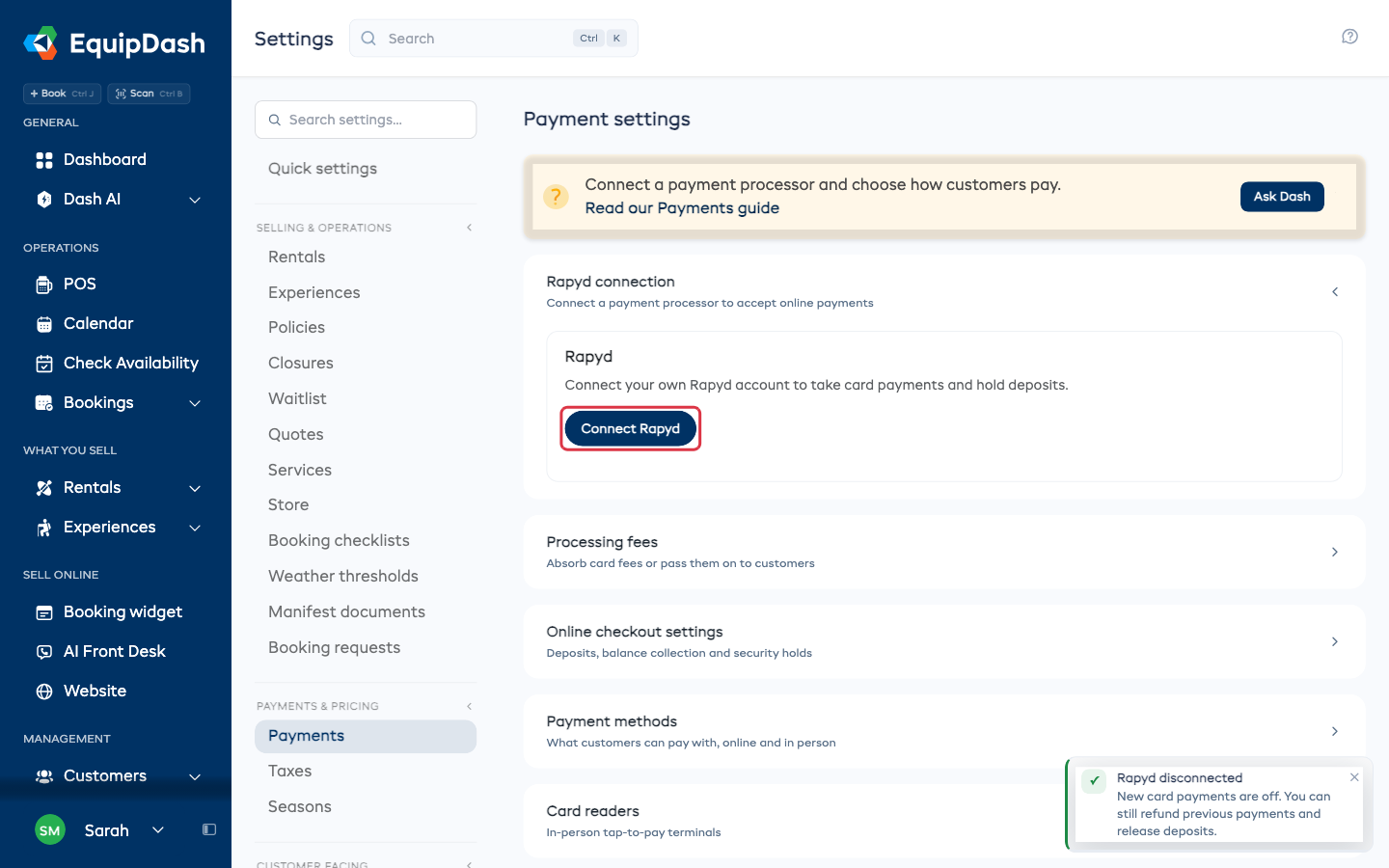
- Choisissez Live ou Test sous Mode du compte.
- Saisissez la Clé d'accès et la Clé secrète de ce compte Rapyd et de ce mode. Vous ne savez pas où les trouver ? Consultez Obtenir vos clés Rapyd.
- Cliquez sur Enregistrer et connecter.
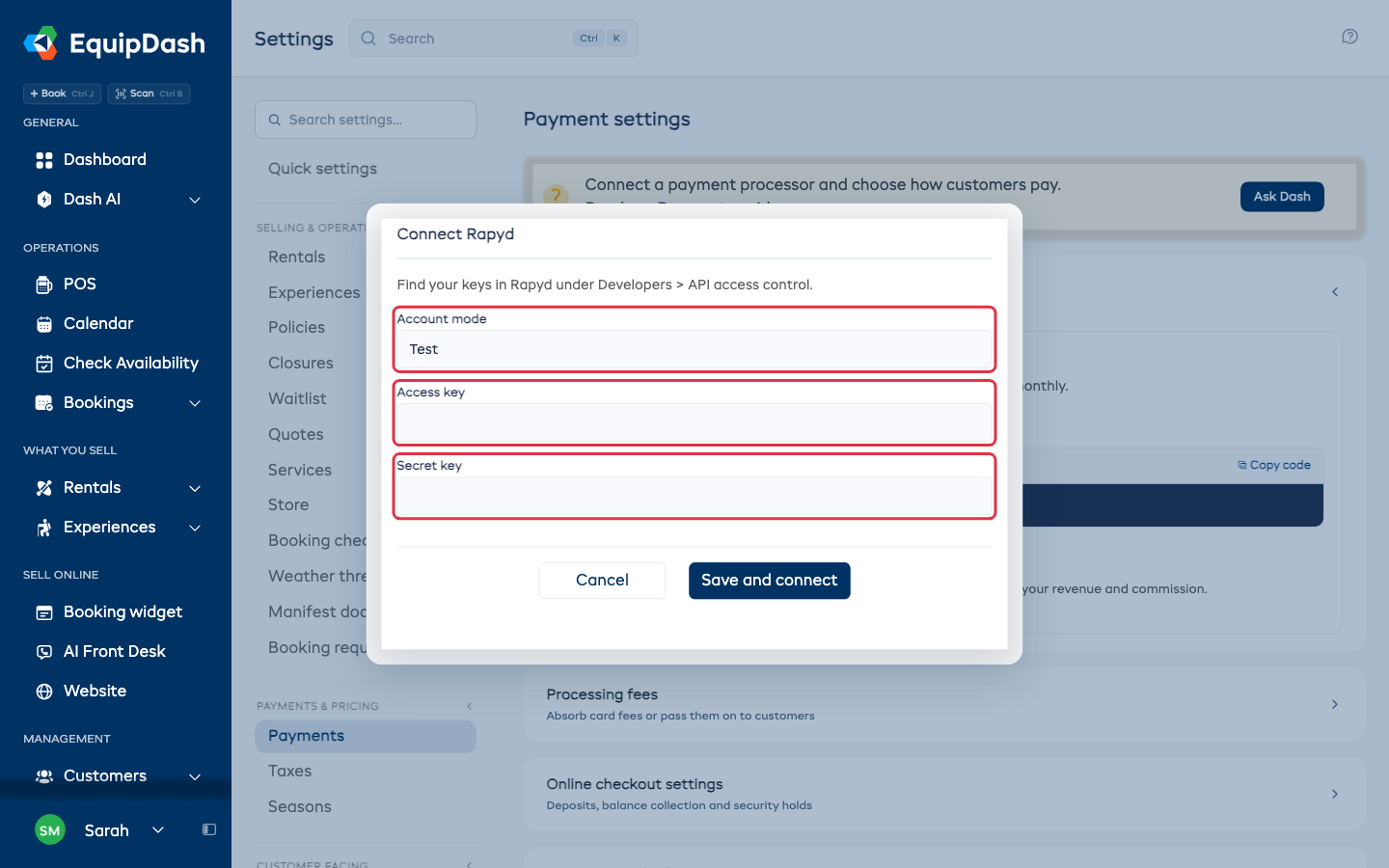
EquipDash vérifie les clés avant de les enregistrer. Si Rapyd ne parvient pas à les vérifier, contrôlez le mode et collez de nouveau les deux clés. Votre connexion actuelle reste active.
Configurer les webhooks
Les webhooks permettent à Rapyd d'informer EquipDash lorsqu'un paiement, un remboursement ou une caution change.
- Copiez l'URL du webhook depuis la carte Rapyd connectée.
- Dans le même compte Rapyd et le même mode, ouvrez Developers > Webhooks > Management.
- Ajoutez un point de terminaison avec l'URL copiée, exactement telle qu'elle est affichée.
- Activez ces événements : PAYMENT_COMPLETED, PAYMENT_CANCELED, PAYMENT_EXPIRED, PAYMENT_FAILED, REFUND_COMPLETED, PAYMENT_REFUND_FAILED et PAYMENT_REFUND_REJECTED. Si Rapyd propose REFUND_REJECTED, activez-le aussi.
- Recommencez dans l'autre mode lorsque vous y connecterez vos clés.
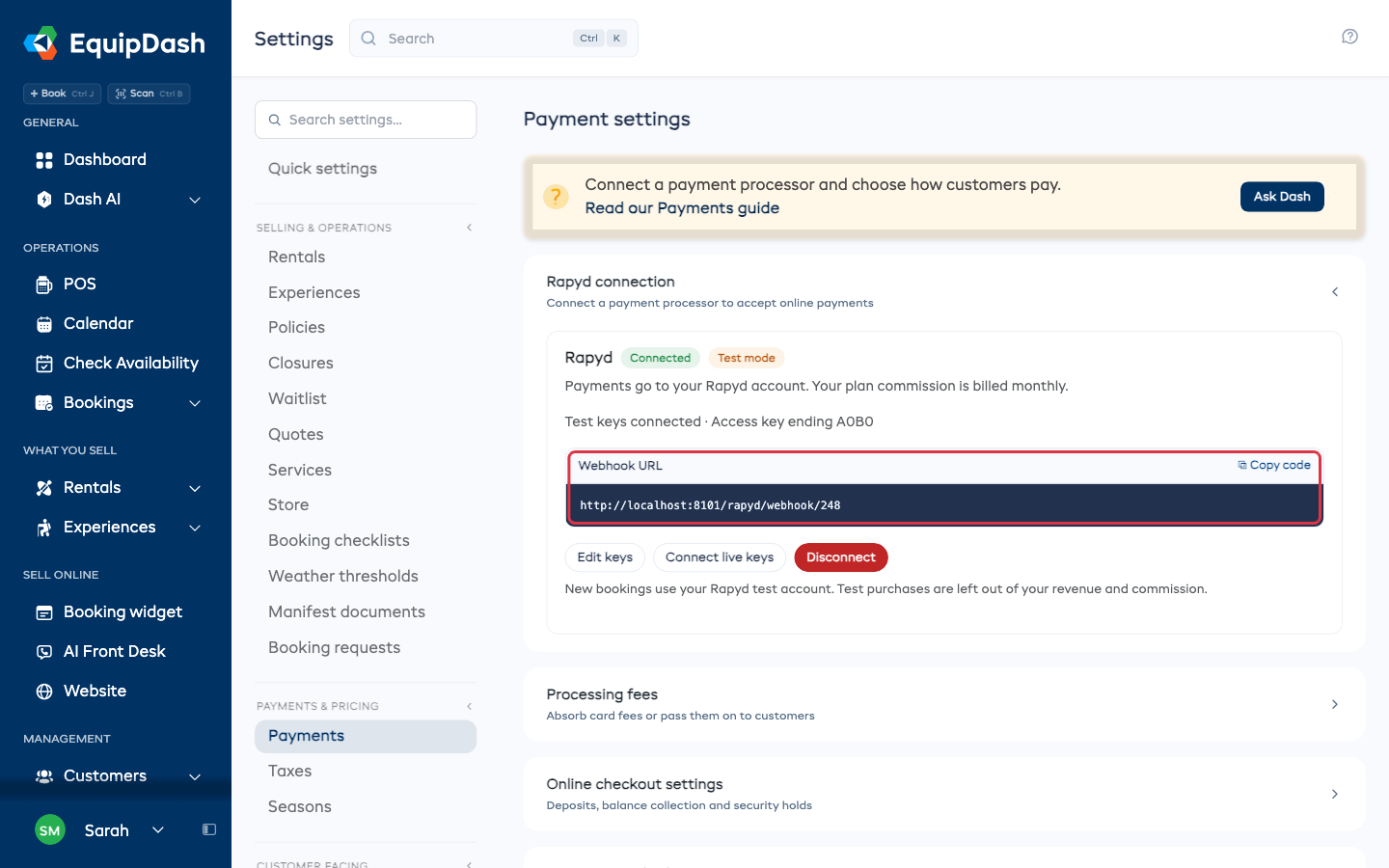
Utilisez l'URL propre à votre entreprise. Une URL provenant d'une autre entreprise ou de l'ancienne connexion Rapyd partagée ne fonctionnera pas.
Essayer des paiements de test
- Cliquez sur Connecter les clés de test sur la carte Rapyd, ou sur Modifier les clés puis choisissez Test.
- Saisissez vos clés d'accès et secrète Rapyd Sandbox, puis cliquez sur Enregistrer et connecter.
- Ouvrez votre page de réservation et payez avec la carte de test Rapyd 4111 1111 1111 1111, une date d'expiration future et un code de sécurité à trois chiffres.
- Vérifiez que l'achat est marqué comme achat de test. Les achats de test ne sont pas comptés dans le chiffre d'affaires ni dans la commission mensuelle.
- Essayez un remboursement et, si vous utilisez des cautions, un blocage ou un prélèvement.
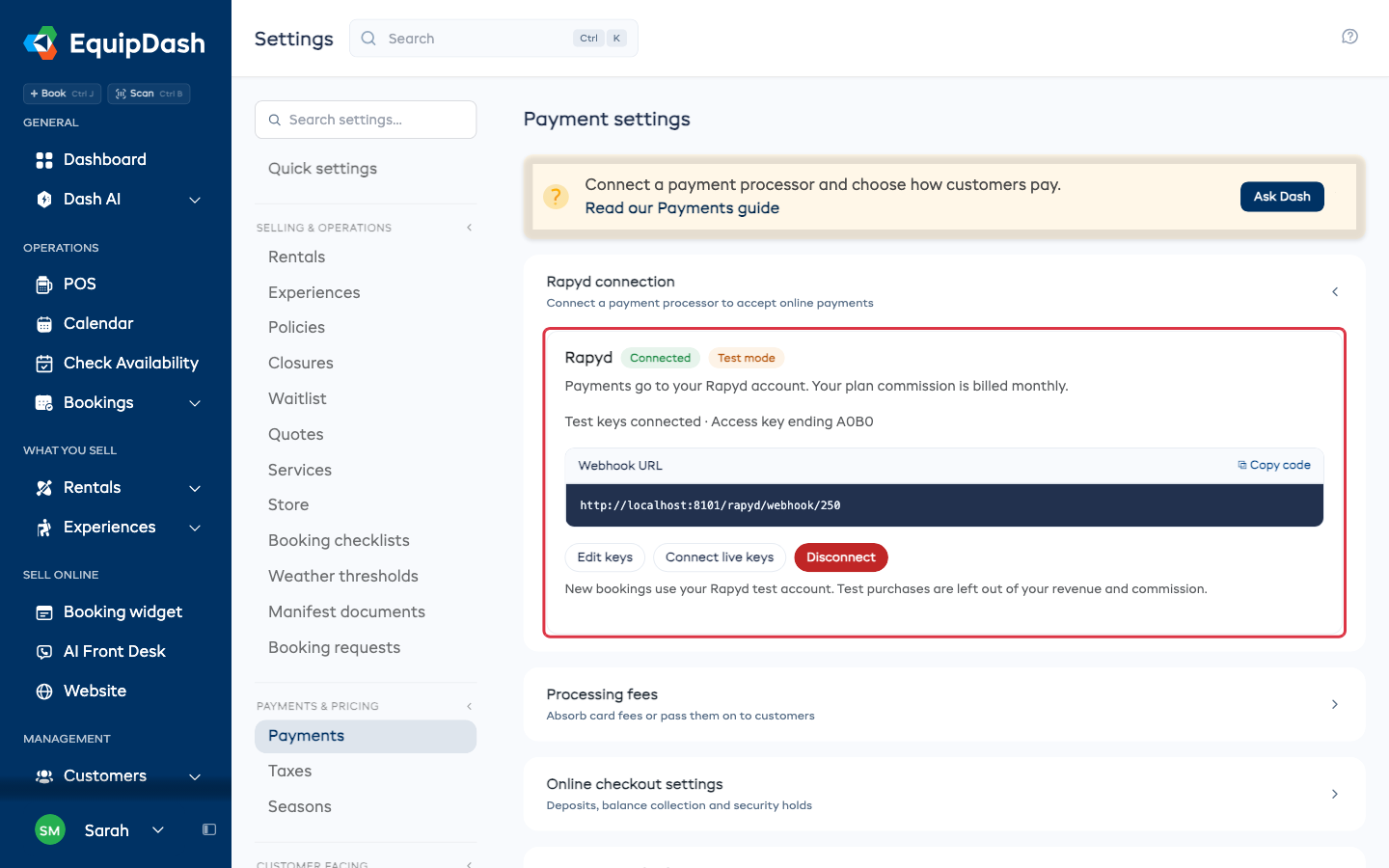
Cliquez sur Connecter les clés live lorsque vous souhaitez accepter de vrais paiements. Une fois les deux paires de clés connectées, utilisez Mode test pour passer de l'une à l'autre. Une réservation de test antérieure continue d'utiliser le compte de test pour les remboursements et les actions sur la caution, même après le passage en mode live.
Bloquer des cautions
Sous Paramètres > Paiements > Paramètres de paiement en ligne > Cautions, choisissez Bloquer ou Prélever.
- Bloquer réserve la caution sur la carte du client. Vous pouvez la libérer ou en prélever tout ou partie.
- Prélever encaisse la caution. Vous la remboursez lorsqu'elle n'est plus nécessaire.
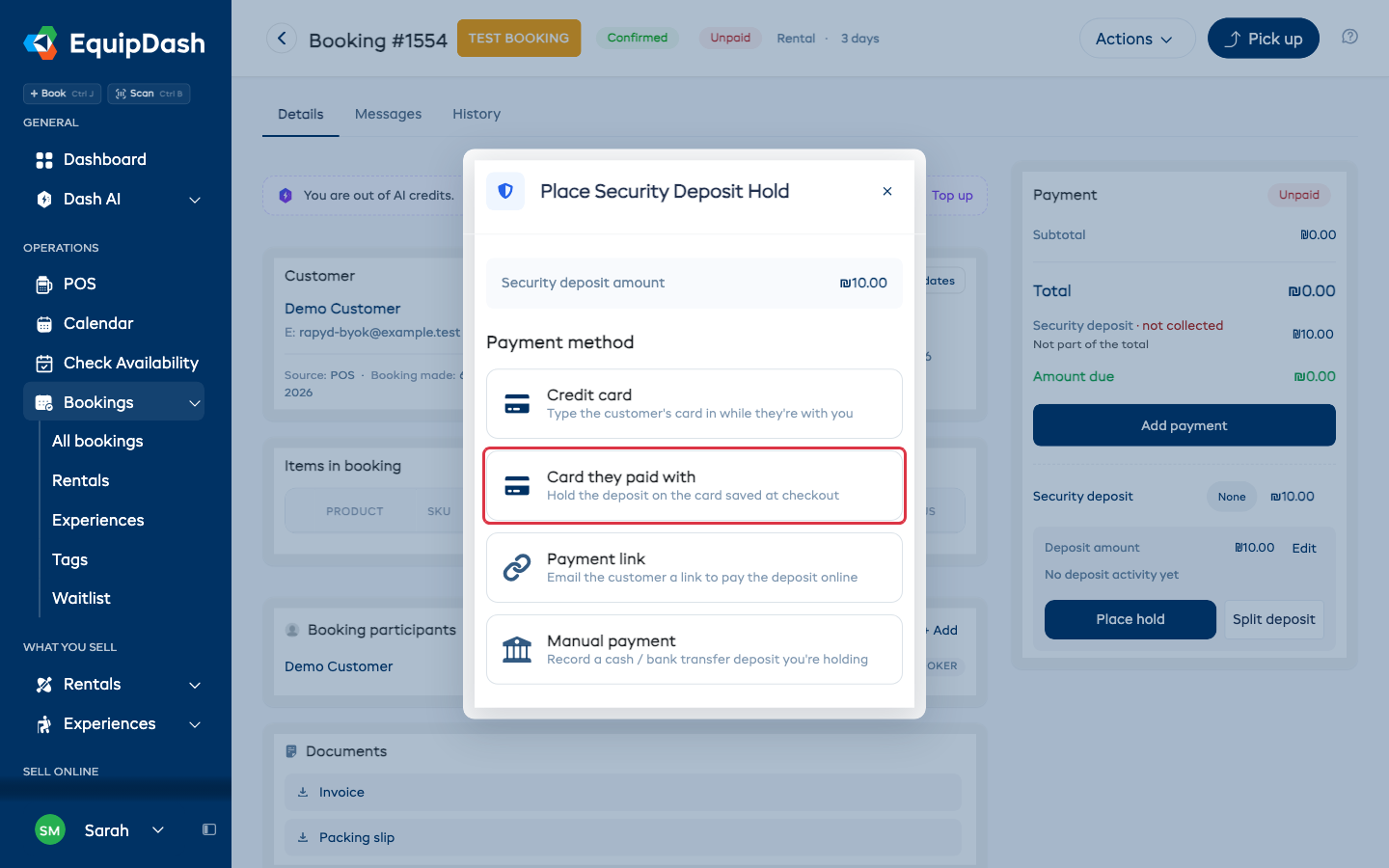
Lorsqu'un client paie en ligne une réservation avec caution, EquipDash conserve toujours sa carte afin de pouvoir garantir la caution. Pour les réservations qui commencent dans les 7 jours, EquipDash bloque la caution immédiatement. Pour les réservations plus éloignées, il attend que la réservation soit à 7 jours. Si la carte ne permet pas de garantir la caution, vous recevez un e-mail et le client reçoit un lien de paiement.
Un blocage non capturé expire après 7 jours.
Pour prélever une caution sur une réservation, ouvrez Caution, cliquez sur Bloquer ou Prélever, puis choisissez Carte utilisée pour le paiement ou Lien de paiement.
Rembourser des paiements
Effectuez le remboursement depuis la page de la réservation, comme d'habitude. Rapyd rend l'argent sur la carte du client. Un remboursement peut apparaître comme en attente jusqu'à ce que Rapyd le confirme.
Modifier les clés ou se déconnecter
- Cliquez sur Modifier les clés pour remplacer une paire de clés. Les nouvelles clés peuvent provenir d'un autre compte Rapyd.
- Cliquez sur Déconnecter pour arrêter les nouveaux paiements par carte. Les anciens enregistrements restent visibles, et les clés chiffrées sont conservées afin que vous puissiez rembourser les paiements précédents et libérer les cautions.
Si vous passez à un autre compte Rapyd, les nouveaux paiements sont versés sur le nouveau compte. Les remboursements, les prélèvements et les libérations de cautions sur les paiements antérieurs continuent d'être traités par le compte qui les a encaissés : gardez donc ce compte ouvert jusqu'à leur règlement. Une carte enregistrée sur l'ancien compte ne peut pas être débitée depuis le nouveau : demandez de nouveau la carte au client.
Frais et lecteurs de cartes
La commission de votre formule est ajoutée à votre facture mensuelle EquipDash. Elle n'est pas déduite de chaque paiement Rapyd. Les remboursements effectués créditent la commission sur le montant remboursé ; les cautions et les achats de test ne donnent lieu à aucune commission.
Les frais de traitement de Rapyd dépendent de votre contrat avec Rapyd. Consultez Frais de traitement pour choisir si vous répercutez les frais de carte sur vos clients.
Rapyd ne prend pas en charge les lecteurs de cartes EquipDash ni Tap to Pay. Pour les paiements en personne, utilisez un lien de paiement, des espèces ou un virement bancaire.