Colores y marca
Haga que el widget de reservas parezca parte natural de su sitio web: configure los colores de su marca y luego elija la tipografía, la forma de los botones, el estilo de las tarjetas y el fondo que usa su sitio.
Los dos ajustes de color
| Ajuste | Qué controla | Valor predeterminado |
|---|---|---|
| Color principal | Botones, enlaces, estados activos, acentos y destacados | #0d3b66 (azul oscuro) |
| Color del texto | Texto del cuerpo, etiquetas y descripciones | #303233 (gris oscuro) |
Con estos dos colores basta para dar al widget un aspecto cuidado y acorde a su marca.
Cómo cambiar los colores
- Vaya a Configuración > Widget de reservas.
- En la pestaña Configuración del widget, busque la sección Su marca.
- Haga clic en la muestra de Color principal para abrir el selector de color, o escriba un código hexadecimal directamente en el campo de texto (por ejemplo,
#FF6B35). - Defina el Color del texto de la misma manera: haga clic en la muestra o escriba un código hexadecimal.
- Eso es todo: cada cambio se guarda automáticamente, así que no hay ningún botón Guardar que pulsar.
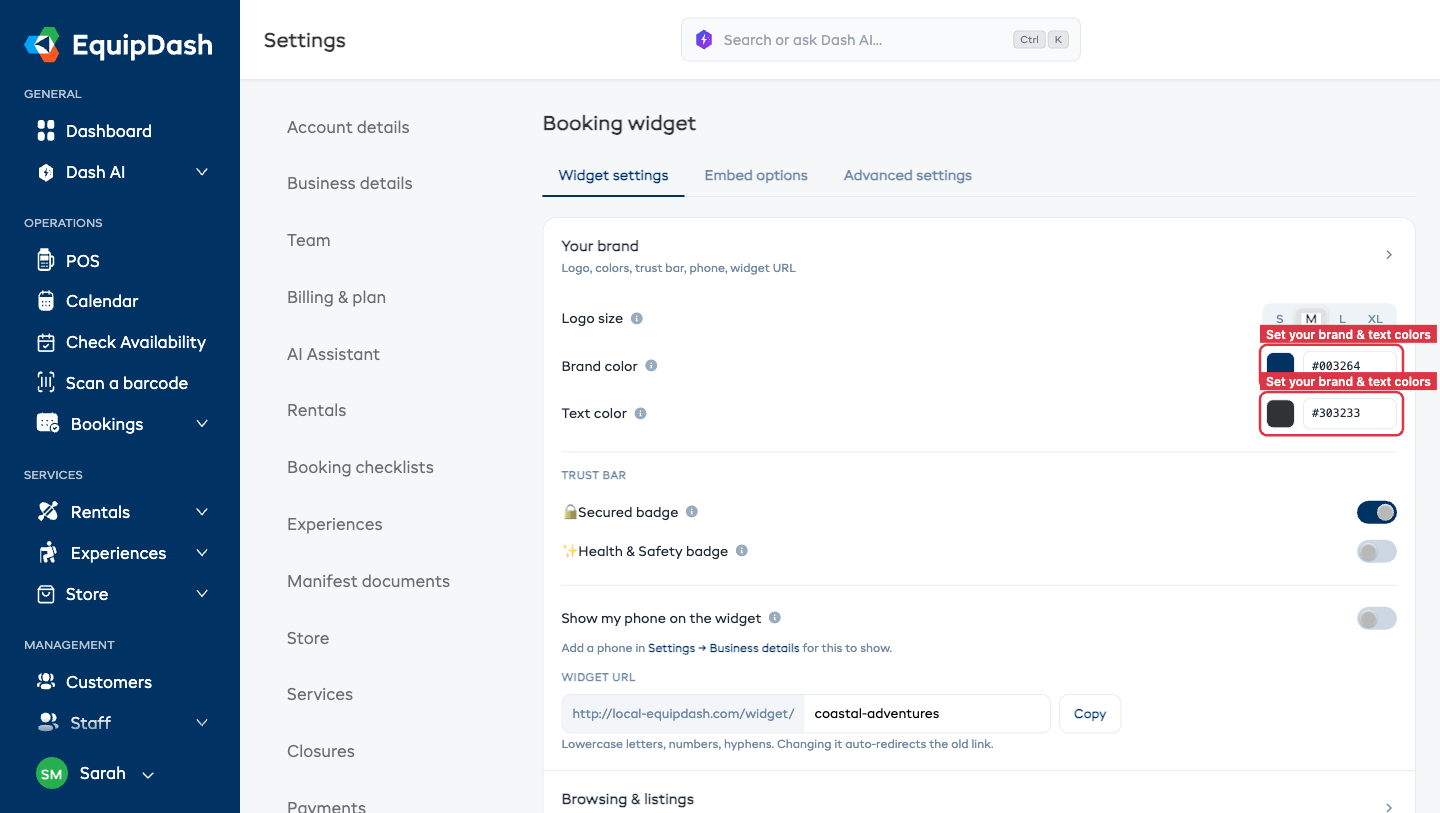
Los cambios se aplican de inmediato. Cualquier cliente que visite su widget después de guardar verá los colores actualizados.
Tamaño del logotipo
Su logotipo aparece en la esquina superior izquierda del encabezado del widget. Puede elegir el tamaño con el que se muestra:
| Tamaño | Mejor para |
|---|---|
| Pequeño | Logotipos alargados y anchos que ya llenan el espacio |
| Mediano (predeterminado) | La mayoría de los logotipos |
| Grande | Logotipos que se ven un poco perdidos en el encabezado |
| Extra grande | Logotipos cuadrados o circulares: al estar en una barra de encabezado corta, se ven más pequeños que un logotipo ancho, así que normalmente lucen mejor con un tamaño mayor |
Para cambiarlo:
- Vaya a Configuración > Widget de reservas.
- En la pestaña Configuración del widget, en la sección Su marca, busque Tamaño del logotipo.
- Elija el tamaño que mejor se vea: su cambio se guarda automáticamente.
- Abra su widget para comprobar el resultado; si un logotipo cuadrado sigue viéndose pequeño, pruebe con el siguiente tamaño.
Un logotipo cuadrado siempre se verá más pequeño que un logotipo "de banner" ancho con el mismo ajuste, porque el encabezado es una franja horizontal corta. Elija Grande o Extra grande para darle más presencia.
Tipografía, botones, tarjetas y fondo
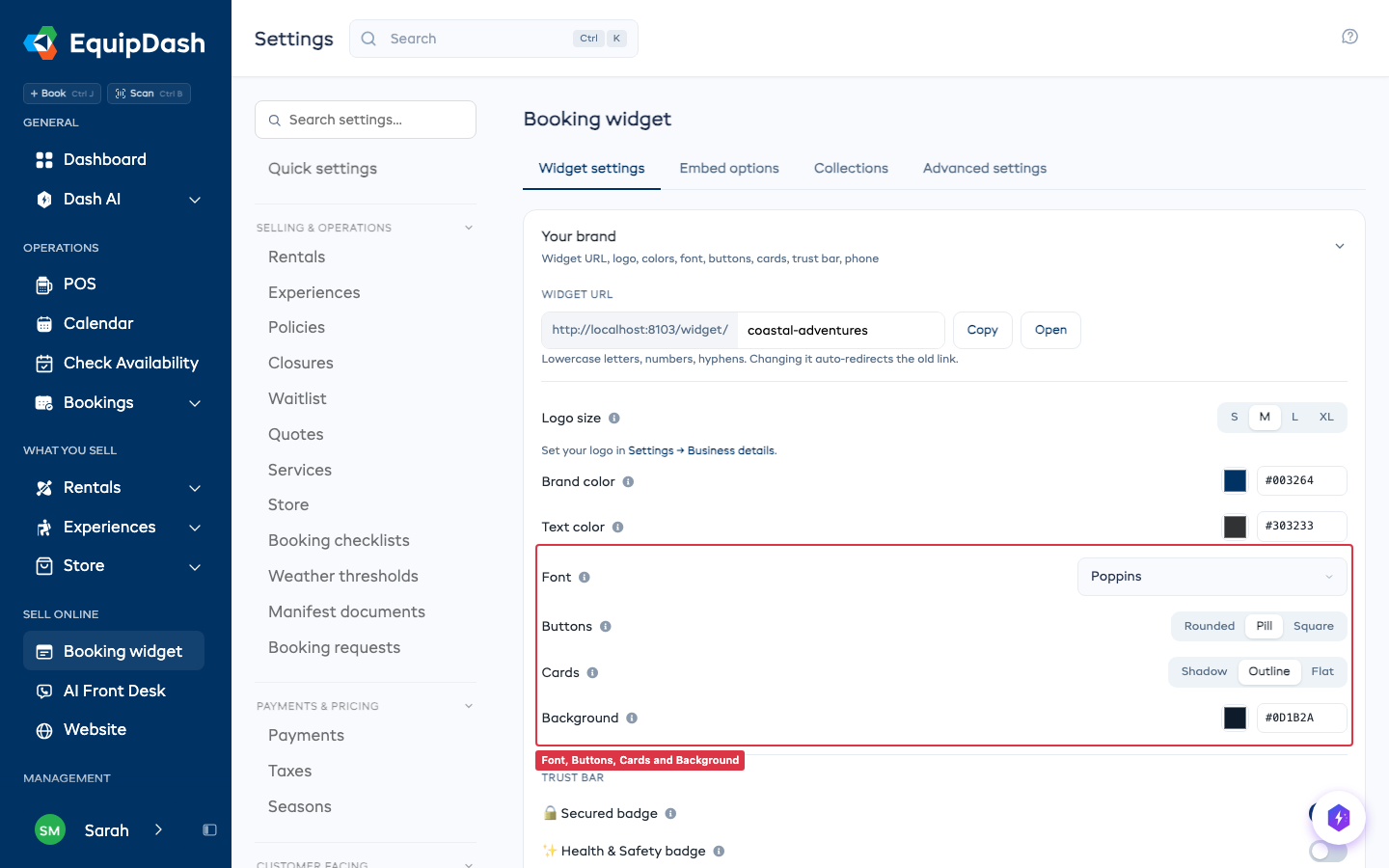
Cuatro filas más en Su marca permiten que coincida con el resto de su sitio web. Cada una se guarda en el momento en que la cambia.
| Ajuste | Opciones | Estándar |
|---|---|---|
| Tipografía | Las mismas fuentes que su sitio web de EquipDash puede usar | Estándar |
| Botones | Redondeados, Píldora o Cuadrados | Redondeados |
| Tarjetas | Sombra, Contorno o Plano | Sombra |
| Fondo | Cualquier color, claro u oscuro | Blanco |
- Vaya a Configuración > Widget de reservas.
- En la pestaña Configuración del widget, en Su marca, elija una Tipografía de la lista.
- Haga clic en Redondeados, Píldora o Cuadrados junto a Botones.
- Haga clic en Sombra, Contorno o Plano junto a Tarjetas.
- Haga clic en la muestra de Fondo, o escriba un código de color como
#1A2B3C.
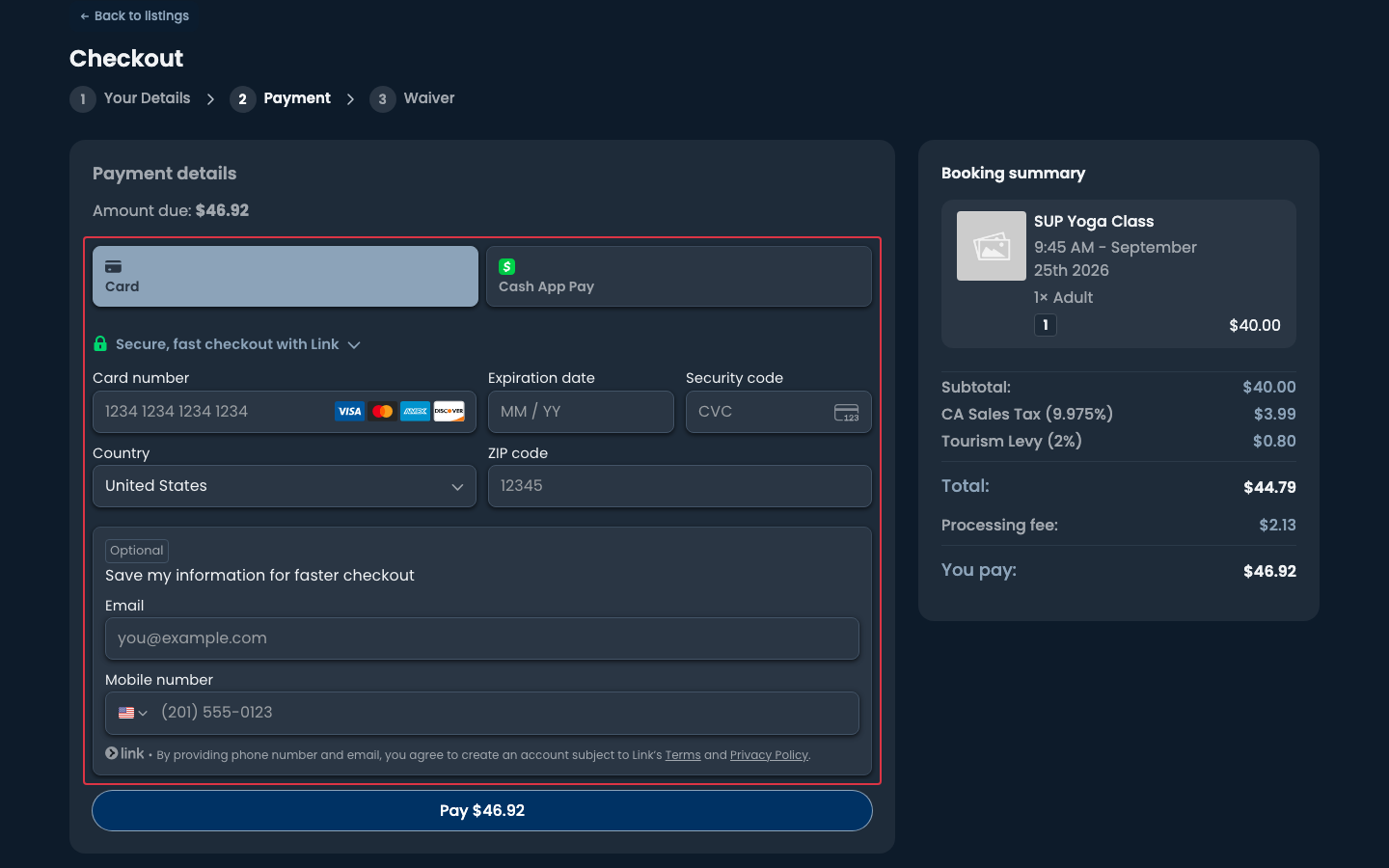
El aspecto llega a todas las páginas que ven los clientes: sus listados, páginas de artículos, el carrito, el pago, los campos de pago con tarjeta, las tarjetas de regalo, los pases, las colecciones, y las incrustaciones de artículo único y de fila de tarjetas en su propio sitio.
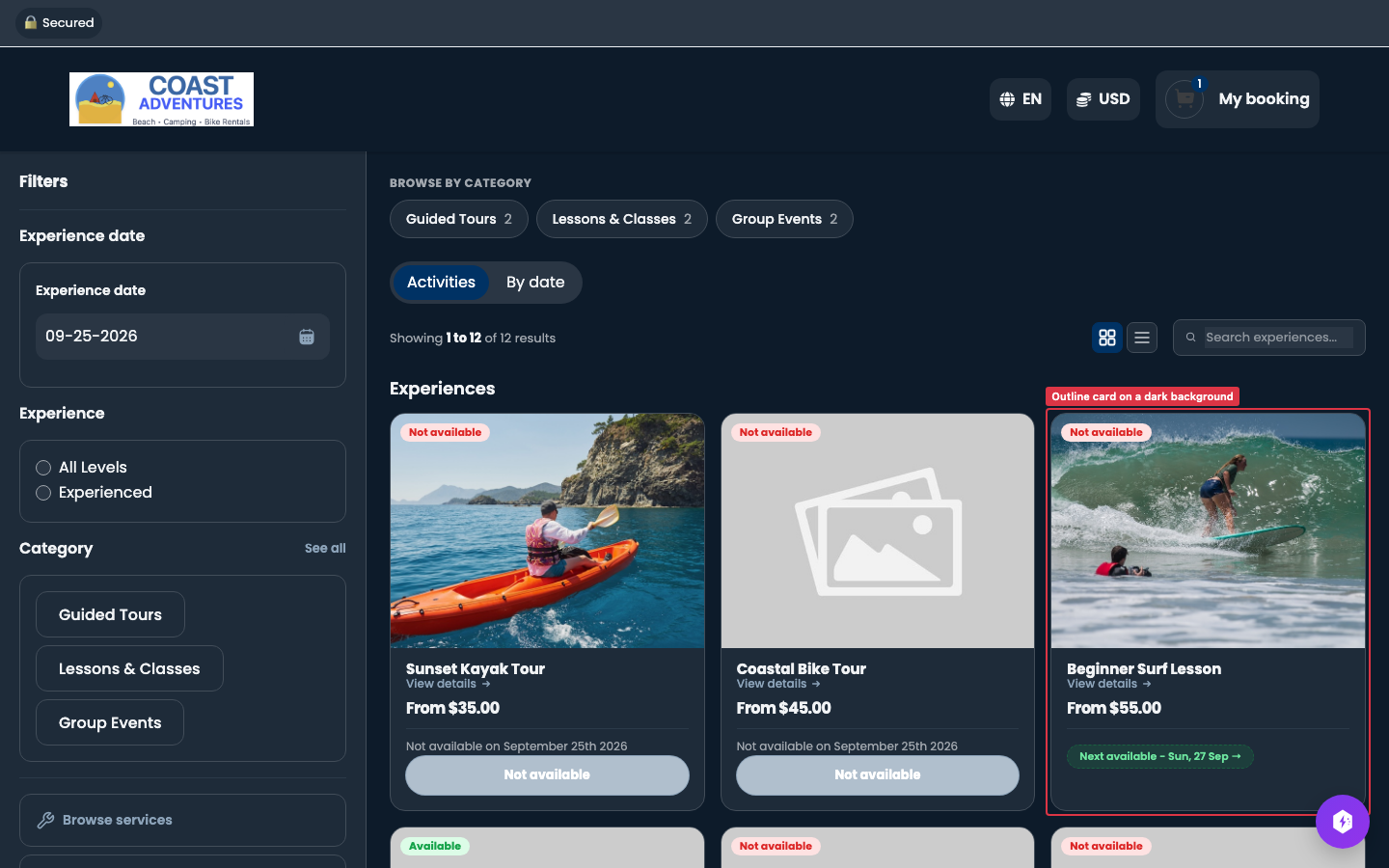
Fondos oscuros
Un fondo oscuro también funciona. El texto, los precios, los menús, los selectores de fecha y los campos de pago con tarjeta cambian a colores claros para que todo siga siendo fácil de leer. El color de su marca se mantiene en los botones. Si está demasiado cerca del fondo como para distinguirse, los botones reciben un contorno fino en un tono más claro de ese color.
Sus correos electrónicos conservan su propio aspecto. Estos ajustes solo cambian las páginas de reserva.
Coincidir con mi sitio web
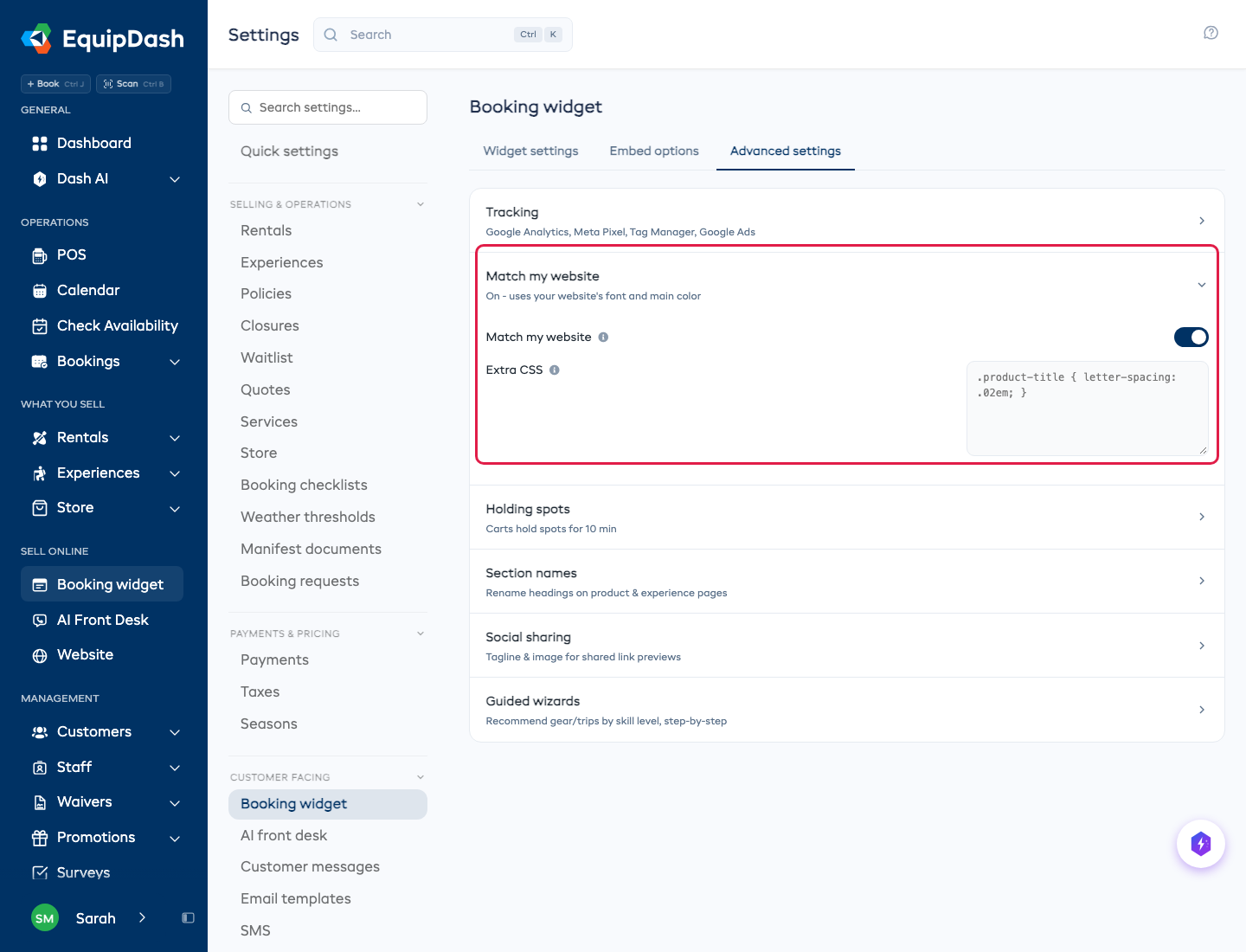
Para que sus reservas adopten la tipografía y el color principal de la página en la que se encuentran, vaya a Configuración > Widget de reservas > Configuración avanzada y abra Coincidir con mi sitio web. Actívelo. Se aplica a todo código de EquipDash en su sitio web, incluida la ventana emergente. Solo se aplica en su sitio web: un cliente que abra su página de reserva directamente verá los colores propios de su marca.
Debajo, CSS adicional es para un diseñador web que quiera ajustar el aspecto con precisión. Las importaciones, los enlaces a otros sitios web y los scripts se eliminan. Déjelo vacío si no está seguro.
Cómo elegir buenos colores
Color principal
Su color principal debería ser el color de acento principal de su marca, el mismo que usa para los botones y los elementos de llamada a la acción en su sitio web. Esto mantiene al widget visualmente coherente con el resto de su sitio.
Consejos:
- Use un color con buen contraste frente al fondo del widget
- Evite colores muy claros (como amarillo pálido o gris claro) para el color principal, ya que los botones y enlaces pueden ser difíciles de ver
- Pruebe el color tanto en el escritorio como en el móvil para asegurarse de que se vea bien en distintos tamaños de pantalla
Color del texto
El gris oscuro predeterminado (#303233) funciona bien para la mayoría de los sitios web. Cámbielo solo si su sitio usa un color de texto estándar diferente.
Consejos:
- Mantenga colores oscuros para una buena legibilidad
- Evite el negro puro (
#000000) si su sitio web usa un tono oscuro más suave - Sobre un fondo blanco o claro, use un color de texto oscuro. Sobre un fondo oscuro, el widget elige texto claro por usted
Vista previa de sus cambios
Después de guardar sus colores, puede obtener una vista previa al instante en la misma página.
- Abra la pestaña Opciones de incrustación.
- Una Vista previa en vivo del widget se muestra debajo de cada tipo de incrustación (Widget completo, Producto individual, Botón "Reservar ahora", Compartir un enlace). Se recarga con su última tipografía, botones, tarjetas y fondo.
- Compruebe que los botones, los enlaces y el texto se vean correctamente en la vista previa.
- También puede abrir el tipo de incrustación Compartir un enlace y visitar ese enlace en una nueva pestaña del navegador para ver el widget completo.
Lista de verificación de coherencia de marca
Use esta lista de verificación para asegurarse de que su widget coincida con su sitio web:
- El color principal coincide con el color de acento/botón principal de su sitio web
- El color del texto coincide con el color del texto del cuerpo de su sitio web
- La tipografía, los botones, las tarjetas y el fondo coinciden con su sitio web
- El widget no desentona con la página que lo rodea cuando se incrusta en su sitio
- Los botones y enlaces son claramente visibles y fáciles de leer
- El widget se ve bien en el móvil