Documentos del personal Growth+This feature requires the Growth+ plan or higher
La función de documentos le permite guardar archivos importantes en el perfil de cada miembro del personal. Úsela para llevar un registro de certificaciones, licencias, cualificaciones de primeros auxilios y cualquier otro papeleo que necesite su negocio.
La pestaña Documentos sirve para subir el archivo (un escaneo o una foto del certificado). Para registrar una certificación como datos estructurados, con un tipo, una fecha de caducidad y seguimiento automático de la caducidad, use la tarjeta Certificaciones de la pestaña Perfil. Consulte Certificaciones e idiomas. Ambas funciones se complementan bien: registre la certificación y luego adjunte aquí su escaneo.
¿Por qué usar Documentos del personal?
- Manténgase organizado: todos los archivos importantes de un miembro del personal están en un solo lugar, adjuntos a su perfil.
- Controle las fechas de caducidad: establezca fechas de caducidad en las certificaciones para saber cuándo hay que renovarlas.
- Cumpla la normativa: asegúrese de que cada guía, instructor u operador tenga las cualificaciones correctas registradas antes de programarlo.
Dónde encontrar Documentos
Los documentos ahora se encuentran en su propia pestaña Documentos, en la página de detalle del miembro del personal.
- Vaya a Personal en el menú lateral izquierdo.
- Haga clic en el nombre del miembro del personal para abrir su página de detalle.
- Haga clic en la pestaña Documentos, en la barra de pestañas debajo de la cabecera. Verá la lista de archivos, un cuadro de búsqueda y un botón + Subir a la derecha.
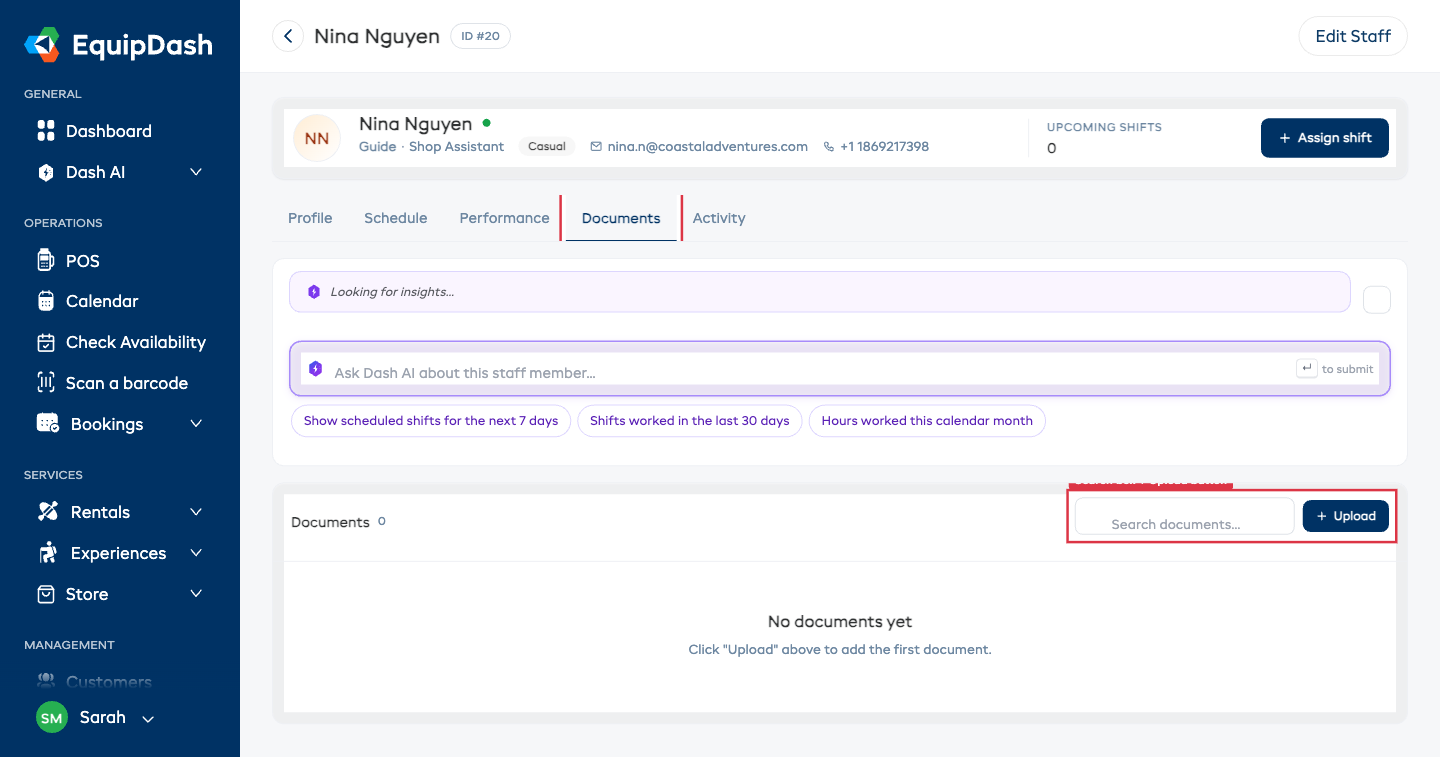
La insignia de la pestaña Documentos muestra el número de archivos en el perfil del miembro del personal, para que pueda ver de un vistazo si hay algo registrado antes de hacer clic.
Cómo subir un documento
- Abra la página de detalle del miembro del personal y haga clic en la pestaña Documentos.
- Haga clic en el botón + Subir, en la parte superior derecha de la tarjeta de documentos.
- Complete los detalles del documento (nombre, tipo y fecha de caducidad, si corresponde).
- Haga clic en Elegir archivo (o arrastre y suelte) para seleccionar el archivo desde su dispositivo.
- Haga clic en Guardar para adjuntar el documento al perfil del miembro del personal.
El nuevo documento aparece de inmediato en la lista de la pestaña Documentos.
Buscar documentos
El cuadro de búsqueda encima de la lista filtra por nombre de documento a medida que escribe, útil cuando un miembro del personal tiene varias certificaciones y quiere encontrar la que está por renovar.
Ponga a cada documento un nombre claro y descriptivo; por ejemplo, "Primeros auxilios nivel 2 – caduca enero de 2027" es mucho más útil que un nombre de archivo genérico como "escaneo001.pdf".
Tipos de archivo admitidos
| Tipo | Extensiones |
|---|---|
.pdf | |
| Imágenes | .jpg, .jpeg, .png |
| Documentos de Word | .docx, .doc |
Consejos
- Ponga nombres claros a los documentos. Incluya el tipo de documento y el año de caducidad en el nombre para poder identificarlo de un vistazo.
- Establezca fechas de caducidad cuando corresponda. Así le resultará fácil saber qué certificaciones hay que renovar antes de que caduquen.
- Revise los documentos antes de programar turnos. Compruebe los documentos de un miembro del personal antes de asignarlo a funciones que requieran cualificaciones específicas.
- Suba los documentos cuanto antes. Añada certificaciones y licencias en cuanto incorpore a un nuevo miembro del personal para que no se le pase nada.