Asignación de guías
Los guías son miembros del personal que dirigen o colaboran en una sesión de experiencia. Asignar guías le ayuda a saber quién es responsable de cada sesión, evitar duplicar reservas de su equipo y dar confianza a los clientes de que su sesión cuenta con personal.
Cómo funciona la asignación de guías
Hay dos lugares donde puede definir los guías, aunque la mayoría de los negocios solo necesitan el primero.
En el horario, dentro de Administrar horario. Elija los guías habituales para un rango de fechas. Las sesiones heredan esa lista, incluidas las sesiones futuras que el horario cree.
En una sola sesión, cuando es diferente. Elija guías ahí y prevalecerán para esa sesión; el resto del rango sigue como antes.
Puede elegir más de una persona en cualquiera de los dos lugares. Cuando una sesión necesita un guía, basta con que una de las personas seleccionadas esté disponible para que se pueda vender. Cuando necesita varios guías, deben estar disponibles suficientes personas seleccionadas para cumplir ese requisito. Añadir más nombres le da alternativas sin tener que elegir un guía principal para cada fecha.
Configurar guías para un horario
- Abra la experiencia y vaya a la pestaña Disponibilidad.
- Haga clic en Administrar horario.
- Elija el rango de fechas que desee en la lista superior.
- En Guías para este horario (opcional), debajo de los días, elija el personal que normalmente lo dirige.
- Haga clic en Guardar disponibilidad.
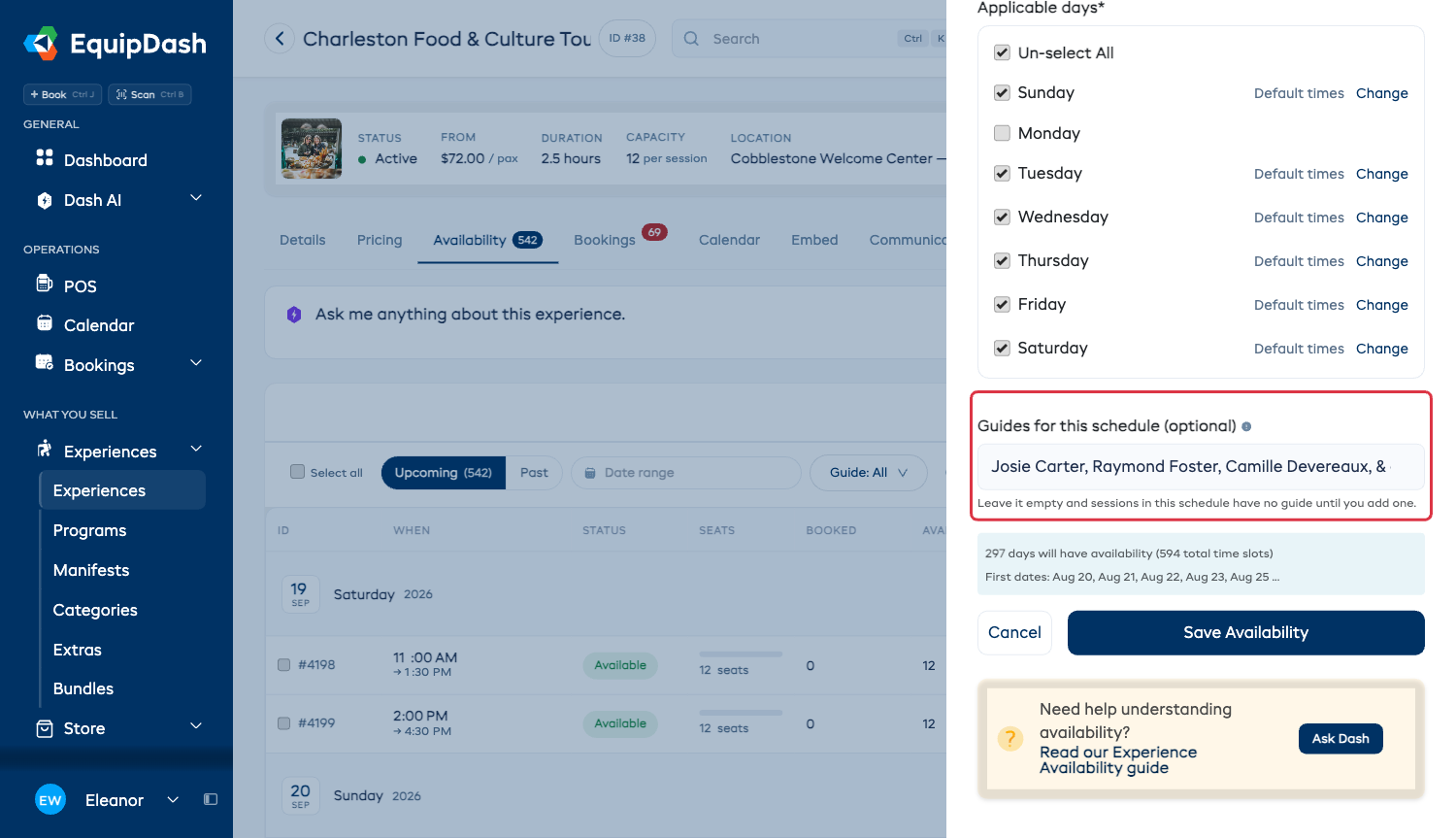
Si ese campo no aparece, esta experiencia todavía no está configurada para necesitar un guía. La barra lateral se lo indica en ese lugar, con un enlace directo a la pestaña Detalles donde puede activarlo.
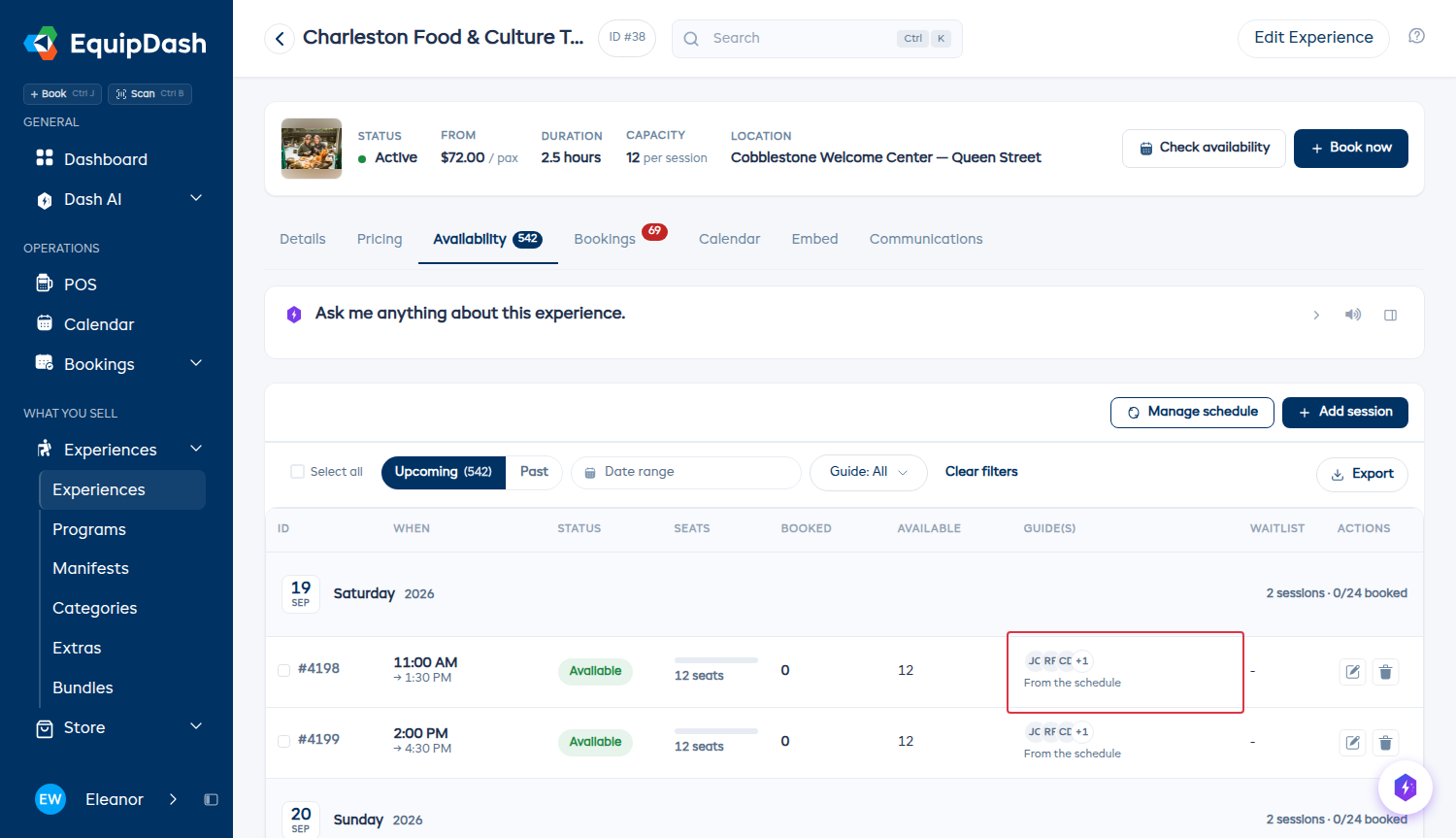
Cada sesión de ese rango ahora muestra a esas personas, marcadas como Del horario para que pueda saber de un vistazo que nadie se eligió manualmente. Si cambia la lista más adelante, las sesiones futuras que sigan el horario usarán la nueva lista. Una sesión con su propia selección de guía conserva esa selección.
Cuando elige más personas de las que la sesión necesita, la fila las muestra como círculos con iniciales. Pase el cursor sobre un círculo para leer el nombre de esa persona, o sobre el último para ver la lista de todas las demás del horario.
En cuanto llega una reserva, asignamos a uno de ellos: alguien que esté libre, dando preferencia a quien esté de turno, y luego a quien dirija menos salidas ese día. La fila muestra entonces ese nombre con una estrella.
Si quita a alguien a quien una reserva ya ha asignado a una salida, se lo indicamos antes de guardar, con el detalle de esas salidas. Esa persona se mantiene en esas salidas; todo lo demás usa su nueva lista.
Requisitos previos
Antes de poder asignar guías, necesita miembros del personal con el rol de Guía añadido a su cuenta. El selector de guías solo muestra al personal que tenga el rol de Guía; si indica "No se encontraron guías", asigne primero el rol de Guía al miembro del personal correspondiente. Consulte Añadir personal y Roles y accesos para más información.
Asignar guías a una sesión nueva
Cuando añada una sesión puntual desde la pestaña Disponibilidad:
- Haga clic en + Añadir sesión en la parte superior derecha de la pestaña Disponibilidad.
- En la barra lateral Añadir disponibilidad, complete la Fecha, la Hora de inicio y la Capacidad.
- Si la experiencia tiene activada la opción ¿Necesita un guía para funcionar?, también verá un campo Guías necesarios (opcional); déjelo en blanco para usar el valor predeterminado de la experiencia, o indique cuántos guías necesita esta sesión en particular.
- Haga clic en el campo de búsqueda Guía(s) (opcional) para abrir el selector inteligente y marque uno o más miembros del personal.
- Haga clic en Guardar.
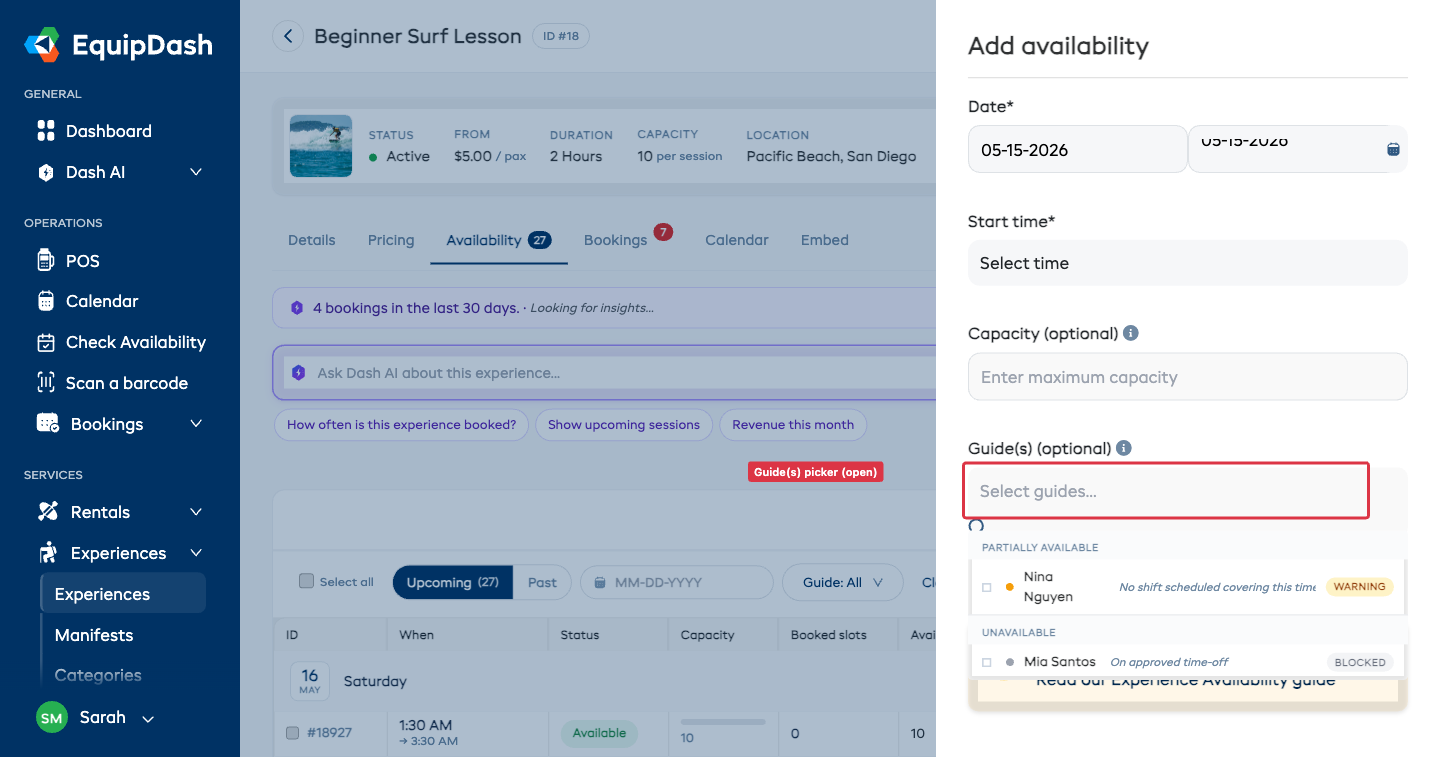
Para las sesiones que ya tienen un guía asignado, verá chips circulares con las iniciales del guía en la fila de la tabla de Disponibilidad. Las sesiones sin guías muestran un botón + Asignar; haga clic en él para ir directamente a la barra lateral de edición con el selector de guías abierto.
Asignar a una sola persona en una única sesión
Supongamos que el horario lo pueden dirigir cualquiera de cinco personas, y el sábado quiere que sea Sam quien lo dirija.
- Vaya a la pestaña Disponibilidad en la página de detalle de la experiencia.
- Haga clic en el icono Editar de esa sesión, o en el chip + Asignar si todavía no hay nadie asignado.
- El campo Guías se abre con las cinco personas del horario ya seleccionadas. Quite a las otras cuatro y deje solo a Sam.
- Haga clic en Guardar.
Esa sesión ahora muestra a Sam solo, sin el texto Del horario debajo. El resto de sesiones del rango siguen el horario, y cambiar más adelante la lista del horario no afecta a esta sesión.
Si el guía seleccionado no tiene ningún turno que cubra la sesión, EquipDash puede ofrecerle crear uno después de guardar. Elija Omitir para mantener la asignación del guía sin añadir un turno, o revise la propuesta antes de crear el turno.
Si abre la sesión, no cambia nada y guarda, seguirá siguiendo el horario; solo se desvincula una sesión del rango cuando realmente cambia quién está asignado.
Los guías reciben una notificación cuando se les asigna
Cuando guarda una nueva asignación directa en una sesión, EquipDash envía un correo a ese guía con los detalles: el nombre de la experiencia, la fecha y la hora, para que lo sepa de inmediato. Si asigna a alguien a varias sesiones a la vez (por ejemplo, con la edición masiva), recibirá un solo correo que enumera todas las sesiones, en lugar de un correo por cada una.
La lista de guías del horario es un grupo de alternativas. Añadir nombres ahí no envía un correo a todos como si cada uno hubiera sido elegido para dirigir la sesión.
Algunos detalles a tener en cuenta:
- Asignar a la misma persona a la misma sesión dos veces no envía un segundo correo.
- El correo se puede personalizar o desactivar en Plantillas de correo (la plantilla de personal Asignación de guía).
- El personal también puede ver sus próximas sesiones en la aplicación móvil, en Mi calendario, junto con sus turnos; las asignaciones como guía principal aparecen marcadas con una etiqueta Dirige.
Requisitos de los guías
Puede indicarle a una experiencia qué certificaciones e idiomas deben tener sus guías. EquipDash usa esta información para marcar, pero nunca bloquear, a los guías que no cumplan los requisitos cuando los asigne.
- Abra la experiencia y vaya a la pestaña Detalles.
- Busque la tarjeta Requisitos de guía y haga clic en Editar.
- Elija las certificaciones e idiomas requeridos.
- Su selección se guarda automáticamente.
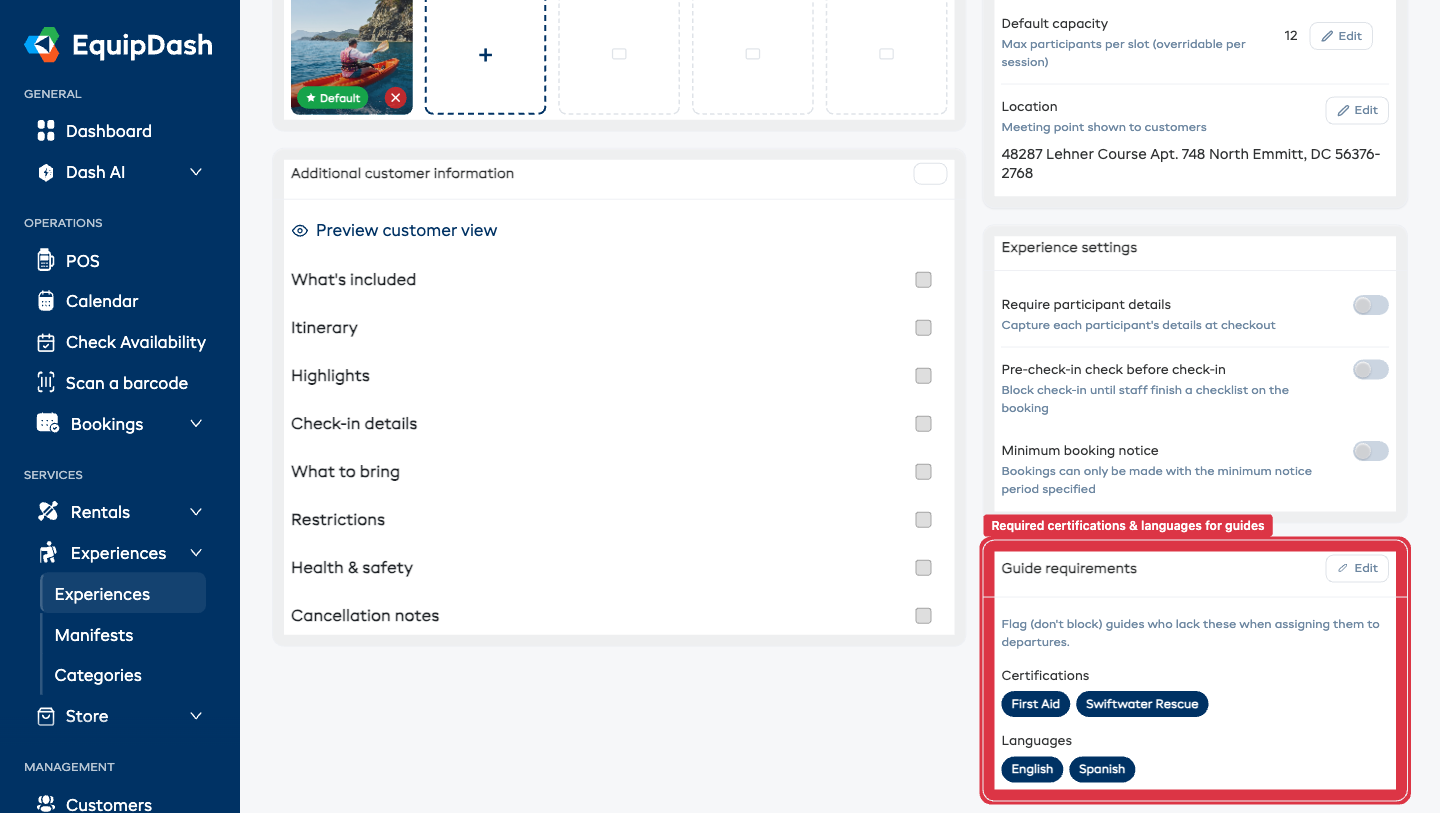
La tarjeta está claramente marcada como "Avisar (sin bloquear)": estos requisitos son orientativos. Generan los avisos del selector de guías (ver más abajo), pero nunca le impiden asignar al guía que necesite.
Cuando una reserva asigna un guía a una salida de forma automática, EquipDash elige primero a un guía libre que cumpla los requisitos. Si el único guía libre no los cumple, la reserva se completa igualmente, y la pantalla Hoy muestra Certificado faltante en esa sesión para que pueda cambiar a otra persona.
Los requisitos se basan en los datos que registra sobre cada miembro del personal; consulte Certificaciones e idiomas.
Coincidencia de cualificaciones de los guías
Cuando abre el selector de guías (en la barra lateral Añadir disponibilidad o Editar disponibilidad), EquipDash agrupa a su equipo en tres categorías:
- Disponible: programado para ese horario y totalmente cualificado.
- Parcialmente disponible: se puede asignar, pero con un aviso. Un guía aparece aquí si tiene un conflicto de horario o le falta una certificación o idioma que requiere la experiencia (incluida una certificación que ha caducado).
- No disponible: un conflicto absoluto: vacaciones aprobadas, o (en una experiencia con ¿Necesita un guía para funcionar? activado) el guía ya está dirigiendo otra salida reservada en ese horario.
Cada guía marcado muestra una pequeña etiqueta que explica exactamente el motivo, por ejemplo Rescate en aguas rápidas caducado o No hay turno asignado que cubra este horario. Una vez que selecciona a un guía marcado, los mismos motivos se repiten debajo del selector como un resumen claro de aviso.
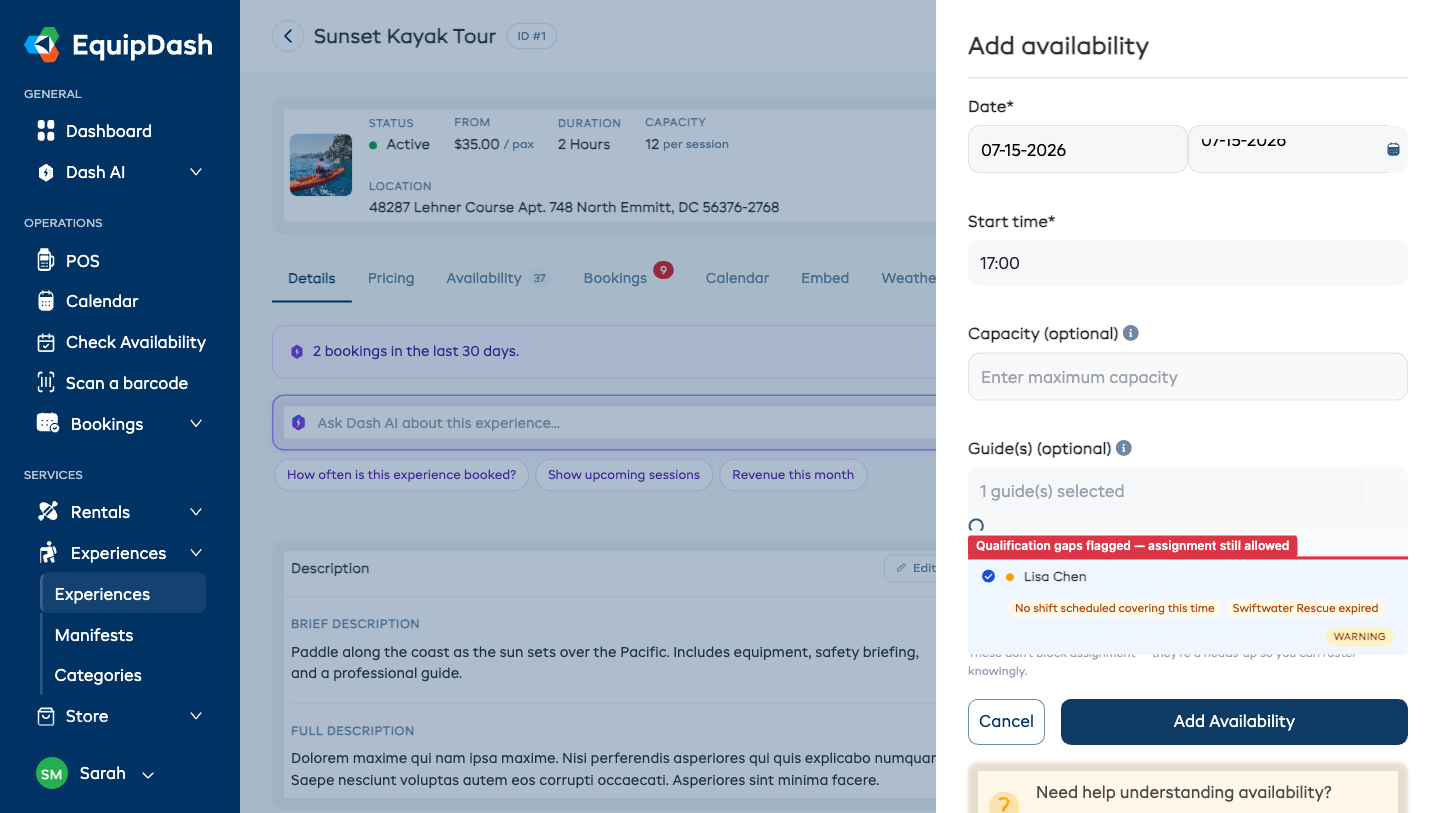
Estas marcas son solo orientativas. Siempre puede asignar a un guía al que le falte una cualificación; EquipDash simplemente hace visible esa carencia para que pueda asignar el horario con conocimiento de causa. Para eliminar un aviso, registre la certificación o el idioma que falta en el perfil del miembro del personal (consulte Certificaciones e idiomas), o actualice los Requisitos de guía de la experiencia.
Hay una excepción: en una experiencia con ¿Necesita un guía para funcionar? activado, la disponibilidad se vuelve real: un guía que ya está asignado a otra salida reservada no puede cubrir también esta, por lo que aparecerá como no disponible durante ese horario coincidente.
Ver los guías asignados
En la tabla de disponibilidad
La columna Guías de la tabla de Disponibilidad muestra quién está asignado a cada sesión: nombres cuando son pocos, o círculos con iniciales cuando es toda la lista del horario. Una sesión sin nadie asignado muestra + Asignar.
En una experiencia con ¿Necesita un guía para funcionar? activado, una ★ en el chip de un guía indica que una reserva lo ha asignado como responsable de esa salida; haga clic en el chip para traspasar la dirección a otro guía asignado. Si una sesión no tiene suficientes guías asignados para cubrir lo que necesita, la fila se lo advierte (por ejemplo, "Necesita 2 guías; 1 asignado") para que pueda solucionarlo antes de que los clientes encuentren un horario no disponible.
En el calendario
El Calendario de experiencias también muestra los nombres de los guías en cada sesión, para que pueda ver de un vistazo quién trabaja cada día.
Quitar un guía de una sesión
- Haga clic en el icono Editar de la sesión en la tabla de Disponibilidad.
- En el selector Guías, quite al guía que desee desasignar.
- Haga clic en Guardar.
Consejos para gestionar guías
- Asigne guías con antelación. Esto ayuda a su equipo a planificarse y le da tiempo para encontrar sustitutos si alguien no está disponible.
- Revise la vista de calendario. El Calendario de experiencias le ofrece una visión general de quién está asignado a cada sesión, lo que facilita detectar conflictos de horario.
- Use la disponibilidad del personal. Si ha configurado la Disponibilidad del personal, revísela antes de asignar a sus empleados a las sesiones.
- Varios guías por sesión. Para grupos grandes o actividades que requieren más supervisión, asigne más de un guía.