Publicar los turnos Growth+This feature requires the Growth+ plan or higher
Cuando crea o actualiza turnos en EquipDash, su personal no puede verlos hasta que los publique. Al publicar, se envía un correo electrónico a cada miembro del equipo afectado con los detalles de su turno.
Estados de los turnos
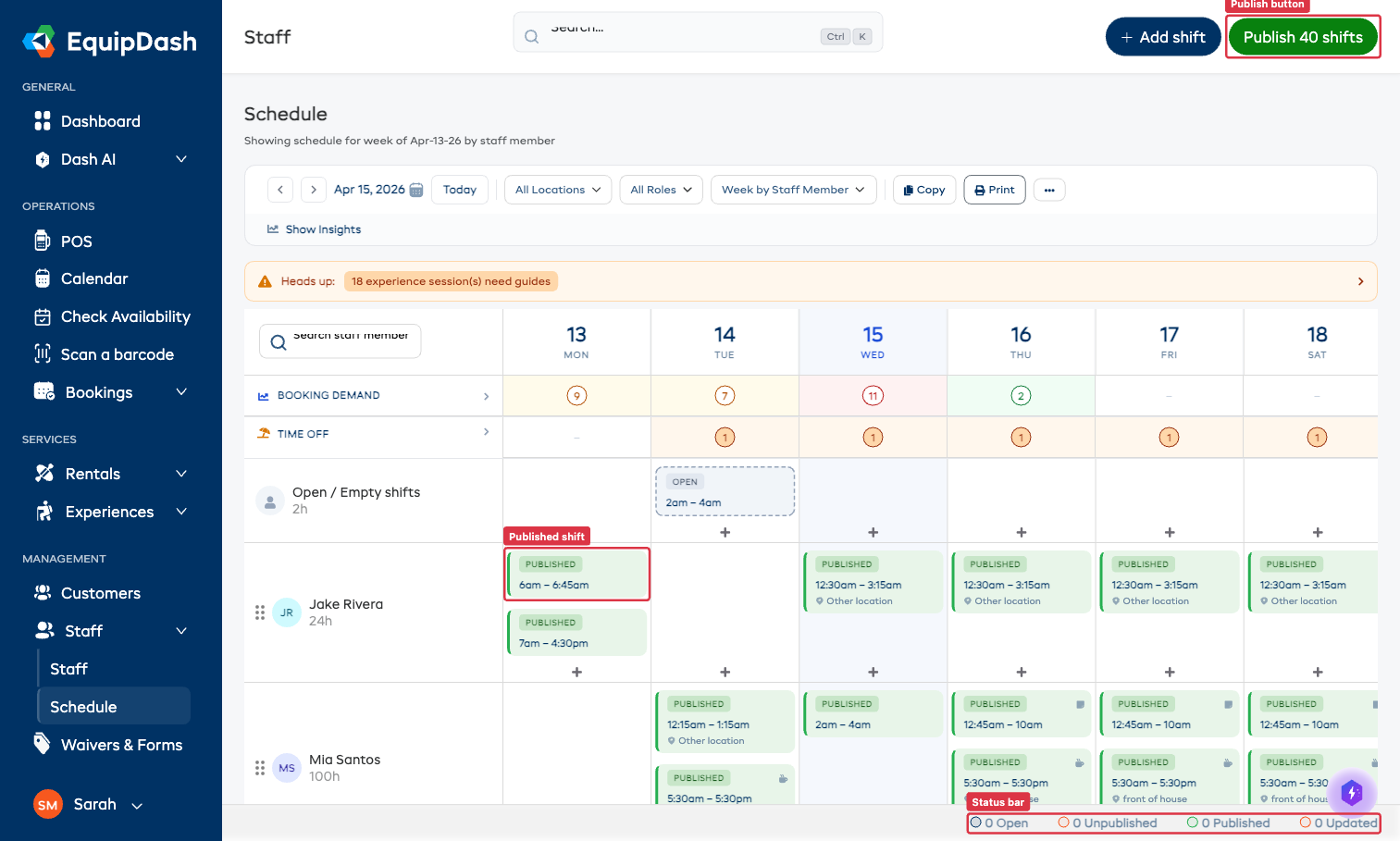
Cada turno del horario tiene una etiqueta de estado. La barra de estado en la parte inferior de la página del horario muestra un recuento de la semana actual:
| Estado | Qué significa |
|---|---|
| Abierto | El turno todavía no tiene un miembro del personal asignado |
| Sin publicar | El turno se ha creado, pero aún no se ha publicado al miembro del personal asignado |
| Publicado | El turno está activo y es visible para el miembro del personal asignado; se muestra en verde en la cuadrícula |
| Actualizado | El turno ya se había publicado antes, pero se han hecho cambios desde la última publicación |
Cómo publicar un horario
Paso 1: revise sus turnos
Antes de publicar, revise la cuadrícula del horario y confirme lo siguiente:
- Todos los turnos tienen la hora de inicio y de fin correctas
- Todos los turnos están asignados al miembro del personal correcto (ningún turno debe quedar como Abierto si tendría que estar asignado)
- Cada turno tiene configurada la ubicación correcta
- Los totales de la barra de estado coinciden con lo esperado para la semana
Consulte Crear un horario si todavía necesita añadir o ajustar turnos.
Paso 2: haga clic en Publicar
Cuando tiene turnos sin publicar o actualizados, aparece un botón Publicar en la esquina superior derecha de la página del horario. El botón muestra el número de turnos pendientes de publicar, por ejemplo, Publicar 1 turnos.
- Haga clic en el botón Publicar.
- Se abre la ventana Publicar horario.
Paso 3: elija un tipo de publicación
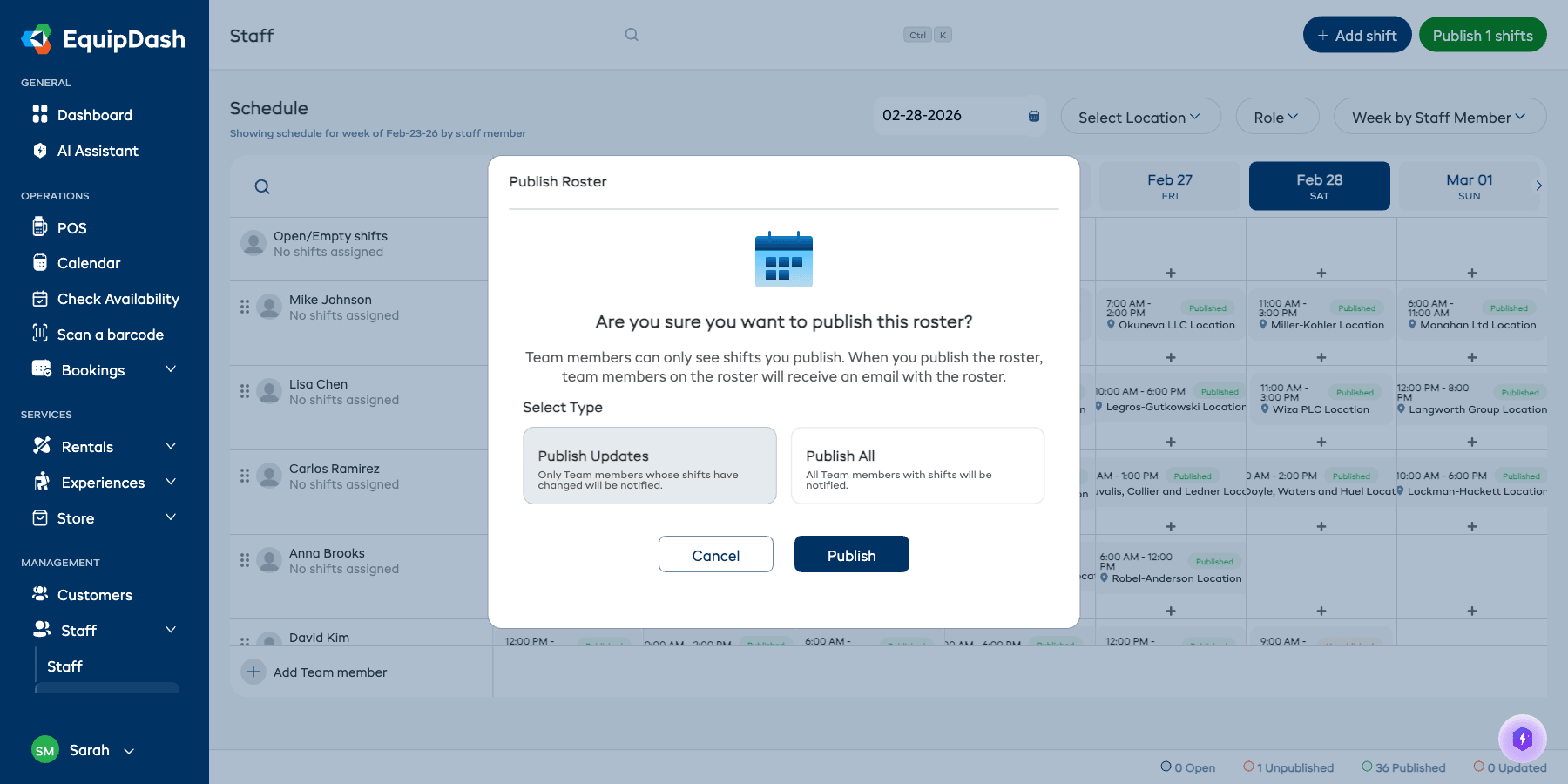
La ventana pregunta: "¿Está seguro de que desea publicar este horario?" y explica que los miembros del equipo solo pueden ver los turnos que usted publique. Elija una de estas dos opciones:
| Opción | Qué hace |
|---|---|
| Publicar actualizaciones | Solo recibirán un correo electrónico de notificación los miembros del equipo cuyos turnos se hayan añadido o cambiado desde la última publicación. Use esta opción cuando haya hecho un pequeño cambio y no quiera volver a notificar a todo el mundo. |
| Publicar todo | Todos los miembros del equipo que tengan turnos esa semana recibirán un correo electrónico de notificación, aunque sus turnos no hayan cambiado. Use esta opción cuando quiera enviar una copia completa y actualizada del horario a todo el equipo. |
- Seleccione Publicar actualizaciones o Publicar todo.
- Haga clic en Publicar.
Una vez publicados, todos los turnos afectados pasan al estado Publicado (etiqueta verde) y la barra de estado se actualiza con los nuevos recuentos.
Qué ocurre al publicar
- Cada miembro del equipo afectado recibe un correo electrónico con los detalles de su turno de la semana.
- Publicar actualizaciones envía el correo solo al personal cuyos turnos son nuevos o han cambiado.
- Publicar todo envía el correo a todos los miembros del personal con turnos, hayan cambiado o no.
- Los turnos publicados muestran una etiqueta verde de Publicado en la cuadrícula del horario.
Consejos
- Asigne los turnos abiertos antes de publicar. Los turnos con estado Abierto no tienen un miembro del personal asignado. Asígnelos primero para que la persona correcta reciba su horario.
- Revise la barra de estado antes de terminar. La barra inferior le ofrece un resumen rápido; si el número de Sin publicar es más alto de lo esperado, puede que se le hayan pasado algunos turnos.
- Los turnos publicados aparecen en verde. Utilice esto como una comprobación visual rápida para confirmar qué turnos están activos en la cuadrícula.
- Use Publicar actualizaciones para cambios pequeños. Si solo ha ajustado un turno, no hace falta volver a notificar a todo el equipo: Publicar actualizaciones avisa únicamente al personal afectado.