Documents du personnel Growth+This feature requires the Growth+ plan or higher
La fonction Documents vous permet de stocker des fichiers importants dans le profil de chaque membre du personnel. Utilisez-la pour garder une trace des certifications, des licences, des diplômes de premiers secours et de tous les autres papiers dont votre entreprise a besoin.
L'onglet Documents sert à téléverser le fichier (un scan ou une photo du certificat). Pour enregistrer une certification sous forme de données structurées (avec un type, une date d'expiration et un suivi automatique de l'expiration), utilisez plutôt la carte Certifications de l'onglet Profil. Consultez Certifications & Languages. Les deux fonctionnent très bien ensemble : enregistrez la certification, puis joignez-en le scan ici.
Pourquoi utiliser les documents du personnel ?
- Restez organisé : tous les fichiers importants d'un membre du personnel se trouvent au même endroit, dans son profil.
- Suivez les dates d'expiration : indiquez une date d'expiration pour chaque certification afin de savoir quand un renouvellement est à prévoir.
- Restez en règle : assurez-vous que chaque guide, moniteur ou opérateur a bien les qualifications requises dans son dossier avant de le planifier.
Où trouver les documents
Les documents ont désormais leur propre onglet Documents sur la page de détail du membre du personnel.
- Cliquez sur Personnel dans la barre latérale de gauche.
- Cliquez sur le nom du membre du personnel pour ouvrir sa page de détail.
- Cliquez sur l'onglet Documents dans la barre d'onglets située sous l'en-tête. Vous verrez la liste des fichiers, un champ de recherche et un bouton + Téléverser sur la droite.
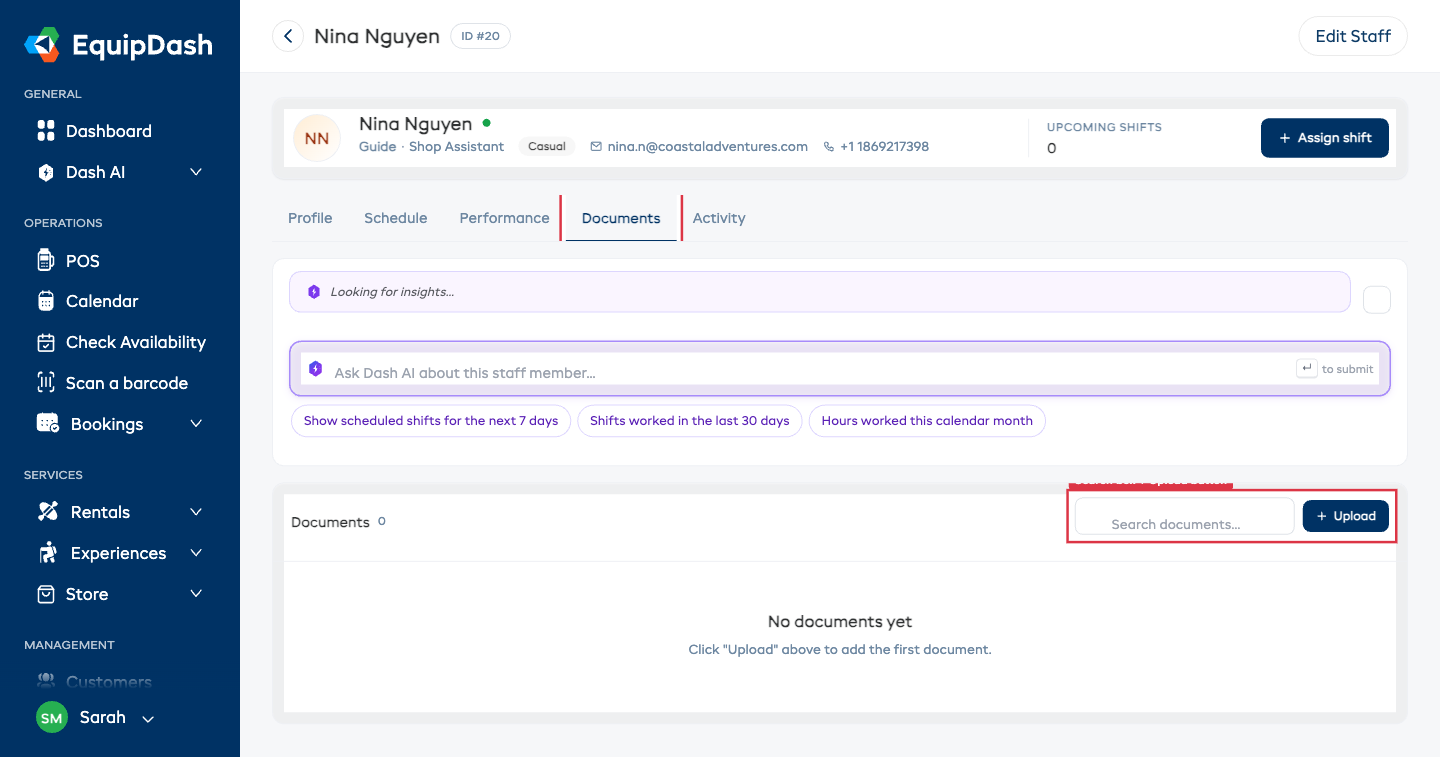
Le badge de l'onglet Documents indique le nombre de fichiers présents dans le profil du membre du personnel. Vous voyez ainsi d'un coup d'œil s'il y a des fichiers avant même d'ouvrir l'onglet.
Téléverser un document
- Ouvrez la page de détail du membre du personnel, puis cliquez sur l'onglet Documents.
- Cliquez sur le bouton + Téléverser en haut à droite de la carte des documents.
- Renseignez les informations du document (nom, type et date d'expiration, le cas échéant).
- Cliquez sur Choisir un fichier (ou faites glisser le fichier) pour le sélectionner sur votre appareil.
- Cliquez sur Enregistrer pour joindre le document au profil du membre du personnel.
Le nouveau document apparaît tout de suite dans la liste de l'onglet Documents.
Rechercher des documents
Le champ de recherche au-dessus de la liste filtre les documents par nom au fur et à mesure que vous tapez. C'est pratique quand un membre du personnel a plusieurs certifications et que vous cherchez celle à renouveler.
Donnez à chaque document un nom clair et descriptif. Par exemple, « Premiers secours niveau 2 – expire en janv. 2027 » est bien plus utile qu'un nom de fichier générique comme « scan001.pdf ».
Types de fichiers pris en charge
| Type | Extensions |
|---|---|
.pdf | |
| Images | .jpg, .jpeg, .png |
| Documents Word | .docx, .doc |
Conseils
- Nommez clairement vos documents. Indiquez le type de document et l'année d'expiration dans le nom pour le repérer d'un coup d'œil.
- Indiquez les dates d'expiration quand c'est utile. Vous saurez ainsi facilement quelles certifications doivent être renouvelées avant d'expirer.
- Vérifiez les documents avant de planifier. Consultez les documents d'un membre du personnel avant de l'affecter à un poste qui exige des qualifications précises.
- Téléversez tôt. Ajoutez les certifications et les licences dès l'arrivée d'un nouveau membre du personnel pour ne rien oublier.