Langues du widget de réservation ProThis feature requires the Pro plan
Votre widget de réservation est toujours disponible dans la langue de votre boutique (l'anglais, sauf si vous l'avez changée). Proposer le widget dans d'autres langues est une fonctionnalité du forfait Pro. Ajoutez des langues, et vos clients pourront parcourir, réserver, payer et recevoir leur confirmation dans leur propre langue. Le contenu de vos produits et expériences est traduit automatiquement : vous n'avez rien à réécrire à la main.
30 langues sont disponibles. La langue de votre boutique est toujours activée. Vous pouvez ajouter n'importe laquelle des 29 autres.
Langues disponibles
| Arabe | Hébreu | Polonais |
| Tchèque | Hindi | Portugais |
| Danois | Hongrois | Roumain |
| Néerlandais | Indonésien | Russe |
| Anglais | Italien | Espagnol |
| Filipino | Japonais | Suédois |
| Finnois | Coréen | Thaï |
| Français | Malais | Turc |
| Allemand | Chinois mandarin | Ukrainien |
| Grec | Norvégien | Vietnamien |
Ajouter une langue
- Cliquez sur Paramètres dans le menu latéral.
- Sélectionnez Localisation dans le menu des paramètres.
- Faites défiler jusqu'à la carte Langues du widget de réservation. La langue de votre boutique est toujours activée et ne peut pas être retirée.
- Cliquez sur Ajouter une langue et choisissez une langue dans la liste.
- Une confirmation s'affiche avec le coût estimé, payé une seule fois en crédits IA, pour traduire votre catalogue dans cette langue. Vérifiez-le, puis cliquez sur le bouton Ajouter pour confirmer (il affiche le nom de la langue, par exemple Ajouter le français) -- ou sur Annuler.
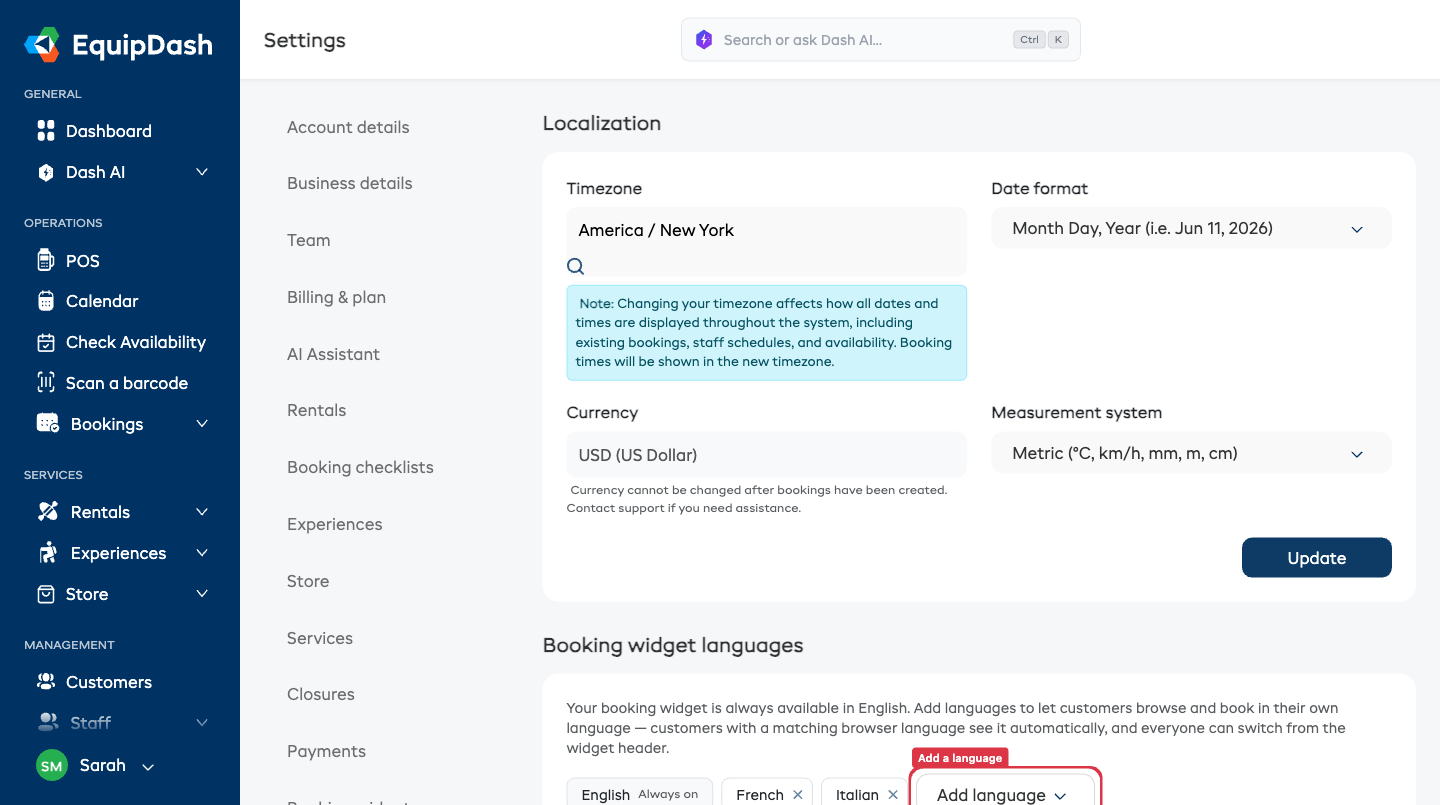
C'est tout : la langue est immédiatement disponible sur votre widget. Votre catalogue se traduit en arrière-plan. Tant que la traduction d'un élément n'est pas prête, il s'affiche simplement en anglais. Rien n'apparaît jamais vide ou cassé.
Ce qui est traduit
Tout ce que vos clients lisent sur votre widget :
- Les noms et descriptions des produits et des expériences
- Les listes « Ce qui est inclus », « Ce qui n'est pas inclus » et « Programme » (chaque élément et son détail)
- Les sections de contenu personnalisées
- Les titres de section (Ce qui est inclus, Programme, Points forts, etc.), y compris ceux que vous avez renommés
- Le récapitulatif de la structure des prix (Prix applicable, Structure des prix et la ligne de prix)
- Les catégories et les lieux
- Les forfaits groupés et les produits de la boutique
- Les décharges
Le widget lui-même (boutons, étapes de paiement, panier, messages de validation et page de confirmation) s'affiche aussi dans la langue du client. Les dates affichent les noms des mois dans la langue choisie. Les prix conservent exactement le format de devise que vous avez configuré pour votre boutique.
Combien ça coûte
- La traduction utilise vos crédits IA inclus. Il n'y a aucun frais supplémentaire et aucun service de traduction distinct auquel vous inscrire.
- Le coût est payé une seule fois par langue : l'estimation s'affiche avant que vous confirmiez, donc pas de mauvaise surprise.
- Après la première traduction, chaque modification d'un contenu retraduit automatiquement uniquement le champ modifié dans chaque langue activée. Les nouveaux produits et expériences sont traduits au fur et à mesure que vous les ajoutez.
- Si vous avez connecté votre propre clé IA (BYOK), la traduction utilise votre clé au lieu des crédits inclus.
Retirer une langue
Cliquez sur la croix × de la pastille d'une langue dans la carte Langues du widget de réservation. La langue disparaît aussitôt de votre widget.
Compléter les traductions manquantes
Votre catalogue est traduit une seule fois, lorsque vous ajoutez une langue, et chaque élément est retraduit dès que vous le modifiez. Si vous remarquez qu'un élément s'affiche en anglais alors qu'il devrait être traduit (par exemple une section plus récente que la langue que vous avez activée), cliquez sur Traduire le contenu manquant dans la carte Langues du widget de réservation. Tout ce qui n'est pas encore traduit sera traduit dans toutes vos langues activées. Le contenu déjà traduit est ignoré : seuls les éléments manquants utilisent des crédits IA, et les traductions que vous avez modifiées vous-même ne sont pas touchées.
Ce que voient vos clients
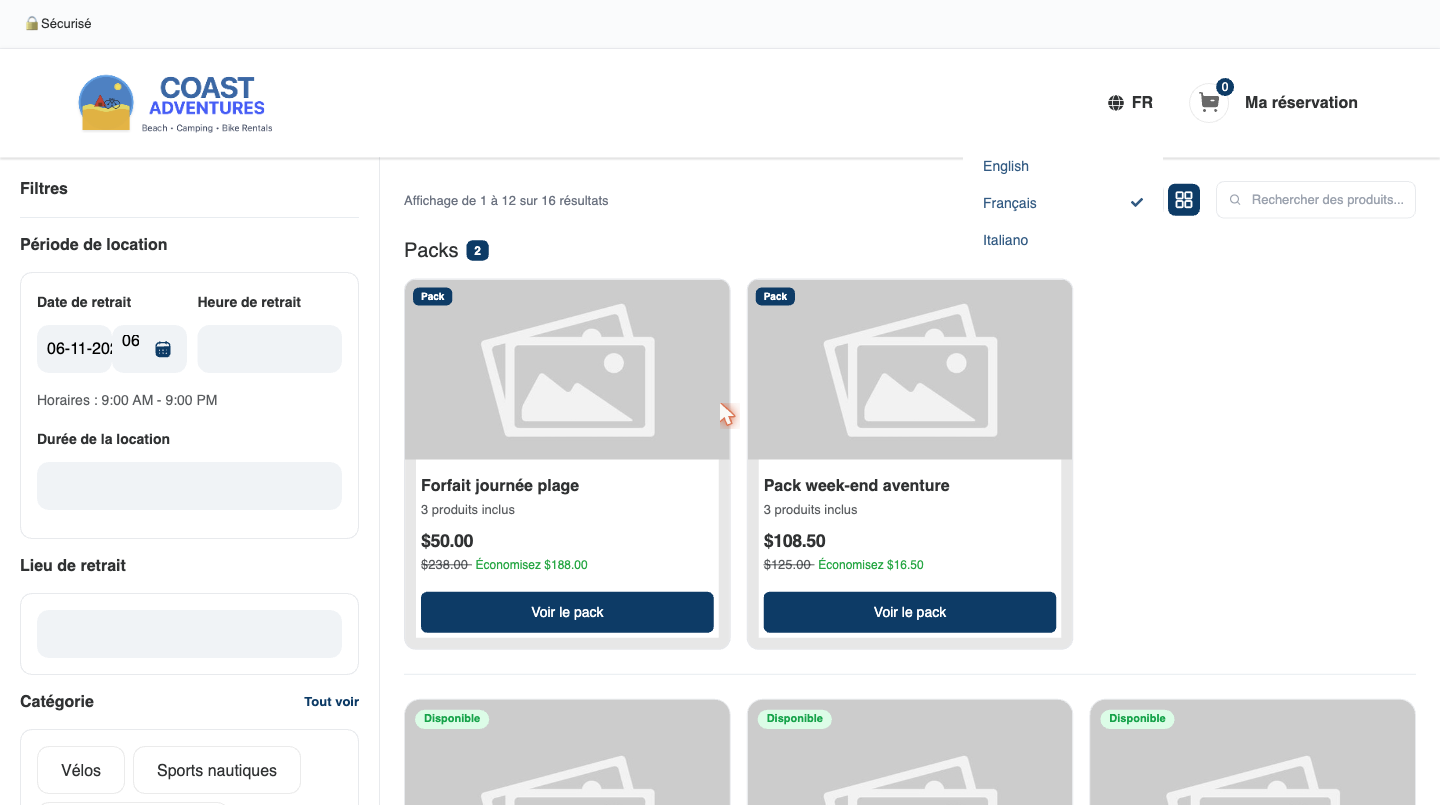
- Détection automatique : si vous proposez la langue du navigateur du client, le widget s'ouvre automatiquement dans cette langue. Un client francophone arrive sur un widget en français, sans aucun clic.
- Le menu globe : vos clients peuvent changer de langue à tout moment depuis le menu globe, dans l'en-tête du widget. Leur choix est conservé pendant toute la réservation : listes, détails des éléments, panier, paiement et page de confirmation.
- Détails localisés, prix cohérents : les dates s'affichent avec les noms de mois de la langue choisie. Les prix gardent toujours le format de devise de votre boutique, donc le montant affiché correspond au montant facturé.
Les e-mails et les SMS suivent la réservation
La langue dans laquelle le client réserve est enregistrée avec sa réservation, et chaque message concernant cette réservation est envoyé dans cette langue, pas seulement la confirmation :
- Confirmation de réservation
- Rappels
- Avis de solde à payer et de paiement en retard
- Notifications de remboursement et d'acompte
- Demandes de décharge
L'e-mail de relance de panier abandonné (« Vous souhaitez toujours réserver… ? ») suit la même règle : il est envoyé dans la langue que le client utilisait sur votre widget lorsqu'il est parti. Un client francophone reçoit donc un rappel en français.
Les campagnes d'e-mails suivent aussi la langue de chaque client : vous rédigez la campagne une seule fois, et chaque client la reçoit dans la dernière langue qu'il a utilisée sur votre widget. Consultez Créer une campagne.
Les e-mails de notification destinés à votre équipe restent en anglais, afin que vos collaborateurs les lisent confortablement.
Si vous avez rédigé vos propres modèles de SMS ou d'e-mail personnalisés, ils sont envoyés exactement comme vous les avez écrits : vos propres formulations ne sont jamais traduites automatiquement.
Les réservations que vous créez vous-même
Lorsque vous créez une réservation, au point de vente ou avec Quick Book, le client n'a pas de widget pour choisir sa langue. Ces réservations sont donc envoyées par défaut dans la langue de votre boutique. Pour les envoyer dans une autre langue, définissez votre langue par défaut une seule fois :
- Allez dans Paramètres → Localisation et faites défiler jusqu'à la carte Langues du widget de réservation.
- Sous Langue par défaut des réservations que vous créez, choisissez la langue souhaitée. La liste affiche la langue de votre boutique ainsi que toutes les langues que vous avez activées.
- Dès lors, chaque réservation que vous créez vous-même envoie sa confirmation, ses rappels, ses SMS et ses liens en libre-service dans cette langue.
Les réservations faites en ligne via le widget ne sont pas concernées : elles utilisent toujours la langue choisie par le client. Pour proposer une langue ici, activez-la d'abord sur votre widget : elle apparaîtra alors dans la liste déroulante.
Les décharges et la version juridique d'origine
Vos clients voient votre décharge traduite automatiquement dans leur langue, afin de pouvoir vraiment lire ce qu'ils signent. Un avis placé au-dessus de la signature précise que la version originale en anglais est la seule qui fait foi sur le plan juridique.
Lorsqu'un client signe, l'enregistrement conserve la langue dans laquelle il a signé et le texte exact qui lui a été présenté. Vous savez donc toujours précisément ce qui s'affichait à l'écran au moment de la signature.
Consultez Signature des décharges en ligne pour savoir comment les décharges apparaissent lors du paiement.
Pages en libre-service
Les liens que vos clients reçoivent pour gérer leur réservation (consulter, reporter, prolonger, annuler) s'affichent tous dans la langue dans laquelle ils ont réservé. Tout le parcours reste dans une seule langue, du premier au dernier clic.
Modifier une traduction
Les traductions automatiques sont de bonne qualité, mais il arrive que vous souhaitiez utiliser vos propres mots : une expression propre à votre marque, une expression locale, un terme technique.
- Ouvrez le produit ou l'expérience.
- Sur la carte Description, cliquez sur la pastille de la langue que vous souhaitez modifier.
- Modifiez le texte directement, puis enregistrez.
Les traductions que vous avez modifiées à la main vous appartiennent : elles ne sont jamais écrasées par une nouvelle traduction, même si vous modifiez plus tard l'original en anglais.
Traductions personnalisées
Certains mots sont conservés exactement tels que vous les avez écrits lorsque votre contenu est traduit : le nom de votre entreprise, un terme de marque ou un nom de modèle. C'est généralement ce que vous voulez (vous ne traduiriez pas « Sea-Doo »), mais il arrive que ce ne soit pas le cas. Par exemple, vous voulez que le nom de votre entreprise s'écrive Biffrentals Aventure en français, au lieu de rester Biffrentals Adventure dans les clauses de votre décharge.
Les traductions personnalisées vous laissent décider. Indiquez un mot une seule fois, avec la façon dont il doit s'écrire dans chacune de vos langues, et nous utiliserons votre version partout où il apparaît : votre page de réservation, vos formulaires, vos décharges en PDF et vos e-mails.
- Cliquez sur Paramètres dans le menu latéral, puis sur Localisation.
- Faites défiler jusqu'à la carte Traductions personnalisées (elle apparaît dès que vous avez ajouté une deuxième langue).
- Cliquez sur Ajouter un mot.
- Saisissez le mot dans le champ Mot / nom (anglais), puis la façon dont il doit s'écrire dans chaque langue.
- Cliquez sur Enregistrer les traductions personnalisées.
Votre version s'applique immédiatement : il n'y a rien à retraduire et cela n'utilise aucun crédit IA. Modifiez un mot et enregistrez, et toutes les pages se mettent à jour instantanément. Supprimez-le, et la traduction automatique revient.
Cela n'affecte que vos autres langues : l'original en anglais reste toujours exactement tel que vous l'avez écrit.
À garder en tête
- Si vous n'avez activé aucune langue supplémentaire, rien ne change pour vous : pas de menu globe, de l'anglais partout, exactement comme avant.
- Un client ne peut choisir que parmi les langues que vous avez activées. Si la langue de son navigateur n'est pas proposée, le widget s'affiche en anglais.
- Le contenu non traduit s'affiche toujours en anglais : votre widget n'est jamais vide.
- Les mots utilisés par votre boutique (comme Location ou Heure de début) ne modifient que la page de réservation en anglais. Les clients qui lisent une autre langue voient les mots habituels de cette langue.