Unités d'inventaire
Les unités d'inventaire sont les articles physiques qui se cachent derrière vos produits. Un produit, c'est ce que le client réserve. Les unités d'inventaire, ce sont les articles que vous lui remettez réellement. Si vous les suivez correctement, vous savez toujours combien d'articles sont disponibles, lesquels sont en location et lesquels ont besoin d'une maintenance.
Comment souhaitez-vous suivre votre inventaire ?
Chaque fois que vous activez le suivi de l'inventaire, EquipDash vous pose cette question et vous propose deux cartes qui montrent ce que vous obtenez. Choisissez celle qui correspond à votre façon de travailler.
Suivre uniquement le total
Suivre uniquement le total conserve un seul compteur global du nombre d'articles que vous possédez. C'est le meilleur choix quand les articles sont interchangeables et qu'il n'est pas important de savoir lequel repart avec le client.
- Vous indiquez une quantité en stock (par exemple, 20).
- EquipDash déduit les articles du compteur à chaque réservation.
- Vous ne suivez pas quel article précis est remis à quel client.
Suivre chaque article
Suivre chaque article donne à chaque unité sa propre identité. C'est le meilleur choix quand chaque article a son propre numéro de série ou son propre état, et que vous devez savoir exactement lequel est sorti et lequel est revenu.
- Chaque unité reçoit son propre code (par exemple, « A-001 »), et EquipDash en numérote une série pour vous.
- Vous pouvez attribuer des unités précises à des réservations.
- Chaque unité a son propre statut, son propre journal d'activité et son propre historique de réservations.
Où faire ce choix
Ce sont toujours les deux mêmes cartes, avec les mêmes mots, partout où la question apparaît :
- Locations > Produits > Ajouter un produit, à l'Étape 3 : Informations complémentaires, une fois que vous avez activé Suivi de l'inventaire.
- Le panneau Modifier le produit, à la même étape.
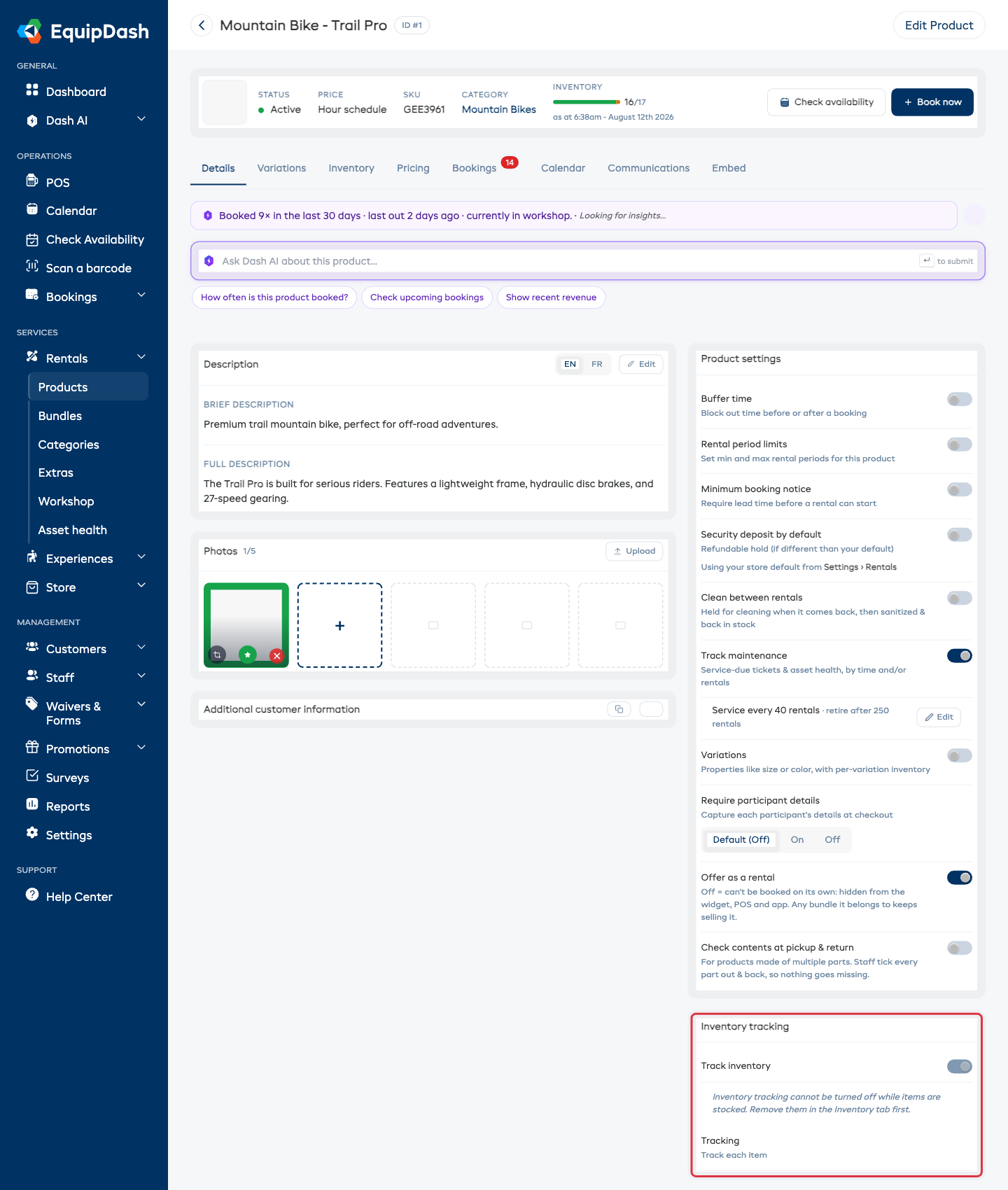
- La carte Suivi de l'inventaire de l'onglet Détails de la page du produit. La carte affiche votre choix actuel à côté de Suivi, avec un bouton Modifier tant que le produit n'a aucun stock.
- L'assistant de configuration, quand vous ajoutez votre tout premier article.
Si vous pouvez vous procurer des unités supplémentaires rapidement, la section Paramètres avancés en bas de l'étape 3 propose aussi l'option Continuer à accepter des réservations en cas de rupture de stock ? -- elle permet au produit de continuer à se vendre au-delà de votre stock et signale la réservation pour que vous sachiez qu'il faut trouver l'article supplémentaire. Consultez Comprendre la disponibilité.
Vous ne pouvez modifier votre choix que si le produit n'a aucun stock. Dès que des articles existent, les deux cartes passent en lecture seule et vous en expliquent la raison -- si vous devez changer, supprimez d'abord vos articles dans l'onglet Inventaire. Les deux choix ne comptent pas le stock de la même façon : changer reviendrait à réinterpréter tout ce que vous avez déjà ajouté.
Consulter l'inventaire
Allez dans Locations > Produits, cliquez sur le nom d'un produit, puis ouvrez l'onglet Inventaire de la page du produit.
Quand vous suivez le total
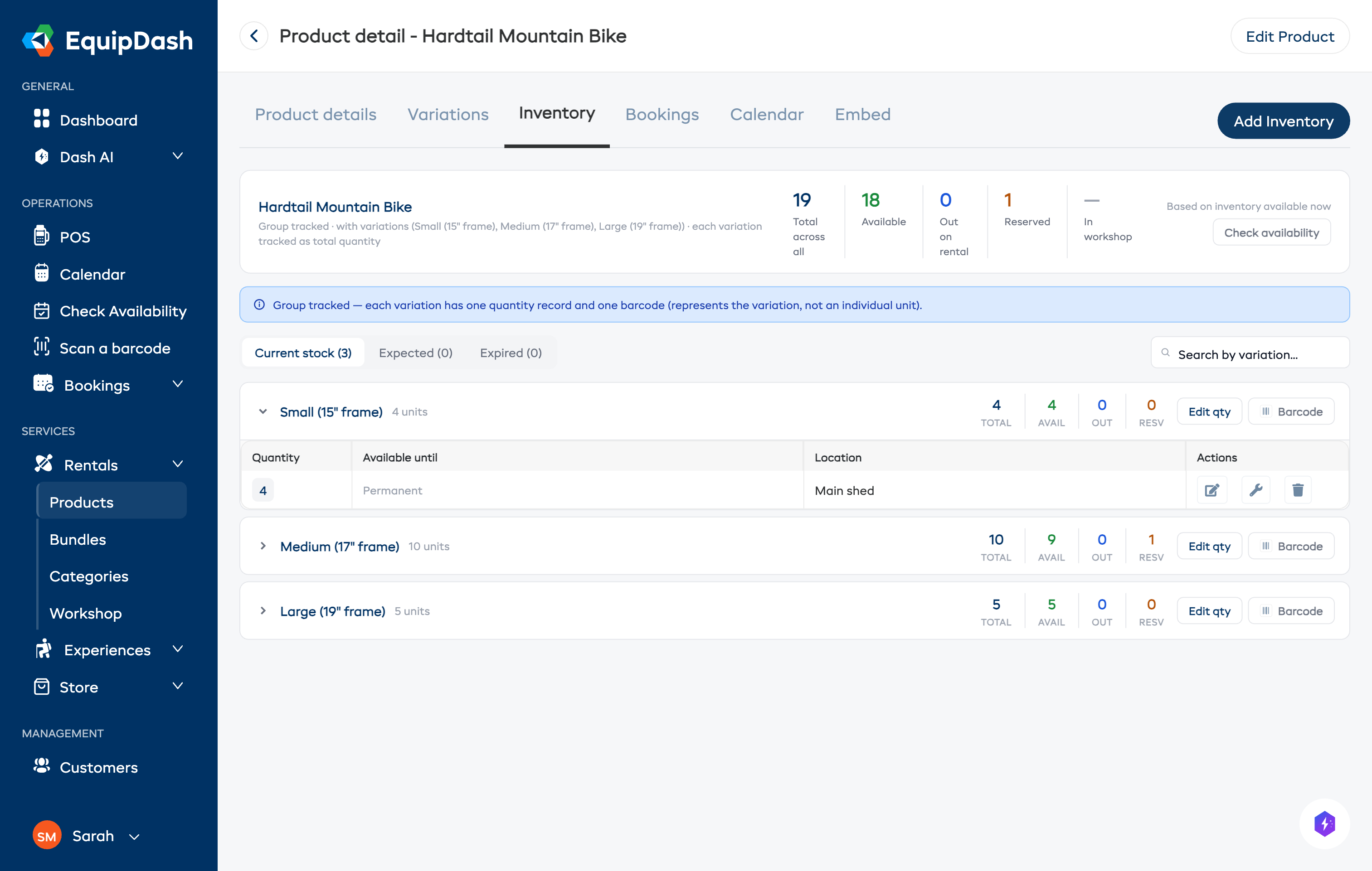
Pour les produits dont vous suivez le total, l'onglet Inventaire affiche des cartes récapitulatives pour chaque variante (ou pour l'ensemble du produit s'il n'y a pas de variantes). Chaque carte indique les quantités Total, Disponible, Réservé, Retiré et À l'atelier. Sous les cartes, un tableau liste chaque entrée d'inventaire avec son statut, sa quantité et sa date de fin de disponibilité.
Quand vous suivez chaque article
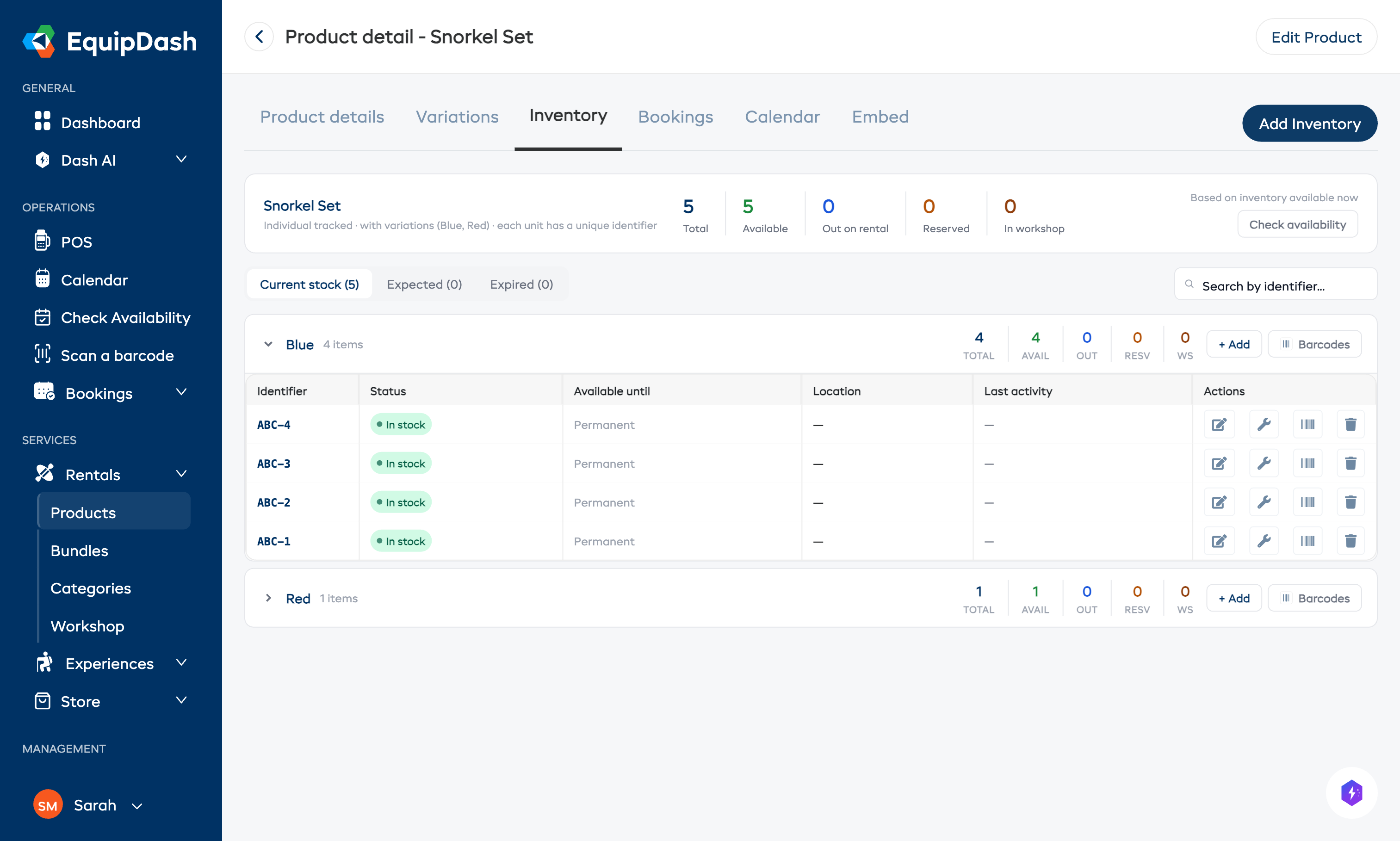
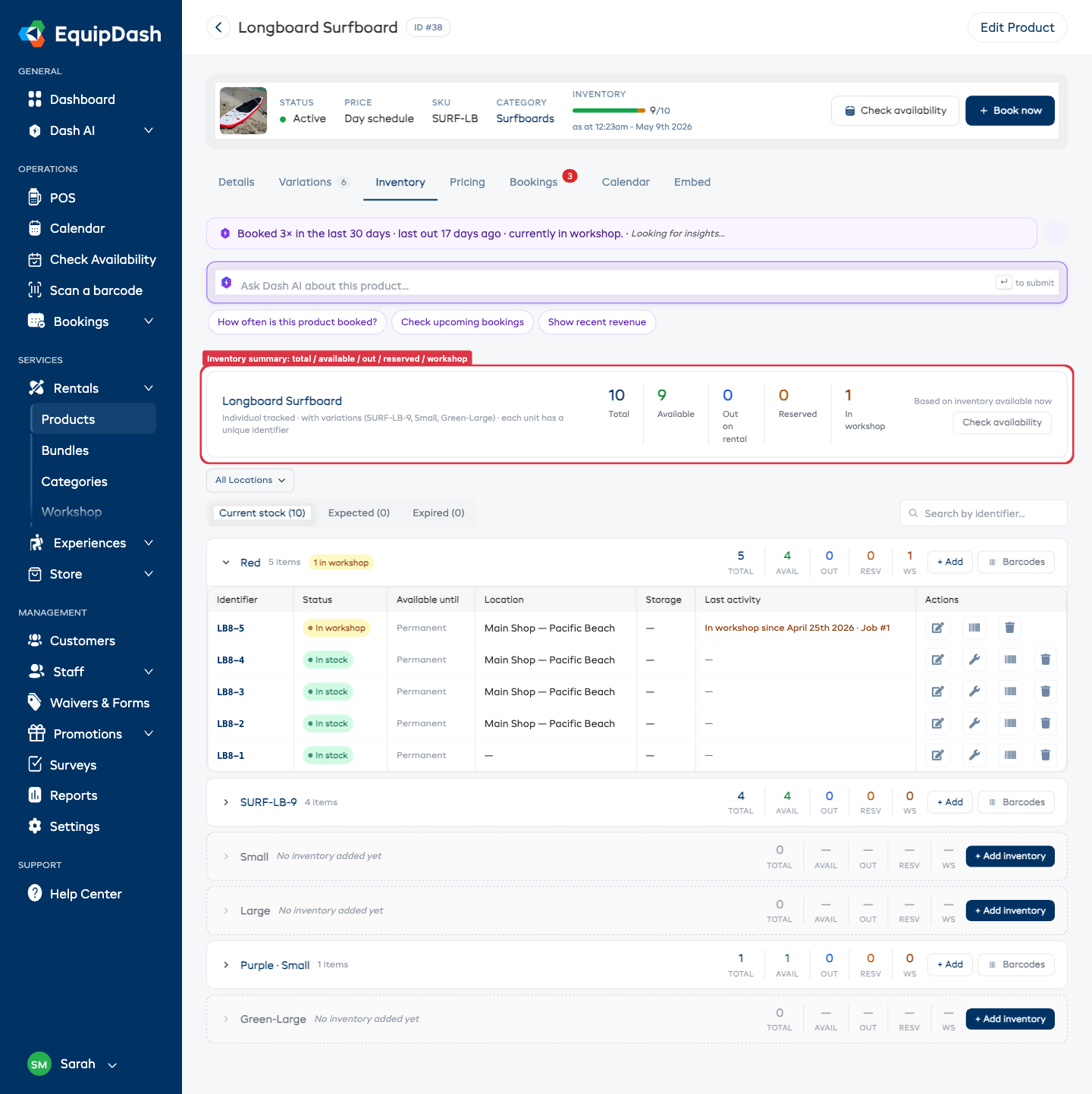
Pour les produits dont chaque article est suivi, l'onglet Inventaire affiche une carte récapitulative avec les totaux, et en dessous un tableau qui liste chaque article. Chaque ligne indique l'Identifiant, la Variante, le Statut, la date Disponible jusqu'au, l'Emplacement de l'article, ainsi que des boutons pour modifier, gérer les codes-barres et supprimer.
Ajouter de l'inventaire
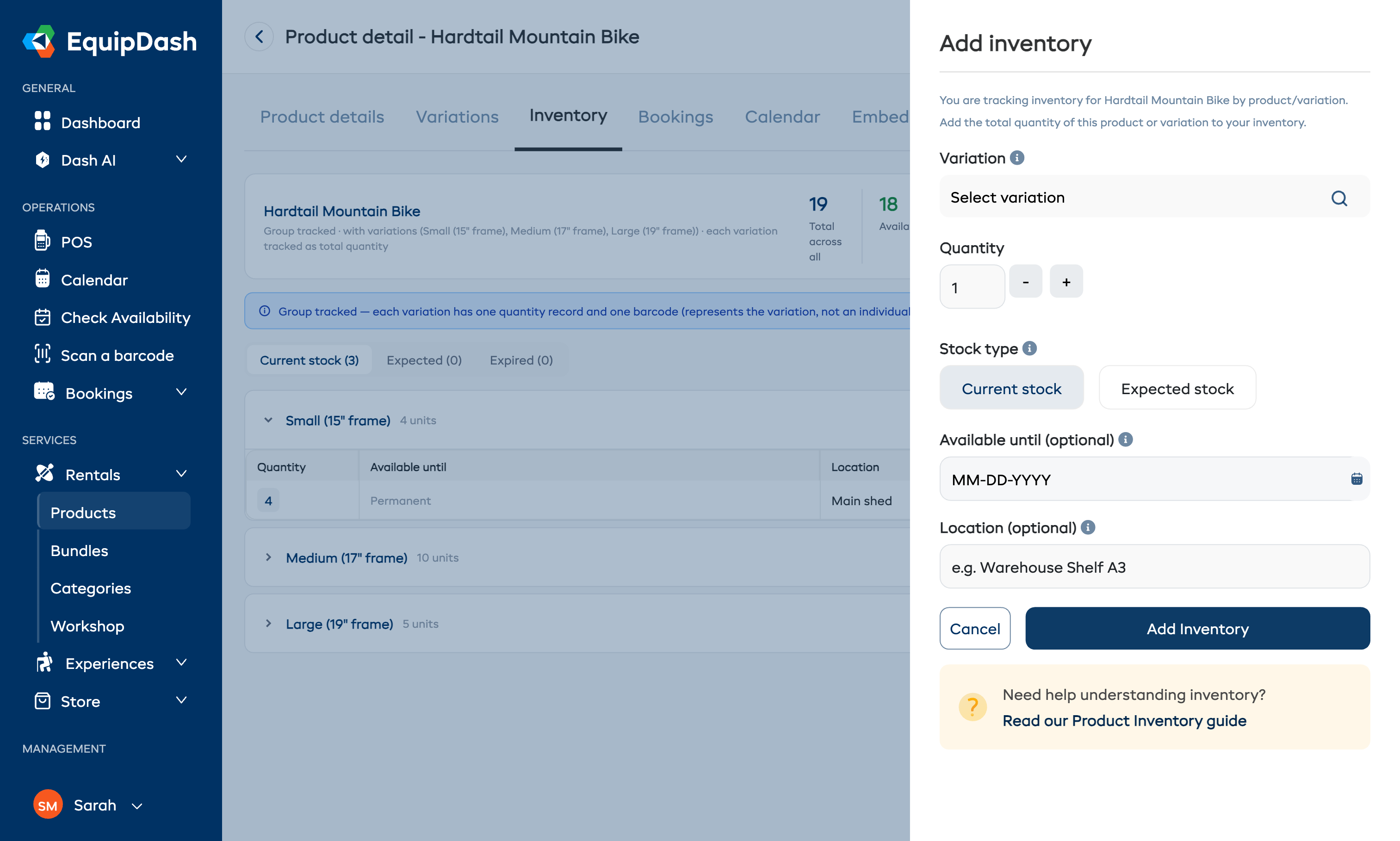
Dans l'onglet Inventaire, chaque ligne de variante comporte un bouton + Ajouter à droite (et un bouton + Ajouter de l'inventaire en haut du tableau pour les produits sans variantes). Le formulaire qui s'affiche dépend de votre réponse à la question Comment souhaitez-vous suivre votre inventaire ?
Ajouter à un compteur global
- Si le produit a des variantes, sélectionnez la Variante dans la liste déroulante.
- Indiquez la Quantité (le nombre d'unités à ajouter).
- Choisissez le Type de stock : Stock actuel (disponible maintenant) ou Stock attendu (qui arrive plus tard).
- Si besoin, indiquez une date Disponible jusqu'au lorsque le stock est temporaire (par exemple, pour des locations saisonnières).
- Si vous le souhaitez, saisissez un Emplacement (par exemple, « Entrepôt, étagère A3 »).
- Pour noter ce que vous avez payé, ouvrez Paramètres avancés en bas du panneau et remplissez Coût d'achat par article et Date d'achat -- consultez Noter le coût d'un article.
- Cliquez sur Ajouter de l'inventaire.
Ajouter des articles individuels
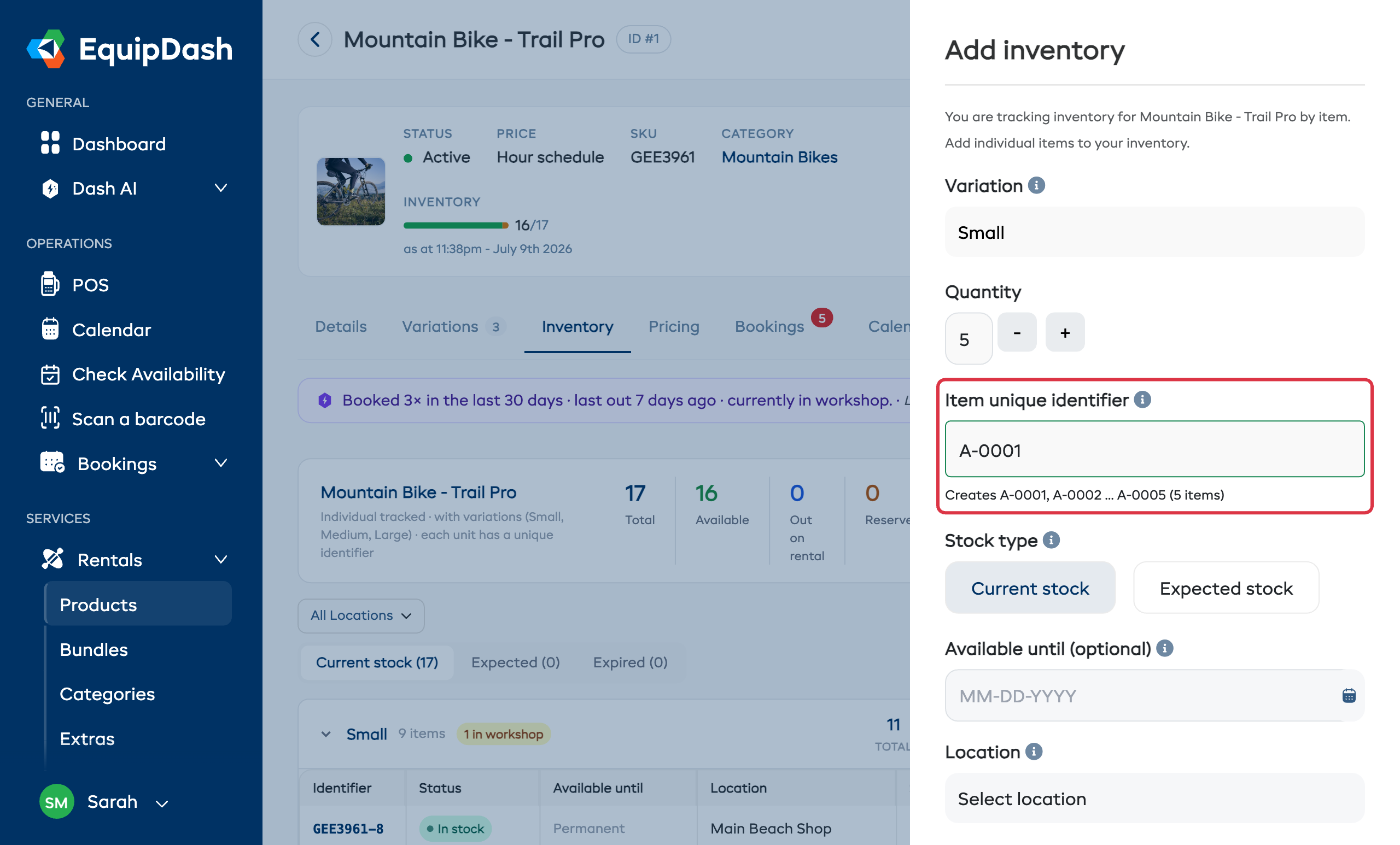
Vous donnez à chaque article son propre code. Il y a deux façons de procéder, et un aperçu en direct sous le champ vous montre toujours exactement ce qui sera créé :
- Laissez EquipDash les numéroter. Saisissez le code de votre premier article (par exemple
A-0001) et indiquez une Quantité. EquipDash numérote les autres pour vous, en conservant les zéros que vous avez saisis --A-0001,A-0002,A-0003, et ainsi de suite. Un article seul (quantité 1) est enregistré exactement comme vous l'avez saisi, sans numéro ajouté. - Saisissez chaque code vous-même. Collez une liste de codes exacts, un par ligne -- pratique pour de vrais numéros de série issus d'un tableur. Chaque ligne devient un article, enregistré exactement tel qu'il est écrit.
Un numéro n'est ajouté que lorsqu'il est nécessaire pour distinguer deux articles. Si un code est déjà utilisé, EquipDash vous le signale et l'ignore plutôt que de créer un doublon.
- Saisissez l'Identifiant unique de l'article -- un seul code, ou collez-en un par ligne. Vérifiez que l'aperçu correspond à ce que vous attendez.
- Indiquez la Quantité quand vous numérotez une série à partir d'un seul code.
- Choisissez le Type de stock : Stock actuel ou Stock attendu.
- Si besoin, indiquez une date Disponible jusqu'au.
- Si vous le souhaitez, saisissez un Emplacement.
- Si vous le souhaitez, activez Ajouter un code-barres ? pour créer automatiquement un code-barres pour chaque nouvel article.
- Pour noter ce que vous avez payé, ouvrez Paramètres avancés en bas du panneau et remplissez Coût d'achat et Date d'achat -- consultez Noter le coût d'un article.
- Cliquez sur Ajouter de l'inventaire.
Noter le coût d'un article
La plupart des utilisateurs n'y touchent jamais, c'est pourquoi ces champs sont rangés à l'écart. Dans les panneaux Ajouter de l'inventaire et Modifier l'inventaire, faites défiler jusqu'tout en bas et cliquez sur Paramètres avancés -- c'est le dernier élément du panneau, sous tous les autres champs. Deux champs facultatifs s'affichent :
| Champ | Ce qu'il faut saisir |
|---|---|
| Coût d'achat | Ce que l'un de ces articles vous a coûté. Saisissez uniquement le montant -- le symbole de votre devise est déjà indiqué |
| Date d'achat | La date à laquelle vous l'avez acheté. Laissez vide si vous n'êtes pas sûr(e) |
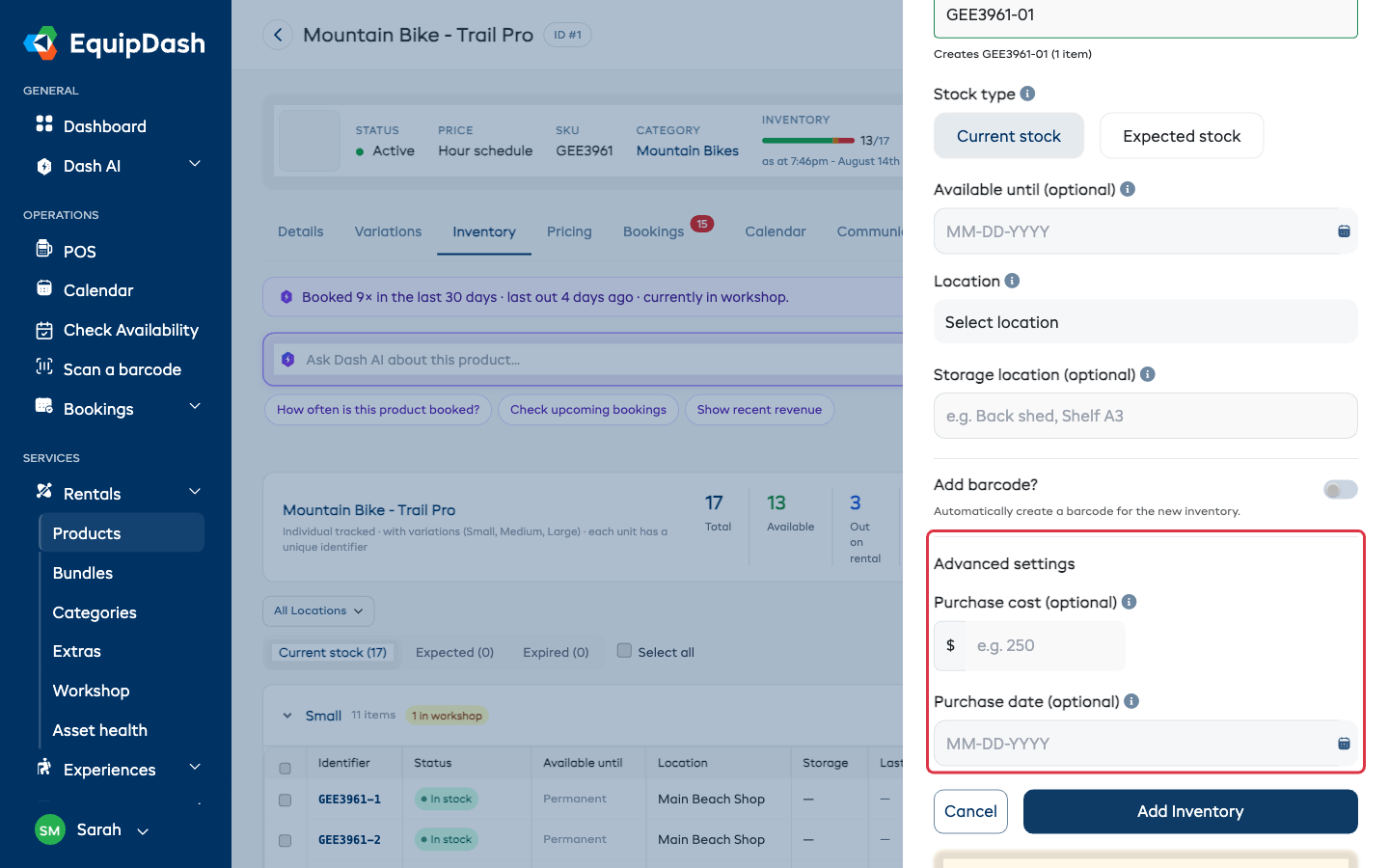
Cliquez de nouveau sur Paramètres avancés pour replier la section. Quand un coût est déjà enregistré pour un article, la section s'ouvre toute seule : vous n'avez donc jamais à chercher un montant que vous avez déjà saisi.
Ces deux champs sont facultatifs, et ils n'ont aucun effet sur vos prix, votre disponibilité ni sur ce que voient vos clients. Ils alimentent le rapport de retour sur investissement, qui vous montre si un article a déjà remboursé ce que vous avez payé.
Saisissez le coût d'un seul article, pas celui du lot entier. Pour les produits dont vous suivez chaque article, il s'agit simplement de ce que cet article a coûté. Pour les produits dont vous suivez uniquement le total, le champ s'appelle Coût d'achat par article : un ensemble de 8 articles à 60 chacun représente donc une dépense de 480.
Laisser le coût vide signifie « non renseigné ». Le rapport affiche alors un tiret et ne dit jamais que l'article a été rentabilisé. Il n'est jamais considéré comme gratuit.
Vous pouvez ajouter ou modifier ces informations à tout moment -- cliquez sur l'icône de modification d'un article dans l'onglet Inventaire et remplissez-les. Les ajouter plus tard ne fait perdre aucun historique : le rapport calcule ce que chaque article a rapporté à partir de vos réservations existantes.
Modifier plusieurs articles à la fois
Pour les produits suivis article par article, vous pouvez modifier plusieurs unités en une seule fois au lieu de les modifier une par une.
- Dans l'onglet Inventaire, cochez la case à côté de chaque article à modifier. La case en haut d'un tableau sélectionne tout le groupe, et Tout sélectionner dans la barre d'outils sélectionne tous les articles affichés sur la page.
- Cliquez sur Actions -- le bouton indique combien d'articles sont sélectionnés -- puis choisissez ce que vous voulez faire.
- Remplissez les informations et cliquez sur Mettre à jour (ou sur Confirmer pour une suppression).
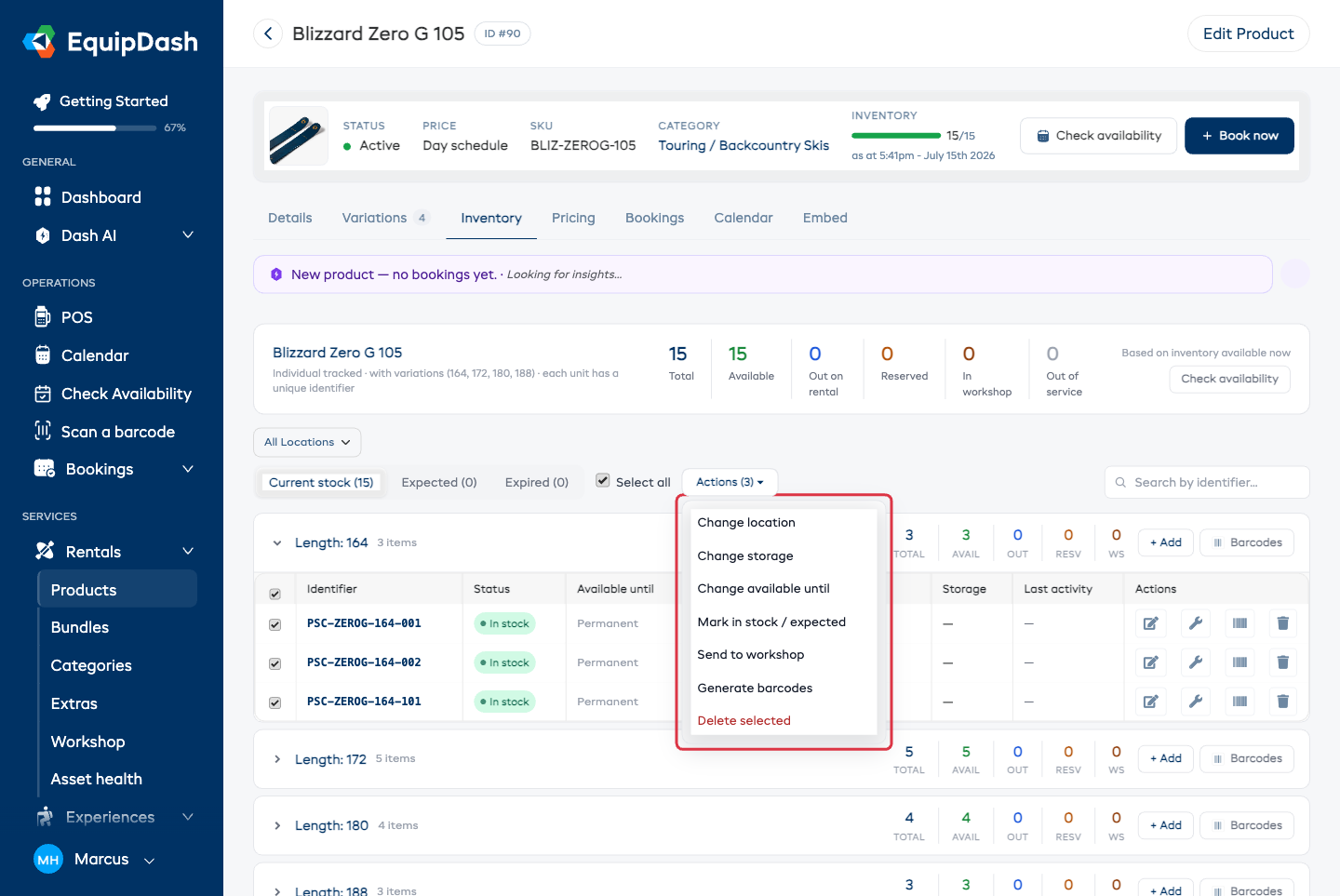
| Action | Ce qu'elle fait |
|---|---|
| Changer l'emplacement | Déplace les articles sélectionnés vers un autre de vos emplacements. |
| Changer le rangement | Définit l'endroit où les articles sont rangés (par exemple, « Rack B, étagère 3 »). Laissez le champ vide pour l'effacer. |
| Changer la date de fin de disponibilité | Définit la date à partir de laquelle les articles ne sont plus réservables, ou choisissez Pas de date de fin pour qu'ils restent disponibles en permanence. |
| Marquer en stock / attendu | Fait passer les articles de « en stock maintenant » à « attendu » -- qui arrive à une date ultérieure -- et inversement. |
| Envoyer à l'atelier | Envoie tous les articles sélectionnés à l'atelier avec les mêmes notes, le même motif et le même planning. Les articles déjà à l'atelier sont ignorés. |
| Générer des codes-barres | Crée un code-barres pour chaque article sélectionné qui n'en a pas encore. |
| Supprimer la sélection | Supprime les articles sélectionnés. Les réservations qui contenaient un article supprimé sont déplacées vers un autre article disponible, ou signalées pour que vous les vérifiiez. |
Une fois la modification effectuée, un message confirme combien d'articles ont été mis à jour et si certains ont été ignorés (par exemple, des articles déjà à l'atelier).
Statuts des unités d'inventaire
Quand vous choisissez Suivre chaque article, chaque unité peut avoir l'un de ces statuts :
| Statut | Signification |
|---|---|
| Disponible | L'article est en stock et prêt à être loué |
| Réservé | L'article a été attribué à une réservation à venir |
| Retiré | L'article est actuellement chez un client |
| À l'atelier | L'article est en maintenance ou en réparation |
Le statut est mis à jour automatiquement au fil des réservations, ou vous pouvez le modifier manuellement.
Page de détail d'une unité d'inventaire
Cliquez sur l'identifiant d'une unité d'inventaire pour ouvrir sa page de détail. Vous y trouvez :
- L'identifiant de l'unité et sa variante (le cas échéant)
- Son statut actuel
- La liste des réservations associées à cette unité (onglet Réservations)
- Un journal d'activité complet qui indique chaque changement de statut, chaque passage à l'atelier et chaque attribution à une réservation (onglet Journal d'activité)
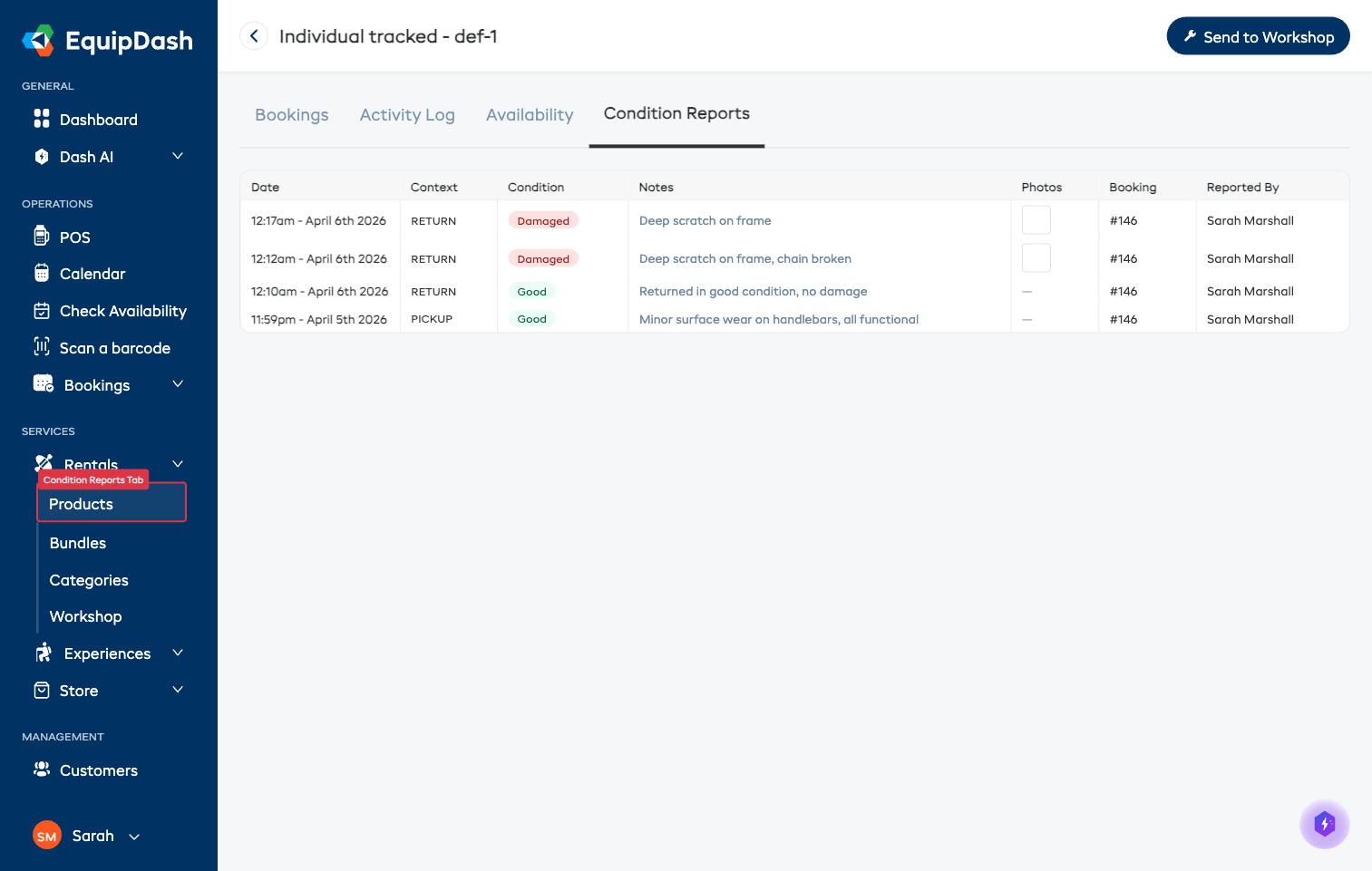
- Un historique des rapports d'état qui répertorie chaque évaluation de l'état réalisée au retrait et au retour (onglet Rapports d'état)
- Un outil de disponibilité pour voir quand l'article est libre (onglet Disponibilité)
- Des options pour envoyer à l'atelier ou modifier l'unité
Rapports d'état
Pour les produits suivis article par article, chaque évaluation de l'état réalisée lors du retrait et du retour est enregistrée pour l'unité d'inventaire concernée. Ouvrez l'onglet Rapports d'état de la page de détail de l'unité pour voir :
- La date à laquelle l'état a été noté
- Le contexte -- au retrait ou au retour
- La note d'état -- Excellent, Bon, Correct, Mauvais ou Endommagé
- Les remarques qui décrivent l'état
- Les photos prises comme preuve (cliquez dessus pour les agrandir)
- La réservation de référence, avec un lien vers celle-ci
- Le membre de l'équipe qui a saisi le rapport
Cet historique est utile pour :
- Repérer les articles qui sont souvent endommagés
- Suivre l'état d'un article tout au long de sa vie
- Appuyer une déclaration d'assurance avec des preuves documentées
- Identifier les clients qui rendent régulièrement des articles en mauvais état
Historique de maintenance
Pour les produits suivis article par article, chaque unité d'inventaire garde une trace de chacun de ses passages à l'atelier. Sur la page de détail de l'unité, le journal d'activité indique quand l'article a été envoyé à l'atelier, quelles listes de contrôle ont été remplies à chaque passage et quand il est revenu dans l'inventaire disponible.
Si votre équipe utilise des listes de contrôle d'atelier, les résultats des listes remplies sont enregistrés pour l'unité -- vous obtenez ainsi un historique de maintenance complet au fil du temps. C'est utile pour repérer les articles qui nécessitent des réparations fréquentes ou pour vérifier que les inspections de routine ont bien été effectuées.
Modifier et supprimer des unités d'inventaire
- Pour modifier une unité, cliquez sur l'icône de modification dans le tableau d'inventaire ou sur la page de détail. Vous pouvez mettre à jour l'identifiant, et ajouter ou modifier le coût d'achat et la date d'achat.
- Pour supprimer une unité, utilisez l'action de suppression. Ce n'est possible que si l'unité n'a aucune réservation à venir.
- Pour modifier ou supprimer plusieurs unités en une seule fois, consultez Modifier plusieurs articles à la fois.
La suppression d'une unité d'inventaire est définitive. Si l'unité a des réservations passées, ces enregistrements ne feront plus référence à une unité précise.
Guides associés
- Rapport de retour sur investissement -- Voir si un article a remboursé ce qu'il a coûté.
- Créer un produit -- Configurer le suivi de l'inventaire lors de la création d'un produit.
- Variantes de produit -- Suivre l'inventaire par variante.
- Exécution des réservations -- Noter l'état au retrait et au retour.
- Fonctionnement de l'atelier -- Envoyer des articles en maintenance.
- Configurer les codes-barres -- Attribuer des codes-barres aux unités d'inventaire.
- Comprendre la disponibilité -- Comment l'inventaire influence la disponibilité, et comment continuer à vendre en cas de rupture de stock.