Champs personnalisés
Les champs personnalisés vous permettent d'ajouter vos propres champs de données aux réservations, aux produits, aux expériences, aux membres du personnel et aux clients. Utilisez-les pour saisir toute information qui n'est pas couverte par les champs prévus par défaut -- par exemple, un champ « Besoins particuliers » sur les réservations ou un « Numéro d'employé » sur les fiches du personnel.
Accéder aux champs personnalisés
- Cliquez sur Paramètres dans la barre latérale.
- Sélectionnez Champs personnalisés dans le menu des paramètres. Cette option se trouve dans le groupe Connexions et options avancées du menu des paramètres.
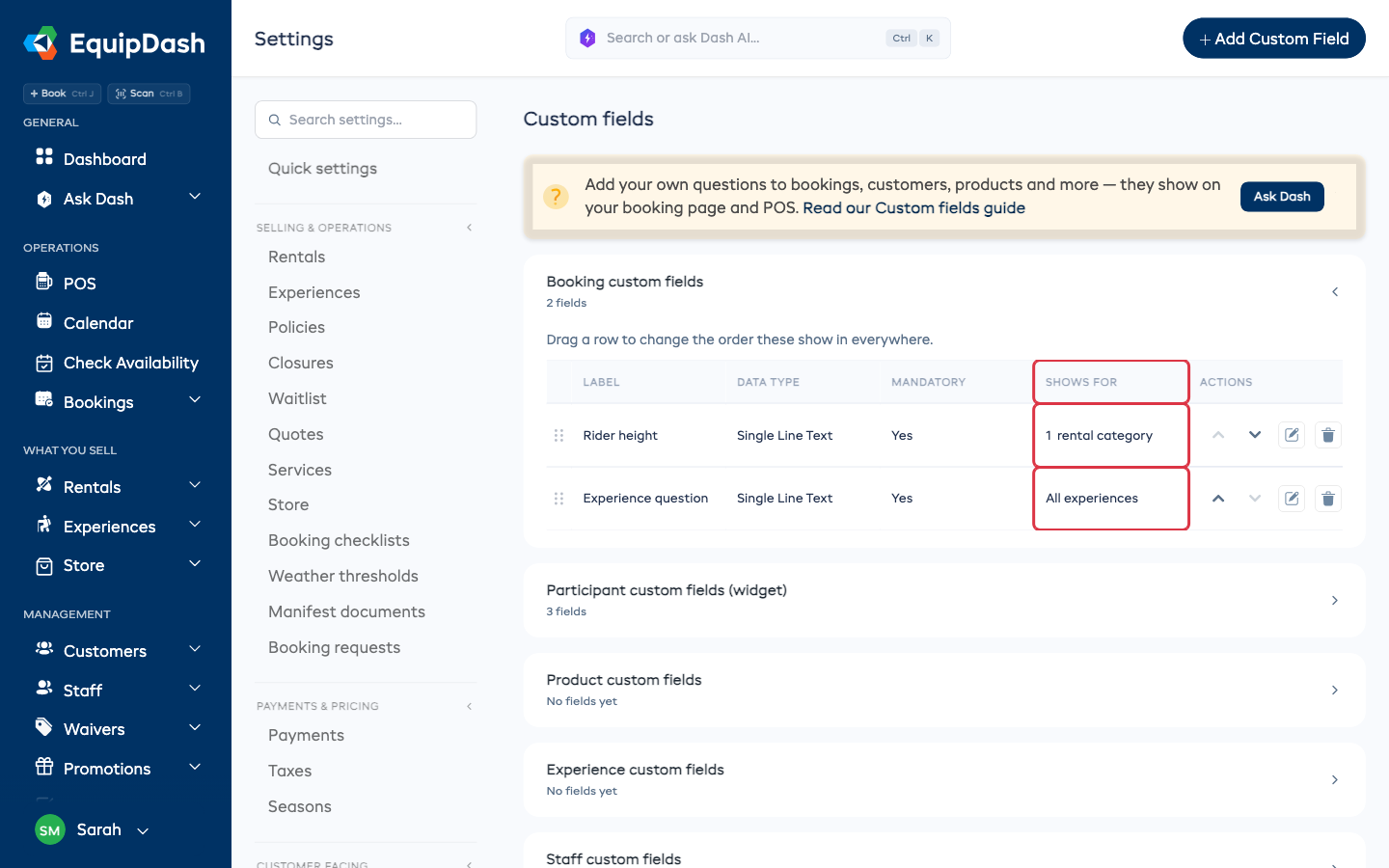
- La page des champs personnalisés s'affiche. Elle est organisée en sections repliables par type d'élément :
- Champs personnalisés de réservation
- Champs personnalisés des participants (widget)
- Champs personnalisés de produit
- Champs personnalisés d'expérience
- Champs personnalisés du personnel
- Champs personnalisés de client
Chaque section indique combien de champs elle contient (ou Aucun champ pour l'instant). Les sections Réservation et Client sont ouvertes par défaut ; cliquez sur l'en-tête d'une section pour l'ouvrir ou la fermer. Dans une section ouverte, vous verrez un tableau des champs personnalisés que vous avez créés pour ce type, ou un message indiquant qu'aucun champ personnalisé n'est encore défini.
Ajouter un champ personnalisé
- Cliquez sur Ajouter un champ personnalisé en haut à droite. Un panneau latéral s'ouvre. (Seuls les administrateurs voient ce bouton.)
- Renseignez les éléments suivants :
- Demandé sur -- sélectionnez l'endroit où ce champ est demandé (Réservation, Participant à la réservation, Produit, Expérience, Personnel ou Client).
- Afficher pour -- apparaît uniquement pour les champs Réservation et Participant à la réservation. Choisissez les réservations pour lesquelles la question est posée (voir Poser une question pour certains articles seulement). Laissez Tous les articles pour la poser sur chaque réservation.
- Libellé -- le nom du champ tel qu'il apparaîtra dans les formulaires (par exemple, « Besoins particuliers », « Numéro de permis »).
- Type de données -- choisissez le type de données que ce champ contiendra (voir le tableau ci-dessous).
- Choix -- apparaît pour Liste déroulante (choix unique) et Cases à cocher (choix multiples). Saisissez les choix séparés par des virgules, par exemple
Small, Medium, Large. - Obligatoire -- sélectionnez Oui si ce champ doit être rempli, ou Non s'il est facultatif.
- Afficher sur le point de vente -- apparaît uniquement lorsque Demandé sur est Réservation ou Participant à la réservation. Choisissez Non pour collecter ce champ uniquement sur votre page de réservation, afin que les caissiers ne le voient pas lorsqu'ils créent une réservation sur le point de vente. La page de réservation destinée aux clients l'affiche toujours.
- Vérifié à l'enregistrement -- apparaît uniquement pour les champs Participant à la réservation. Choisissez Oui pour une réponse que votre équipe vérifie le jour même, comme un certificat. Les personnes pour lesquelles elle manque sont signalées lors de l'enregistrement par le personnel ; l'enregistrement reste possible.
- Cliquez sur Enregistrer.
La portée Participant à la réservation affiche le champ sur la fiche de chaque participant dans le paiement du widget, afin que chaque participant réponde séparément. Utilisez-la pour des données propres à chaque personne, comme la taille du casque ou les besoins alimentaires. Consultez Champs personnalisés dans le widget.
Poser une question pour certains articles seulement
Une question de réservation n'a pas besoin d'être posée sur toutes les réservations. Par exemple, vous pouvez demander la taille du cycliste uniquement lorsqu'une personne réserve un vélo.
- Dans le panneau Ajouter un champ personnalisé, réglez Demandé sur sur Réservation ou Participant à la réservation.
- Ouvrez Afficher pour et choisissez une option :
- Tous les articles -- toutes les réservations (option par défaut).
- Toutes les locations -- toute réservation comportant une location.
- Toutes les expériences -- toute réservation comportant une expérience.
- Catégories de location précises ou Locations précises -- un sélecteur apparaît. Choisissez-en une ou plusieurs.
- Catégories d'expérience précises ou Expériences précises -- un sélecteur apparaît. Choisissez-en une ou plusieurs.
- Cliquez sur Enregistrer.
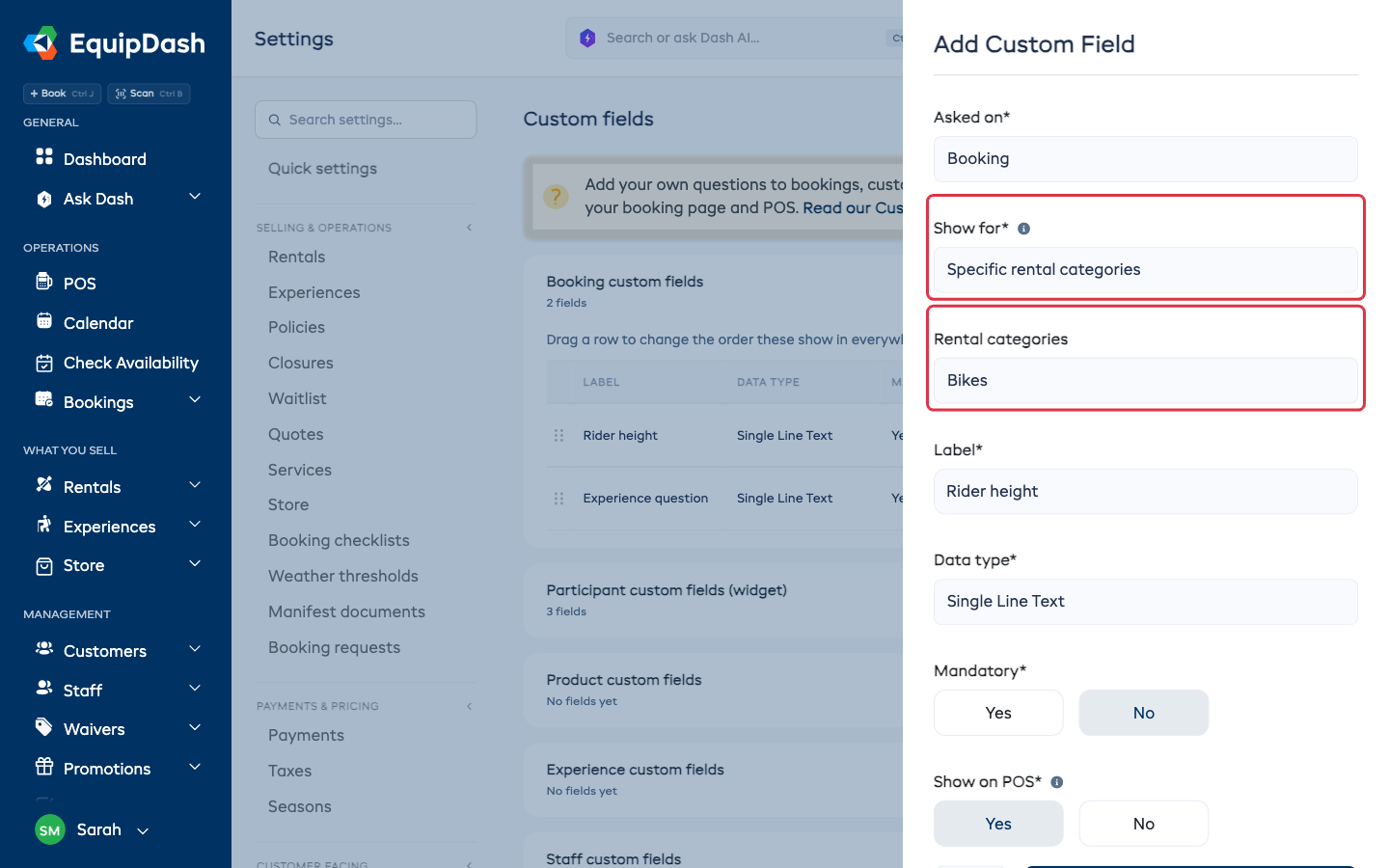
La question apparaît alors sur votre page de réservation, sur le point de vente et dans l'application EquipDash uniquement si la réservation contient au moins l'un de ces articles. Une réservation qui comprend une location et une expérience pose les questions des deux.
- Choisir une catégorie inclut aussi ses sous-catégories. Vélos inclut Vélos > VTT.
- Une question obligatoire l'est uniquement sur les réservations où elle est posée ; elle ne bloque donc jamais une réservation portant sur autre chose.
- Une réservation qui a déjà une réponse continue de l'afficher, même si ses articles changent par la suite.
- Les réservations qui ne comportent que des articles de boutique ou un service reçoivent les questions Tous les articles.
Types de données disponibles
| Type de données | Idéal pour |
|---|---|
| Texte sur une ligne | Un texte court, comme des noms, des identifiants ou des codes |
| Texte sur plusieurs lignes | Un texte plus long, comme des notes, des descriptions ou des instructions particulières |
| Nombre | Des valeurs numériques, comme des quantités, des mesures ou des notes |
| Date | Une date (par exemple, date d'expiration, date de certification) |
| Date et heure | Une date et une heure (par exemple, heure d'arrivée, heure de retrait) |
| Liste déroulante (choix unique) | Une liste déroulante à choix unique (vous définissez les options) |
| Cases à cocher (choix multiples) | Des cases à cocher à choix multiples (vous définissez les options) |
| Case à cocher unique | Une seule case à cocher activée ou désactivée |
| Numéro de téléphone | Une saisie au format téléphone |
| Une saisie au format adresse e-mail | |
| Oui / Non | Des boutons radio Oui / Non |
Gérer les champs personnalisés
Pour chaque champ personnalisé de la liste, vous pouvez voir le Libellé, le Type de données et le statut Obligatoire. Les champs de réservation et de participant affichent aussi Affiché pour, par exemple Tous les articles ou 1 catégorie de location. Les administrateurs voient également une colonne Actions avec les icônes de modification et de suppression.
Une question qui demande à chaque personne sa taille pour un article d'équipement affiche Utilise les tailles de l'article sous son libellé. Ses choix sont les tailles de l'article ; vous les modifiez donc sur l'article. Consultez Demander sa taille à chaque personne.
- Modifier -- cliquez sur l'icône en forme de crayon pour changer le libellé, le type de données, le paramètre Obligatoire ou Afficher pour. Le type d'élément ne peut pas être modifié après la création.
- Supprimer -- cliquez sur l'icône de corbeille pour supprimer définitivement le champ. Une confirmation vous sera demandée. Toutes les données saisies auparavant dans ce champ sur les fiches existantes seront perdues.
À garder en tête
- Les champs personnalisés apparaissent dans les formulaires concernés partout dans l'application. Par exemple, un champ personnalisé de réservation apparaît lors de la création ou de la modification d'une réservation, sauf si Afficher pour le limite à d'autres articles.
- Si vous supprimez le seul article ou la seule catégorie à laquelle une question était limitée, la liste affiche Aucun article pour l'instant et la question n'est plus posée tant que vous n'avez pas fait un nouveau choix.
- Passer un champ de facultatif à obligatoire n'oblige pas rétroactivement les fiches existantes à avoir une valeur. Cela s'applique uniquement aux nouvelles saisies à partir de ce moment.
- Supprimer un champ personnalisé le retire définitivement, ainsi que toutes les données qu'il contient, sur l'ensemble des fiches.
- Le nombre de champs personnalisés que vous pouvez créer n'est pas limité.