Champs personnalisés dans le paiement du widget
Les champs personnalisés vous permettent de recueillir toutes sortes d'informations structurées au moment du paiement : taille de casque, contact en cas d'urgence, préférences pour un événement, lieu de prise en charge. Ils s'affichent dans le widget, sont enregistrés avec la réservation et apparaissent dans le détail de la réservation et dans le manifeste.
Deux portées
| Portée | Quand l'utiliser |
|---|---|
| Réservation | Une seule valeur pour toute la réservation, par exemple « Comment nous avez-vous connus ? » |
| Participant à la réservation (nouveau) | Une valeur par participant, par exemple « Taille de casque » (chaque cycliste choisit la sienne) |
Vous pouvez limiter l'une ou l'autre portée à certaines locations ou expériences avec Afficher pour. Le paiement ne pose alors la question que si le panier contient l'une d'elles. Consultez Poser une question pour certains articles seulement.
Les champs de portée participant sont nouveaux dans la phase 1 des mises à jour du widget. Ils s'affichent dans la fiche de chaque participant lors du paiement, si bien que chaque participant répond séparément.
Types de champs disponibles
| Type | Affichage |
|---|---|
| Texte | Champ sur une seule ligne |
| Zone de texte | Champ sur plusieurs lignes |
| Nombre | Champ numérique |
| Date | Sélecteur de date |
| Date et heure | Sélecteur de date et d'heure |
| Liste déroulante (nouveau) | Menu déroulant à choix unique |
| Choix multiple (nouveau) | Cases à cocher à choix multiples |
| Case à cocher (nouveau) | Une seule case à cocher (oui/non) |
| Téléphone (nouveau) | Champ au format téléphone |
| E-mail (nouveau) | Champ au format adresse e-mail |
| Oui/Non (nouveau) | Boutons radio Oui / Non |
Les six nouveaux types (liste déroulante, choix multiple, case à cocher, téléphone, e-mail, oui/non) répondent à ce dont la plupart des exploitants ont besoin pour les données par participant. Plus besoin de glisser une liste de tailles dans un champ de texte libre.
Créer un champ personnalisé pour le paiement
- Allez dans Paramètres → Entreprise → Champs personnalisés.
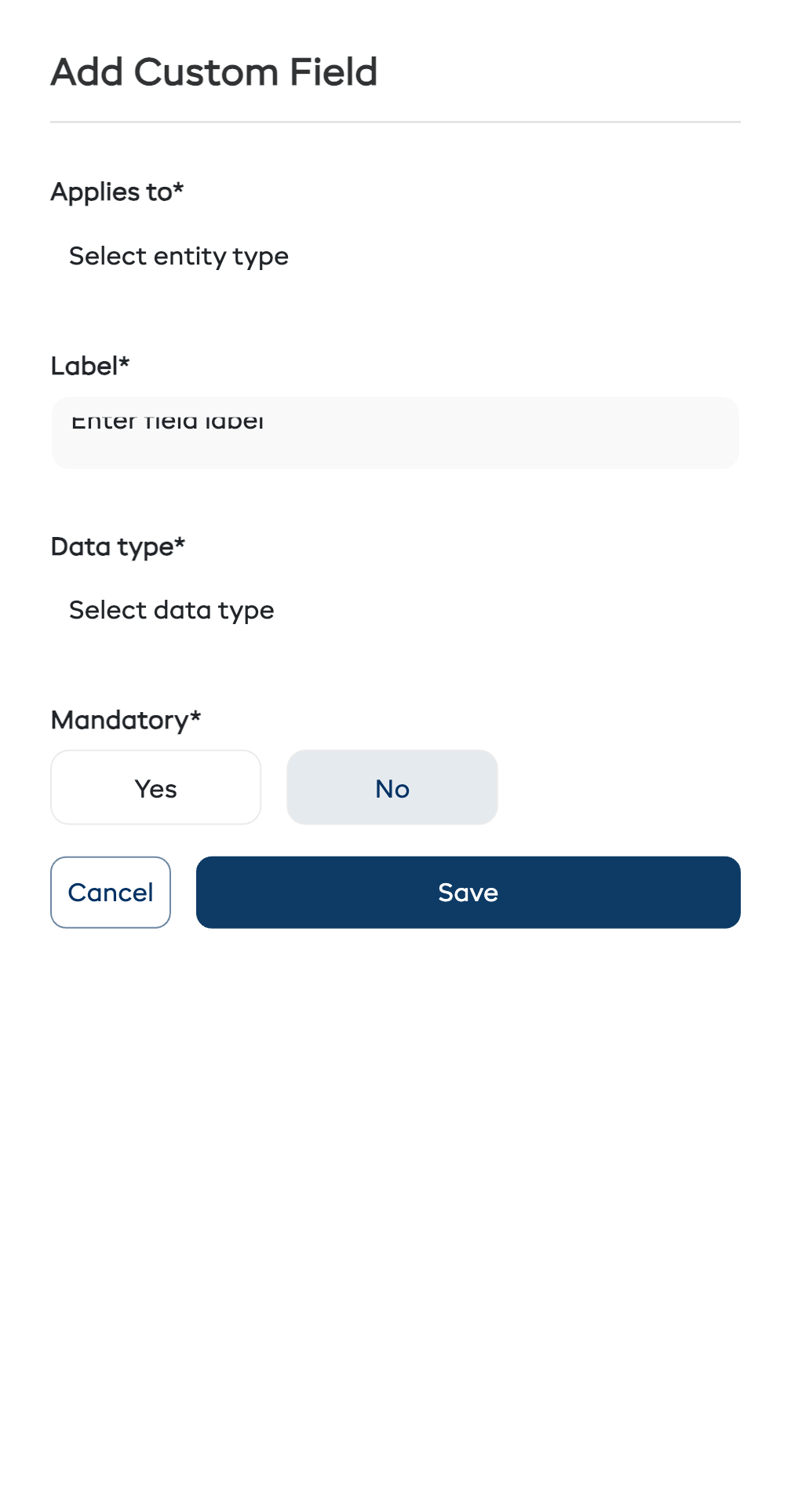
- Cliquez sur Ajouter un champ.
- Choisissez un Modèle :
Booking(une fois par réservation) ouBooking Participant(une fois par participant). - Sélectionnez un Type (voir le tableau ci-dessus).
- Saisissez un Libellé, c'est-à-dire le texte affiché au client.
- Pour une liste déroulante ou un choix multiple : ajoutez les Options disponibles.
- Cochez Obligatoire si le champ doit être rempli.
- Enregistrez.
Tout champ personnalisé actif de portée Booking ou Booking Participant s'affiche automatiquement dans le paiement du widget dès cet instant.
Ce que voient les clients
Champs de portée réservation
Ils s'affichent une seule fois, après les coordonnées du client et avant les décharges et le paiement.
Champs de portée participant
Ils s'affichent dans la fiche de chaque participant lors du paiement : chaque personne répond pour elle-même.
Où retrouver les réponses
- Détail de la réservation : tous les champs de portée réservation sont dans un tableau, et les champs de portée participant dans le tableau des participants.
- Manifeste / feuille du jour : une colonne par champ dans chaque export.
- Rapports : filtrez les réservations selon la valeur d'un champ.
- API : les réponses sont renvoyées dans les données de la réservation.
Conseils
- Utilisez une liste déroulante plutôt qu'un texte libre dès que les réponses possibles sont limitées. « Petit / Moyen / Grand » dans une liste est préférable à demander aux gens de saisir leur taille.
- N'exigez que ce dont vous avez vraiment besoin. Chaque champ obligatoire fait baisser de quelques points le taux de réservation sur mobile.
- Placez les numéros de téléphone en portée réservation, et non en portée participant. Un seul numéro par réservation suffit, sauf si chaque participant voyage vraiment de son côté.
- Faites le point chaque trimestre. Tous les deux mois environ, examinez chaque champ. Si les réponses sont inutilisables ou jamais consultées, supprimez-le.