Demandez à chaque personne sa taille
Lorsqu'une expérience utilise du matériel qui existe en plusieurs tailles (casques, combinaisons, bottes, vélos), vous pouvez demander à chaque personne de la réservation sa propre taille au moment du paiement. Vous pouvez aussi lui poser toute autre question dont vous avez besoin avant le jour J, comme un niveau de certificat, un poids ou « Savez-vous nager 50 m ? ».
Les réponses s'affichent sous chaque personne dans la réservation, dans une colonne de la page de la session et du manifeste imprimé, ainsi que sous la forme d'un décompte de ce qu'il faut distribuer pour la session.
Demandez à chaque personne sa taille
Les tailles proviennent de l'article lui-même, ce sont les mêmes que celles utilisées pour ses locations. Vous ne les configurez donc qu'une seule fois.
- Ouvrez l'expérience et allez dans l'onglet Détails.
- À côté de Matériel utilisé, cliquez sur Modifier.
- Sous l'article de matériel, activez Demander sa taille à chaque personne. Les tailles de l'article sont indiquées à côté.
- Cliquez sur Enregistrer.
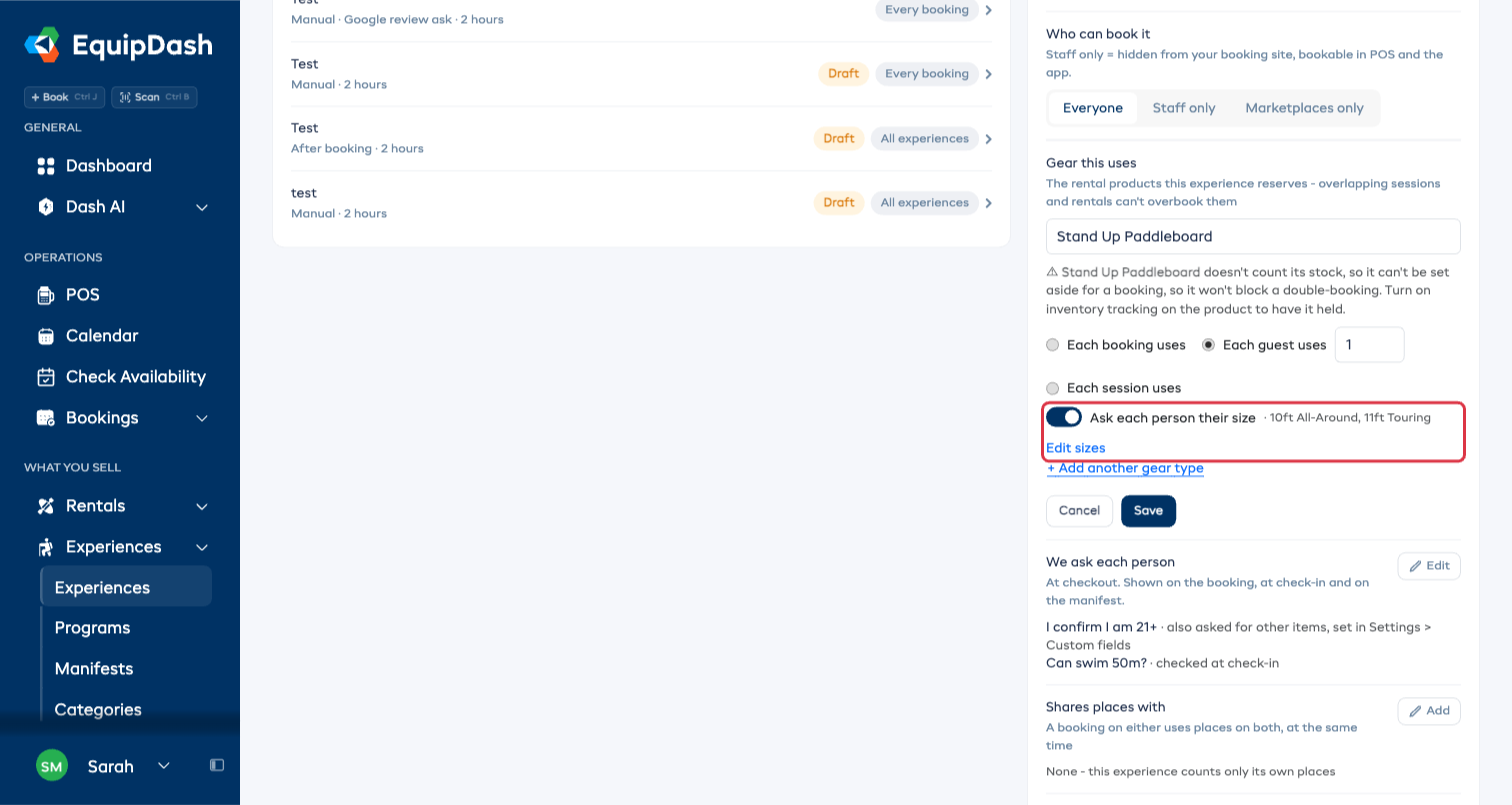
L'article n'a pas encore de tailles ? Vous voyez Ajouter des tailles à la place de l'interrupteur. Cliquez dessus, saisissez les tailles séparées par des virgules (par exemple S, M, L), puis cliquez sur Ajouter. Elles sont enregistrées sur l'article, donc ses locations les utilisent aussi.
Pour modifier les tailles, cliquez sur Modifier les tailles. L'article s'ouvre, et vous pouvez ajouter, renommer ou supprimer des tailles.
L'expérience doit d'abord contenir l'article dans Matériel utilisé. Consultez Équipement partagé.
Posez vos propres questions
La ligne Nous demandons à chaque personne, dans ce même onglet Détails, regroupe tout ce que vous demandez d'autre à chaque personne.
- À côté de Nous demandons à chaque personne, cliquez sur Modifier.
- Cliquez sur + Ajouter une question et saisissez la question.
- Choisissez le type de réponse : Réponse courte, Un seul choix, Plusieurs choix, Nombre, Oui ou non ou Date. Pour Un seul choix et Plusieurs choix, saisissez les choix possibles.
- Activez Réponse obligatoire si les clients ne peuvent pas réserver sans y répondre.
- Activez Vérifié à l'enregistrement pour tout ce que votre équipe doit contrôler le jour même, comme un certificat.
- Cliquez sur Enregistrer.
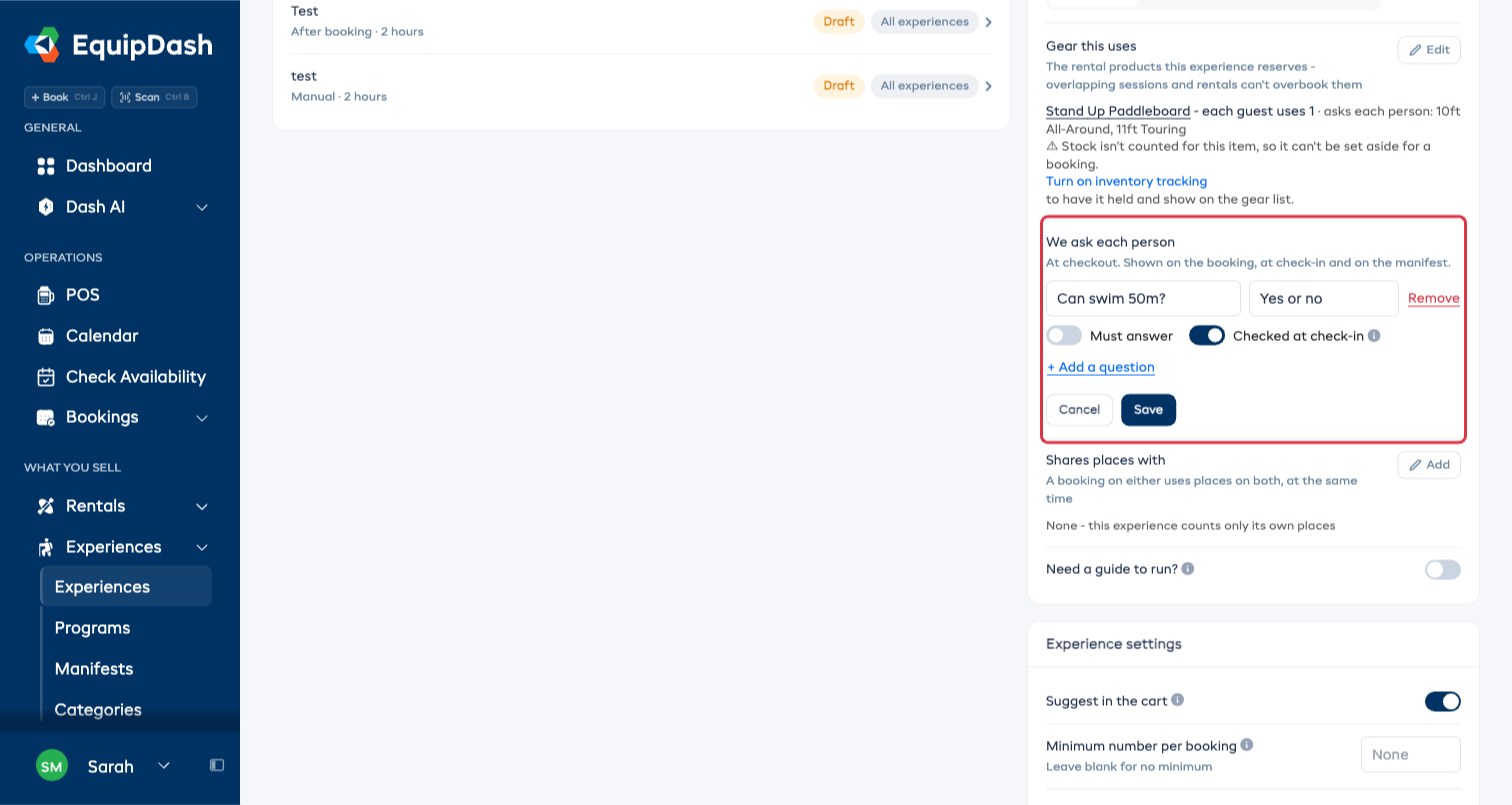
Une question ajoutée ici n'est posée que pour cette expérience. Une question que vous posez aussi pour d'autres articles apparaît dans la liste avec une note, et vous la modifiez dans Paramètres > Champs personnalisés (Champs personnalisés).
Vérifié à l'enregistrement n'empêche jamais personne de s'enregistrer. Cette option signale les personnes dont il manque une réponse, afin que l'équipe puisse la demander avant le départ.
Ce que voient vos clients
Lorsqu'une expérience demande quelque chose à chaque personne, le paiement interroge chaque personne de la réservation, avec une fiche par personne. Une réservation pour quatre personnes demande donc quatre tailles.
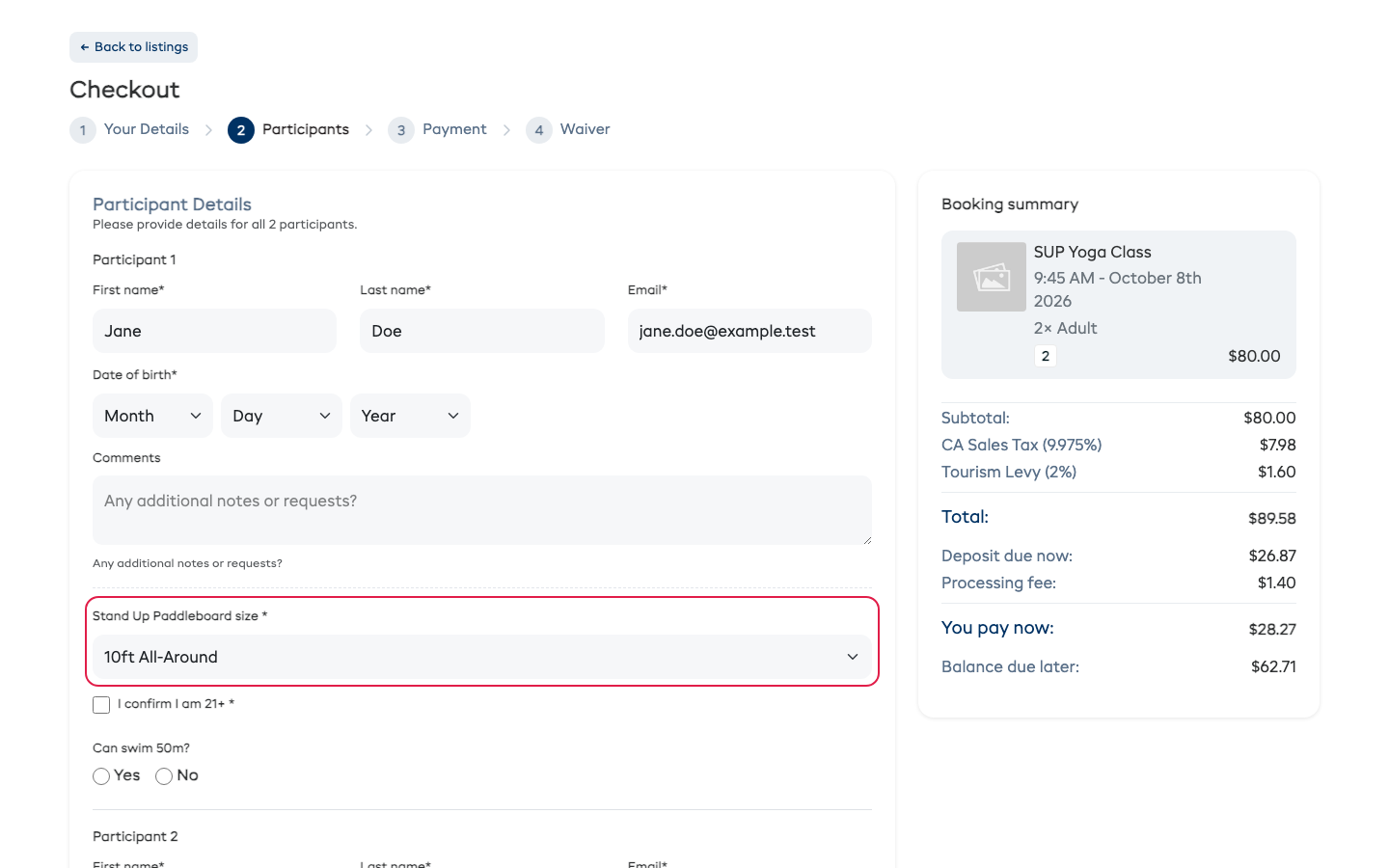
Les clients saisissent leurs réponses à chaque réservation. La page de réservation ne les remplit jamais à partir d'une réservation précédente.
Réserver depuis la caisse, la page de réservation ou l'application
Votre équipe peut enregistrer une réservation alors qu'il manque encore une taille, puis la compléter plus tard, par exemple au comptoir le jour même. Dans la caisse (POS), lorsque vous choisissez un client connu, ses réponses de la dernière fois sont préremplies.
Pour ajouter une taille manquante, ouvrez la réservation et cliquez sur le crayon à côté du nom de la personne.
Consultez les tailles de tout le monde
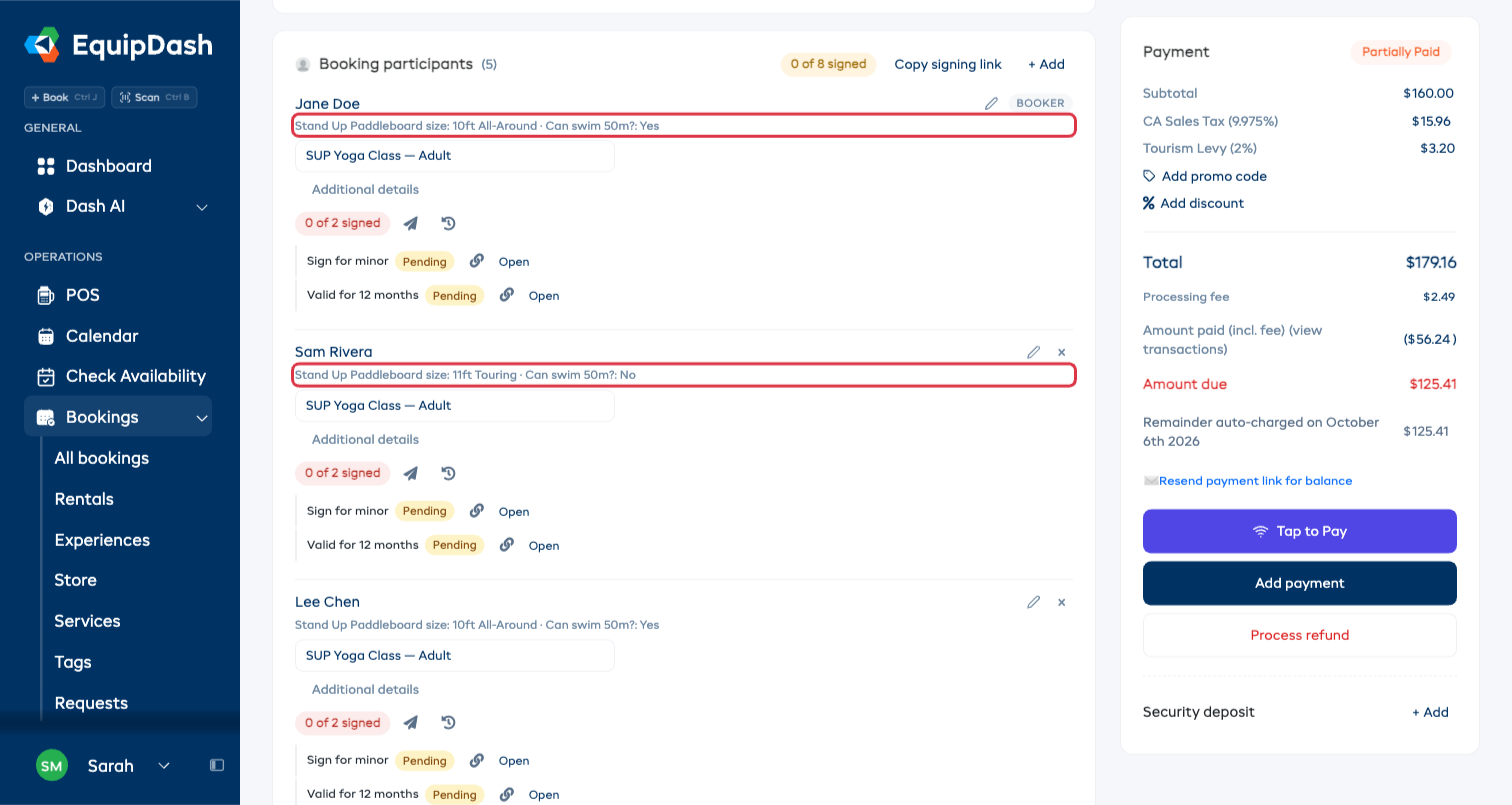
Dans la réservation. Les tailles de chaque personne, ainsi que les réponses que votre équipe vérifie à l'enregistrement, s'affichent sous son nom. Une taille ou une réponse à vérifier qui manque encore apparaît en orange avec la mention Non renseigné : suivie de ce qui manque.
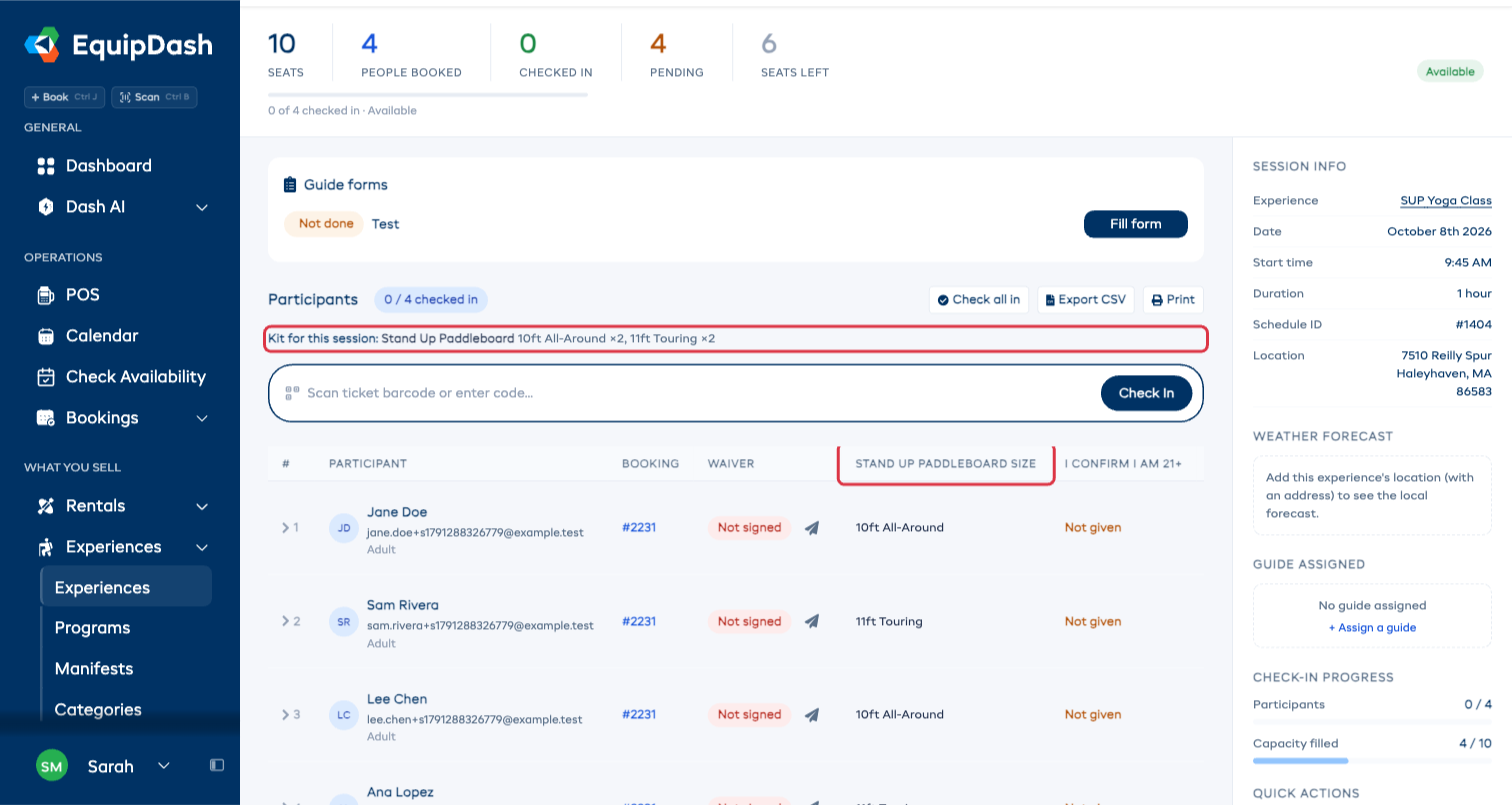
Sur la page de la session. Chaque taille et chaque question a sa propre colonne, et une réponse vide affiche Non renseigné. Au-dessus de la liste, Matériel pour cette session compte ce qu'il faut distribuer, par exemple Casque M ×2, L ×1, 1 à demander :
- chaque taille, avec le nombre de personnes qui en ont besoin ;
- à demander : les personnes qui n'ont pas encore donné de taille ;
- une taille entre parenthèses, comme (L : 1 manquant), lorsque plus de personnes ont besoin de cette taille que vous n'en possédez.
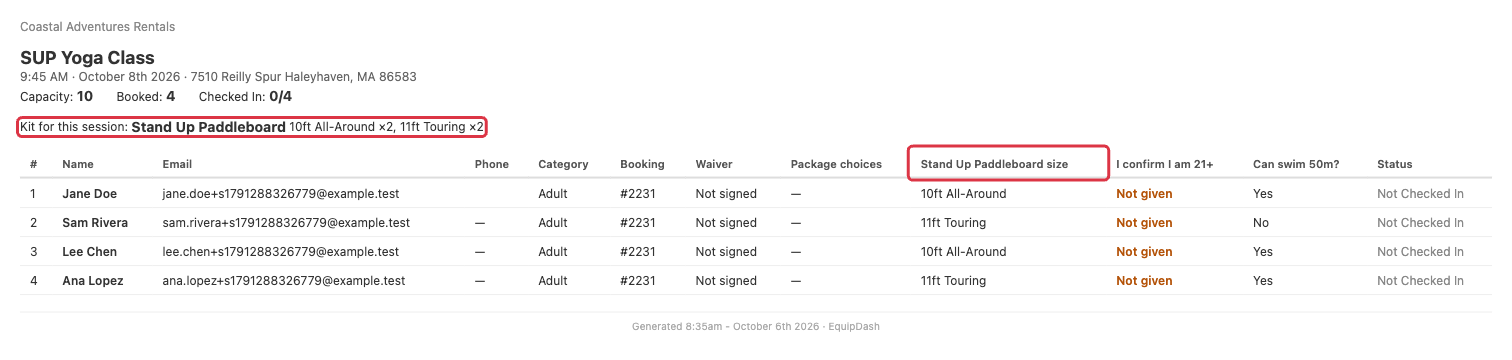
Sur le manifeste imprimé. Imprimer, Télécharger le PDF et Exporter en CSV reprennent les mêmes colonnes et la même ligne de matériel. Il en va de même pour vos propres documents de manifeste.
Dans l'application mobile. L'écran de la session affiche la même fiche de matériel et signale toute personne dont il manque une réponse vérifiée à l'enregistrement.
Demandez à Dash. Dash peut vous dire quelles tailles il vous faut pour une session, par exemple « quelles tailles me faut-il pour la session de 9 h 45 ? », et il peut activer les tailles et ajouter des questions à votre place.
Arrêtez de demander
Désactivez Demander sa taille à chaque personne, ou cliquez sur Supprimer à côté d'une question, puis sur Enregistrer. Les réponses déjà données restent dans les réservations.