Dates d'ouverture (votre saison)
Les dates d'ouverture vous permettent d'indiquer à EquipDash les périodes pendant lesquelles vous êtes ouvert aux réservations, c'est-à-dire votre saison d'activité. Une fois ces dates définies, toutes les dates en dehors de celles-ci deviennent impossibles à réserver sur tous les canaux (votre widget de réservation en ligne, votre point de vente et vos intégrations), pour les locations comme pour les expériences.
C'est exactement l'inverse d'une fermeture :
- Une fermeture retire certains jours précis d'un calendrier par ailleurs ouvert (un jour férié, une matinée de maintenance).
- Les dates d'ouverture font le contraire : elles définissent quand vous êtes ouvert, afin qu'une entreprise saisonnière n'ait pas à bloquer à la main chaque jour de la basse saison.
Les dates d'ouverture sont aussi distinctes de la tarification saisonnière. Elles servent uniquement à définir quand vous prenez des réservations et ne modifient jamais vos prix. Pour faire varier vos prix selon la saison, utilisez plutôt la tarification saisonnière.
Pour modifier vos horaires d'ouverture à certaines dates (plutôt que le fait d'être ouvert ou non), consultez la page Horaires spéciaux. Les dates d'ouverture l'emportent toujours sur les horaires spéciaux : une date hors saison reste fermée, même si des horaires spéciaux la concernent.
Si vous n'ajoutez aucune date d'ouverture, rien ne change : vous restez ouvert toute l'année (hors fermetures éventuelles). Les dates d'ouverture sont réservées aux entreprises qui travaillent de façon saisonnière.
Accéder aux dates d'ouverture
- Cliquez sur Paramètres dans la barre latérale.
- Sélectionnez Fermetures dans le menu des paramètres.
- Sous le calendrier mensuel, cliquez sur l'onglet Dates d'ouverture (à côté de Fermetures).
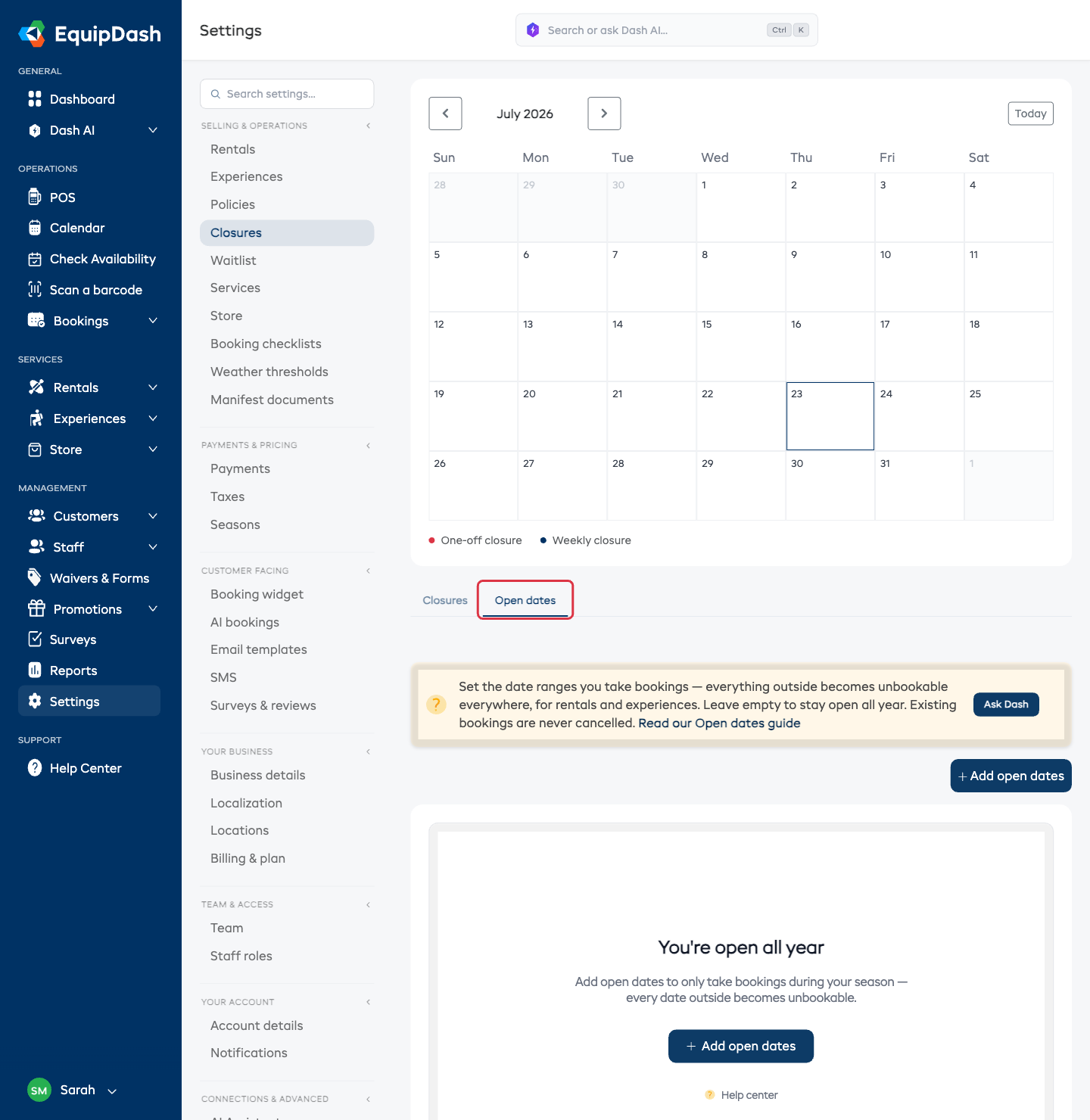
Tant que vous n'avez défini aucune date d'ouverture, l'onglet affiche « Vous êtes ouvert toute l'année ». Dès que vous ajoutez une saison, il affiche la liste de vos périodes d'ouverture, et le calendrier mensuel au-dessus colore vos jours ouverts en vert et vos jours hors saison en gris.
Ajouter des dates d'ouverture
- Cliquez sur Ajouter des dates d'ouverture (en haut à droite de la carte Dates d'ouverture).
- Renseignez les informations (voir ci-dessous).
- Cliquez sur Ajouter des dates d'ouverture pour enregistrer.
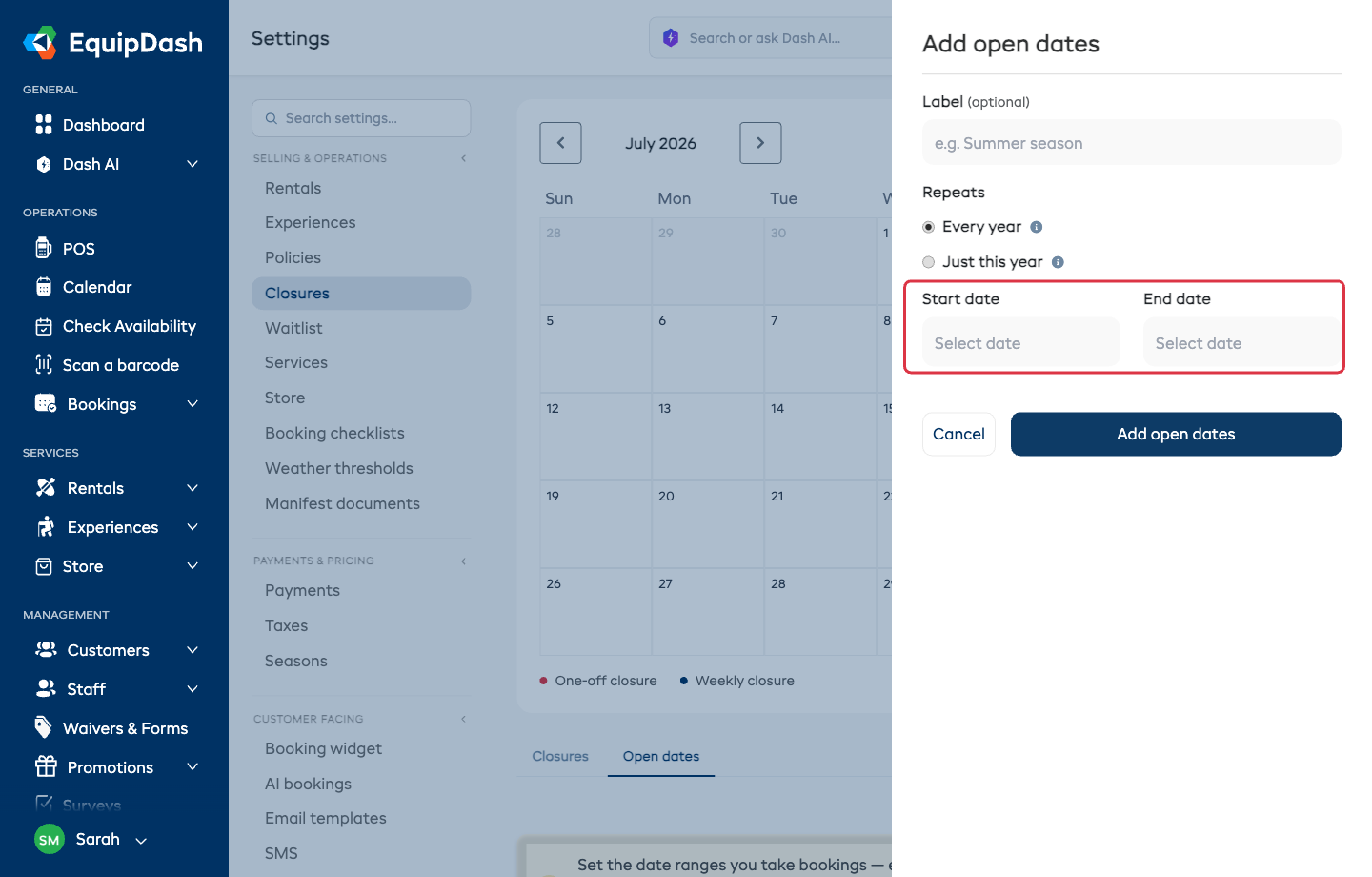
Libellé (facultatif)
Un nom court pour reconnaître la saison plus tard, par exemple « Saison d'été ». Si vous le laissez vide, la période apparaît simplement sous le nom « Dates d'ouverture ».
Répétition
Choisissez comment la saison se répète :
- Chaque année (option par défaut) : les mêmes dates sont ouvertes chaque année, vous ne la définissez donc qu'une seule fois. Seuls le jour et le mois comptent ; l'année change automatiquement.
- Cette année seulement : une période ponctuelle, valable pour une seule année (par exemple une boutique éphémère le temps d'un été).
Date de début et date de fin
Indiquez le premier et le dernier jour où vous êtes ouvert. Pour une saison qui revient chaque année, l'année que vous choisissez n'a pas d'importance : seuls le jour et le mois sont pris en compte.
Saisons qui passent le Nouvel An
Si votre saison passe le Nouvel An, par exemple de novembre à mars, indiquez simplement une date de début en novembre et une date de fin en mars. EquipDash comprend que la saison chevauche la fin de l'année : novembre, décembre, janvier, février et mars sont donc ouverts, et les mois d'été restent fermés.
Vous ne pouvez pas créer de dates d'ouverture qui se chevauchent
EquipDash vous empêche d'ajouter une période d'ouverture qui chevauche une période existante, afin d'éviter les doublons. Si deux périodes se chevauchent, un message s'affiche et la nouvelle période n'est pas créée. Modifiez alors la période existante, ou choisissez des dates qui ne se croisent pas. Des périodes distinctes qui ne se chevauchent pas sont tout à fait possibles (par exemple une saison d'été et une courte période en décembre).
Que se passe-t-il en dehors de vos dates d'ouverture ?
Dès que vous avez au moins une période d'ouverture active, toute date en dehors de ces périodes est une fermeture ferme sur tous les canaux. Comme pour une fermeture, elle ne peut pas être contournée :
- Widget de réservation et API / intégrations : les dates hors saison sont bloquées. Les clients sont informés que les réservations ne sont pas acceptées à cette date et sont invités à en choisir une autre.
- Point de vente : votre équipe ne peut pas ajouter un produit, un lot ou une expérience à une réservation à une date hors saison.
Cette règle est appliquée depuis un seul endroit central. Le widget, le point de vente, les intégrations et la création finale de la réservation se comportent donc tous de la même façon.
Locations : les jours de retrait et de retour sont ceux qui comptent
Pour les locations, le jour de retrait et le jour de retour doivent tous deux tomber dans vos dates d'ouverture. Une location ne peut ni commencer ni se terminer pendant la fermeture saisonnière, car personne n'est présent au comptoir pour remettre ou récupérer le matériel.
Les dates d'ouverture et les fermetures fonctionnent ensemble
Les dates d'ouverture et les fermetures se combinent. Une date n'est réservable que si elle se trouve dans vos dates d'ouverture et en dehors de toute fermeture. Vous pouvez donc être ouvert tout l'été (dates d'ouverture) tout en fermant pour un jour férié en juillet (fermeture) : ce jour férié est bloqué, même s'il est en pleine saison.
Les réservations existantes ne sont jamais annulées
Les dates d'ouverture ne s'appliquent que pour l'avenir. Définir ou réduire une saison n'annule jamais les réservations déjà existantes en dehors de celle-ci : cela empêche seulement les nouvelles réservations à des dates hors saison.
Gérer vos dates d'ouverture
Depuis la liste des dates d'ouverture, vous pouvez :
- Modifier une période : cliquez sur l'icône de modification pour changer son libellé, sa répétition ou ses dates.
- Activer / désactiver une période : utilisez le bouton Statut pour désactiver une saison sans la supprimer. Si vous désactivez votre seule période d'ouverture, toute l'année redevient ouverte.
- Supprimer une période : elle est supprimée définitivement. Si vous supprimez votre seule période, toute l'année redevient ouverte.
Guides associés
- Fermetures : fermez certains jours pendant votre saison (jours fériés, maintenance).
- Tarification saisonnière : faites varier vos prix selon la saison (distinct des dates d'ouverture).
- Comprendre la disponibilité : comment la disponibilité est calculée pour les locations.