Fermetures
Les fermetures vous permettent de fermer votre entreprise à des dates ou à des heures précises : jours fériés, matinées d'entretien, séminaires d'équipe ou jour de repos hebdomadaire récurrent. Une fermeture rend ces créneaux impossibles à réserver sur tous les canaux (votre widget de réservation en ligne, votre point de vente et vos intégrations), pour les locations comme pour les expériences.
Par défaut, une fermeture concerne toute l'entreprise : elle ferme tous les sites depuis lesquels vous travaillez. Si vous gérez plusieurs sites, vous pouvez aussi limiter une fermeture à un seul site ou à quelques sites. Ainsi, fermer votre kiosque de plage pendant la basse saison ne met pas votre dépôt du centre-ville hors ligne. Les fermetures ne sont pas liées à un seul produit ou à une seule expérience. Elles servent à dire « nous sommes fermés ce jour-là », pas à limiter la disponibilité d'un seul article.
Accéder aux fermetures
- Cliquez sur Paramètres dans la barre latérale.
- Sélectionnez Fermetures dans le menu des paramètres.
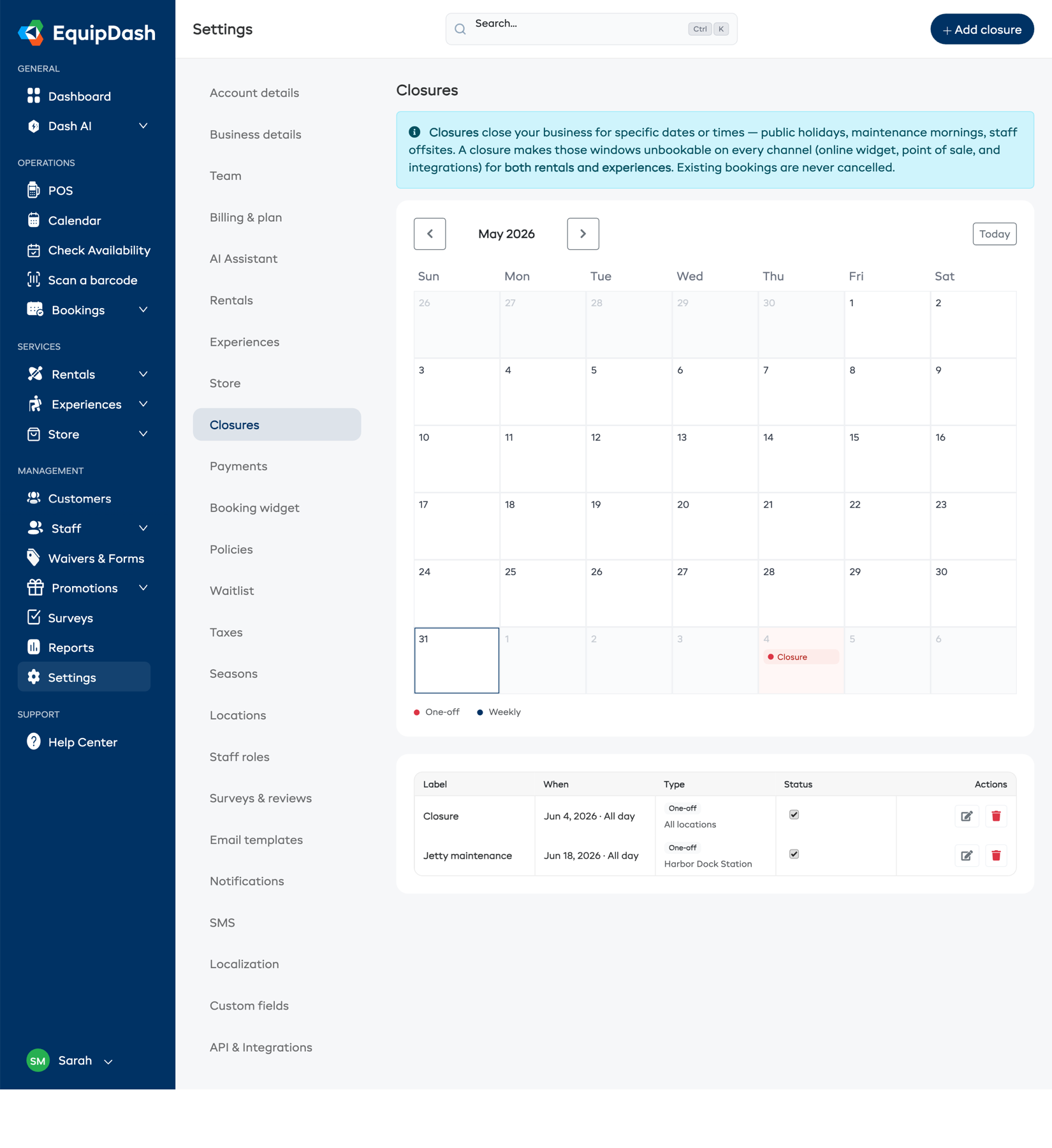
Vous pouvez aussi griser les jours de fermeture dans votre calendrier. Consultez Jours de fermeture dans le calendrier.
La page comporte deux parties :
- Un calendrier mensuel qui indique quand vous êtes fermé. Utilisez les flèches pour passer d'un mois à l'autre et Aujourd'hui pour revenir au jour courant. Les mois passés affichent toujours leurs fermetures, à titre de référence. Le rouge signifie fermé toute la journée et le bleu signifie horaires réduits, par exemple une fermeture pour une partie de la journée. Une fermeture hebdomadaire est repérée par un anneau au lieu d'un point plein. Sur téléphone, chaque jour n'affiche que le point ; touchez-le pour ouvrir la fermeture.
- Une liste de vos fermetures en cours et à venir, avec des commandes pour modifier, activer ou supprimer chacune d'elles. Si une fermeture est limitée à certains sites, le nom des sites est indiqué sur la fermeture, pour que vous voyiez d'un coup d'œil lesquels sont concernés.
Le calendrier affiche les fermetures passées pour information, mais la liste en dessous n'affiche que les fermetures en cours et à venir. Les fermetures ponctuelles passées disparaissent automatiquement de la liste.
Ajouter une fermeture
- Cliquez sur Ajouter une fermeture (en haut à droite, ou Ajouter votre première fermeture quand la liste est vide).
- Renseignez les détails de la fermeture (voir ci-dessous).
- Cliquez sur Ajouter une fermeture pour enregistrer.
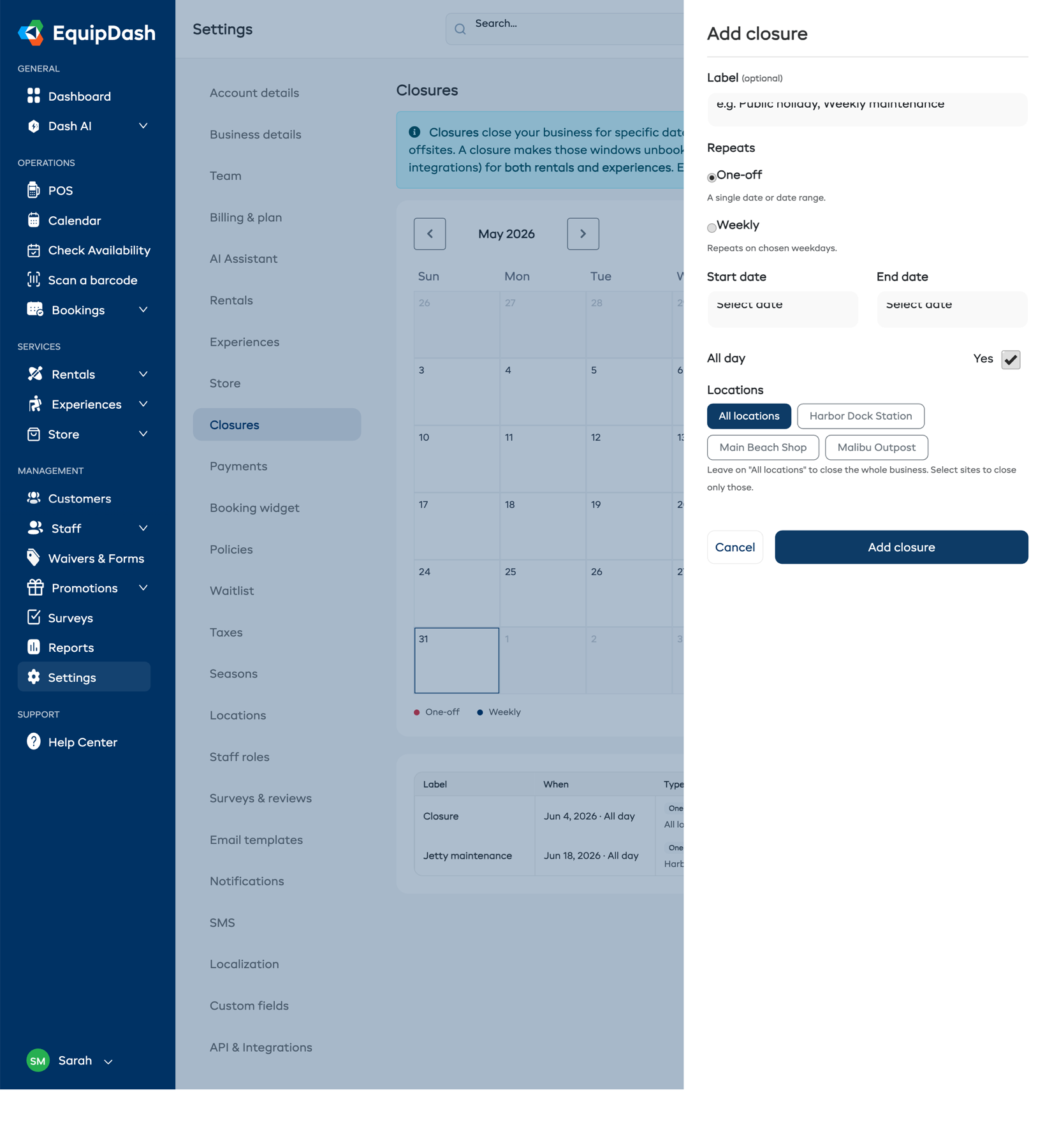
Libellé (facultatif)
Un nom court pour reconnaître la fermeture plus tard, par exemple « Jour férié » ou « Entretien hebdomadaire ». Si vous le laissez vide, la fermeture apparaît simplement dans la liste sous le nom « Fermeture ».
Répétition
Choisissez la façon dont la fermeture se répète :
- Ponctuelle : une seule date ou une période (par exemple, fermé du 24 au 26 décembre).
- Hebdomadaire : la fermeture se répète les jours de la semaine que vous choisissez (par exemple, fermé tous les dimanches).
Sites
Si votre compte compte plusieurs sites, un sélecteur Sites apparaît pour que vous choisissiez les sites concernés par la fermeture :
- Tous les sites (choix par défaut) : cela ferme toute votre entreprise. C'est la même chose qu'une fermeture pour toute l'entreprise, et c'est le bon choix pour les jours fériés ou les fermetures qui concernent toute la société.
- Sites précis : choisissez un ou plusieurs sites dans la liste. La fermeture ne bloque alors les réservations que sur les sites sélectionnés ; tous les autres sites restent ouverts et réservables comme d'habitude.
Par exemple, une fermeture limitée à Folly Beach Kiosk bloque les réservations de ce kiosque uniquement. Vos clients peuvent toujours réserver sur vos autres sites aux mêmes dates.
Le sélecteur Sites n'apparaît que pour les entreprises qui ont au moins deux sites. Si vous n'avez qu'un seul site, chaque fermeture s'y applique automatiquement et vous n'avez rien à choisir.
Seuls les sites définis comme lieu de retrait de location dans Paramètres > Sites apparaissent dans le sélecteur. Consultez Configuration de l'inventaire multisite pour savoir comment configurer les sites.
Dates
- Pour une fermeture ponctuelle, indiquez une Date de début et, si vous le souhaitez, une Date de fin. Laissez Date de fin vide pour fermer uniquement la date de début, ou indiquez une date de fin pour fermer une période (par exemple, fermé du 24 au 26 décembre). Pour une seule journée, vous pouvez laisser la date de fin vide ou indiquer la même date que celle du début.
- Pour une fermeture hebdomadaire, sélectionnez les jours de la semaine concernés et, si vous le souhaitez, une date Répéter jusqu'au pour arrêter la répétition à partir d'un certain moment. Laissez Répéter jusqu'au vide pour répéter la fermeture sans limite de durée.
Vous ne pouvez ajouter une fermeture que pour aujourd'hui ou une date à venir. Il n'est pas possible de créer une fermeture dans le passé.
Toute la journée ou une plage horaire
- Laissez Toute la journée activé pour fermer pour la journée entière.
- Désactivez Toute la journée pour ne fermer qu'une partie de la journée. Indiquez alors une Heure de début et une Heure de fin (par exemple, fermé de 8 h à 10 h pour l'entretien). Les réservations en dehors de cette plage le même jour restent possibles.
Vous ne pouvez pas créer de fermetures qui se chevauchent
EquipDash vous empêche de créer une fermeture qui chevauche une fermeture existante. Deux fermetures se chevauchent lorsqu'elles ont la même date, le même site et une plage horaire en commun. Si vous essayez d'en enregistrer une qui entre en conflit avec une autre, un message s'affiche et la fermeture n'est pas créée. Modifiez alors la fermeture existante, ou changez la date, le site ou l'horaire pour que les deux ne se chevauchent plus.
Comme le chevauchement est vérifié site par site, une même date peut être fermée par deux fermetures différentes tant qu'elles concernent des sites différents. Par exemple, « Beach Kiosk – entretien » le 1er juin et « Downtown Depot – formation du personnel » le 1er juin peuvent coexister, car elles touchent des sites différents.
Ce qui se passe lorsqu'une date est fermée
Une fermeture est une fermeture ferme : elle s'applique de la même façon sur tous les canaux et, contrairement au délai minimum de réservation ou à la capacité de retrait, elle ne peut pas être contournée :
- Widget de réservation et API/intégrations : la date ou l'horaire fermé est bloqué. Vos clients voient le message « We're Closed » et ne peuvent pas réserver.
- Point de vente : le personnel ne peut pas ajouter un produit, un lot ou une expérience à une réservation à une date fermée ; le message « Business closed » s'affiche. La date fermée est également bloquée ici.
Ce contrôle est effectué à un seul endroit central. Le widget, le point de vente, les intégrations et la création finale de la réservation se comportent donc tous de la même manière.
Les fermetures limitées à certains sites ne bloquent que les sites fermés
Lorsqu'une fermeture est limitée à certains sites, seuls ces sites sont bloqués :
- Sur le widget, un client qui a choisi un site fermé voit le message « We're Closed » pour les dates concernées ; s'il choisit un site ouvert, il peut réserver normalement.
- Dans le point de vente, la fermeture est vérifiée par rapport au lieu de retrait sélectionné sur la réservation. Si le personnel choisit un autre site, ouvert à cette date, il peut poursuivre la réservation.
Si la fermeture est définie sur Tous les sites, tous les sites sont bloqués, quel que soit le site sélectionné.
Locations : seuls les jours de retrait et de retour comptent
Pour les locations, une fermeture ne bloque une réservation que si le jour de retrait ou le jour de retour tombe sur la date fermée, et non les jours intermédiaires. Une location de plusieurs jours peut donc traverser un jour fermé : le matériel est déjà chez le client, et une fermeture en cours de location n'a pas d'effet.
EquipDash vérifie séparément les deux extrémités, chacune par rapport au bon site :
- Le jour de retrait est vérifié par rapport à la fermeture du lieu de retrait.
- Le jour de retour est vérifié par rapport à la fermeture du lieu de retour.
Ainsi, une fermeture de votre kiosque de plage bloque les locations qui commencent ou se terminent à cet endroit ce jour-là, mais une location retirée la veille et toujours en cours n'est pas touchée. (Pour les expériences, qui ont lieu à une seule date programmée, la fermeture bloque simplement cette date sur le site concerné.)
Les réservations existantes ne sont jamais annulées
Les fermetures ne valent que pour l'avenir. Si vous créez une fermeture sur une date qui compte déjà des réservations, ces réservations ne sont pas annulées. EquipDash vous indique simplement combien de réservations existantes tombent dans la période, afin que vous puissiez contacter ces clients vous-même si besoin.
Gérer les fermetures
Depuis la liste située sous le calendrier, vous pouvez :
- Modifier une fermeture : cliquez sur l'icône de modification pour changer son libellé, ses sites, ses dates ou ses horaires.
- Activer / désactiver une fermeture : utilisez l'interrupteur Statut pour désactiver temporairement une fermeture sans la supprimer. Le changement est enregistré dès que vous actionnez l'interrupteur : une confirmation verte « Enregistré » s'affiche dans le coin. Les fermetures inactives ne bloquent rien.
- Supprimer une fermeture : la retire définitivement.
Guides associés
- Configuration de l'inventaire multisite : configurer les sites et leur affecter l'inventaire.
- Lieux de retrait et de retour : comment fonctionnent les lieux de retrait et de retour sur une réservation.
- Paramètres de location : délai minimum de réservation et capacité de la plage de retrait (limites souples, différentes des fermetures).
- Comprendre la disponibilité : comment la disponibilité est calculée pour les locations.