Synchronisation du calendrier Growth+This feature requires the Growth+ plan or higher
La synchronisation du calendrier maintient EquipDash et votre calendrier personnel à jour l'un par rapport à l'autre, dans les deux sens :
- Vos réservations apparaissent dans votre calendrier : chaque réservation confirmée s'affiche automatiquement dans Google Agenda, Calendrier Apple, Outlook ou toute autre application de calendrier.
- Les plages que vous bloquez bloquent aussi EquipDash : un jour de congé, un jour férié ou un rendez-vous dans votre calendrier empêche EquipDash d'accepter des réservations à ce moment-là, que ce soit via votre widget de réservation, votre caisse (POS) ou l'API.
Pas de double saisie. Bloquez une journée une seule fois, dans le calendrier que vous utilisez déjà, et EquipDash en tient compte partout.
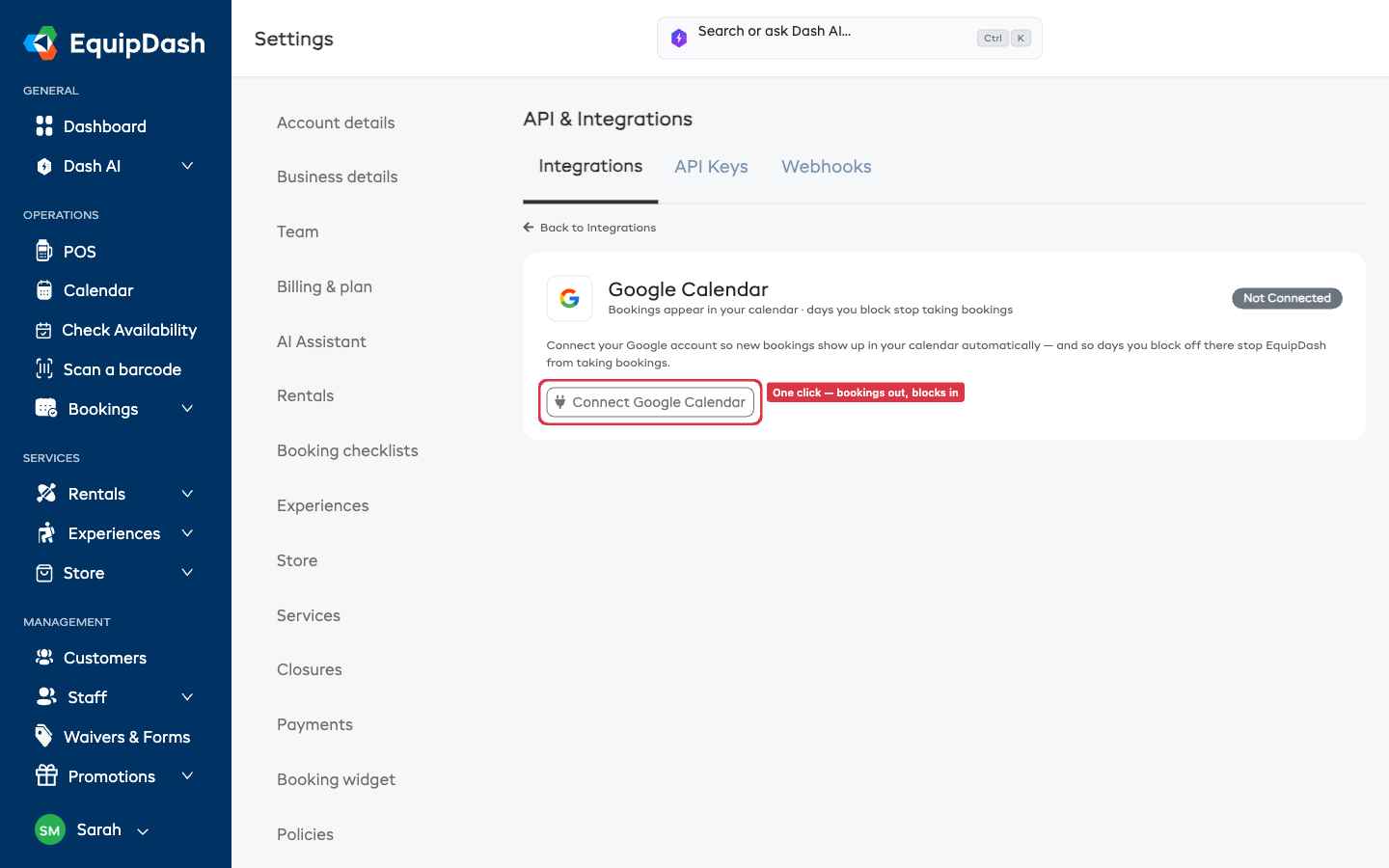
Les deux façons de se connecter
Vous pouvez utiliser l'une ou l'autre, ou les deux. Choisissez ce qui convient au calendrier que vous utilisez déjà.
| Google Agenda | Lien iCal | |
|---|---|---|
| Compatible avec | Google Agenda | Calendrier Apple, Outlook, Airbnb, Booking.com, tout outil avec un lien iCal |
| Mises à jour | En direct, en quelques secondes | Toutes les quelques heures (selon l'application de calendrier) |
| Configuration | Un clic : connectez votre compte Google | Copier-coller d'un lien |
| Dans les deux sens ? | Oui | Oui |
La plupart des propriétaires connectent Google Agenda, pour une synchronisation instantanée et sans effort. Si vous utilisez Calendrier Apple ou Outlook, choisissez plutôt les options iCal : elles ne demandent aucune connexion.
Ce qui s'affiche dans votre calendrier
Lorsque le sens réservations vers calendrier est activé, EquipDash crée un événement de calendrier pour chaque réservation confirmée. Par défaut, chaque événement indique :
- Titre : ce qui a été réservé et le nom du client, par exemple Sunset Kayak Tour — Jane Doe.
- Heure : le début et la fin de la réservation, dans votre fuseau horaire.
- Détails : le statut et un lien vers la réservation dans EquipDash.
Avec Google Agenda, ces événements arrivent dans un calendrier dédié nommé « EquipDash Bookings », afin de ne pas encombrer vos événements personnels. Vous pouvez l'afficher ou le masquer en cochant une seule case. Les réservations annulées sont supprimées automatiquement.
Choisir l'apparence de vos événements
Vous souhaitez voir le téléphone du client dans le titre, ou le lieu de prise en charge et le nombre de personnes dans les détails ? Vous pouvez écrire votre propre mise en forme, sans module complémentaire, ni Make ni Zapier.
Sur la page Paramètres → Synchronisation du calendrier, repérez Ce qu'affichent vos événements de calendrier. Vous y trouverez une ligne Titre de l'événement et une zone Description de l'événement, ainsi qu'un Aperçu en direct de ce que donnera une vraie réservation.
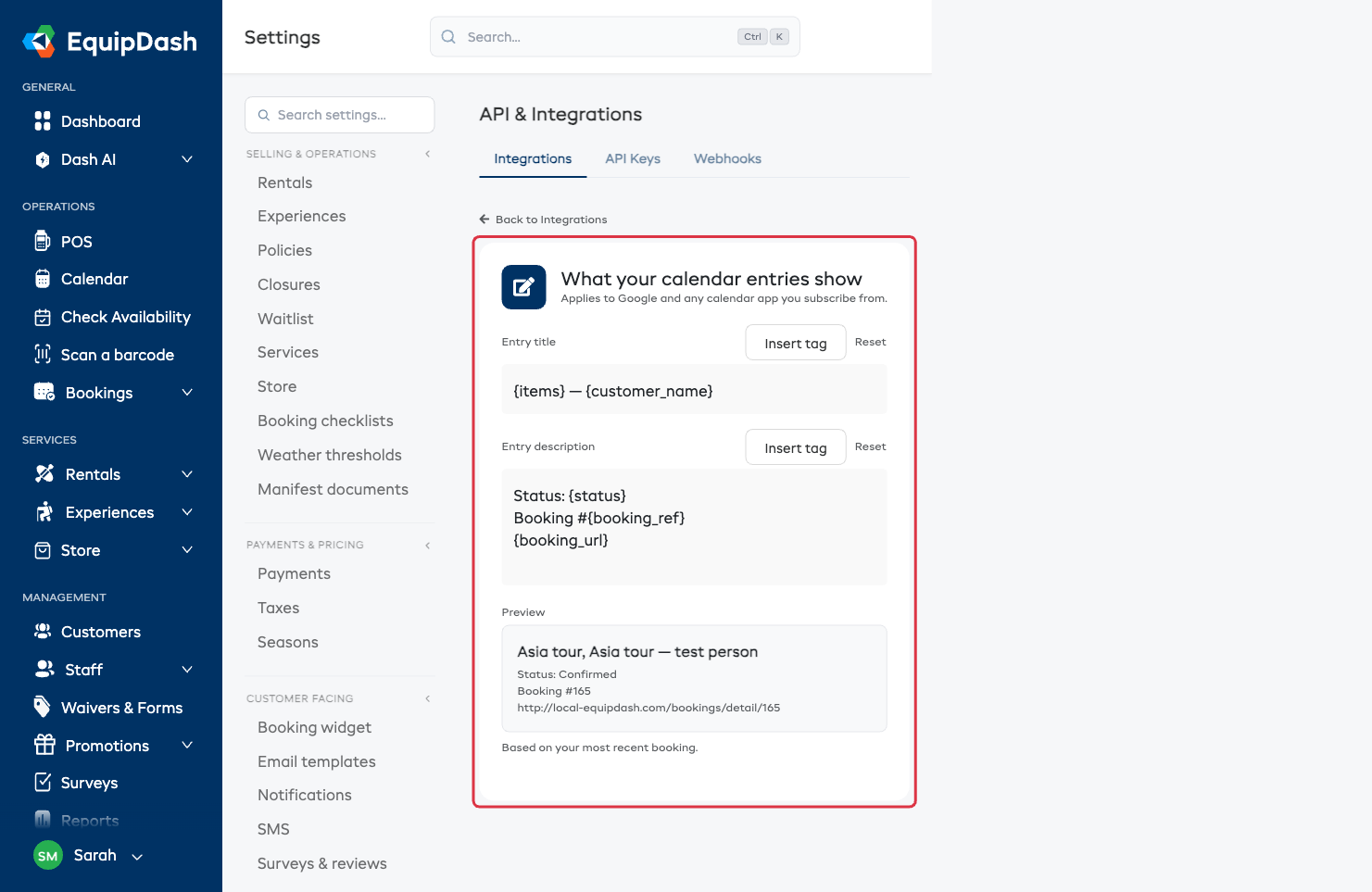
Pour créer votre propre mise en forme :
- Cliquez dans la zone Titre de l'événement ou Description de l'événement, à l'endroit où vous voulez ajouter une information.
- Cliquez sur Insérer une balise et choisissez l'information souhaitée : elle s'ajoute toute seule.
- Saisissez les mots de votre choix autour des balises (par exemple
Pickup:,Call:). L'Aperçu se met à jour au fur et à mesure. - Cliquez ailleurs : l'enregistrement est automatique. Une petite coche Enregistré le confirme.
Voici les balises que vous pouvez ajouter : le nom, le prénom, le téléphone et l'e-mail du client ; ce qui a été réservé (tous les articles sont listés s'il y en a plusieurs) ; le nombre de personnes ; l'heure de début et de fin, la date de début et la période ; le lieu de prise en charge et de retour ; le statut de la réservation, le numéro de réservation et le prix total ; vos notes internes ; un lien vers la réservation ; ainsi que le nom et le téléphone de votre entreprise.
Quelques points utiles :
- Les balises vides disparaissent. Si vous ajoutez Lieu de prise en charge à une réservation qui n'en a pas, cette ligne est simplement omise. Rien n'a l'air cassé.
- Cela fonctionne partout. Votre mise en forme s'applique à Google et à tout calendrier auquel vous vous abonnez avec le lien iCal (Calendrier Apple, Outlook), même si vous ne connectez jamais Google.
- Vous voulez retrouver la mise en forme standard ? Cliquez sur Réinitialiser à côté de l'une ou l'autre zone.
- Rien ne change tant que vous ne changez rien. Si vous laissez les zones telles quelles, vos événements gardent exactement le même aspect qu'avant.
Attention aux notes internes : le lien d'abonnement peut être partagé. Toute personne à qui vous le donnez peut donc lire ce que contiennent vos événements, y compris la balise notes internes si vous l'ajoutez. Gardez ce lien privé.
Comment fonctionne le blocage
Lorsque le sens calendrier vers blocages est activé, tout ce qui figure dans le calendrier que vous avez choisi devient une fermeture dans EquipDash pour cette période. Les fermetures empêchent toute nouvelle réservation sur tous les canaux (votre widget, votre caisse et l'API), mais n'annulent jamais les réservations que vous avez déjà.
- Un événement sur toute la journée bloque la journée entière.
- Un événement horaire bloque uniquement cette plage horaire.
- Si vous supprimez l'événement de votre calendrier, la fermeture disparaît à la prochaine synchronisation.
Les fermetures créées de cette façon sont distinctes de celles que vous ajoutez à la main dans Paramètres → Fermetures. La synchronisation ne touche jamais à vos fermetures manuelles.
Ce dont vous avez besoin
- Une offre qui inclut la synchronisation du calendrier (Growth et supérieures).
- Pour Google : un compte Google auquel vous pouvez vous connecter.
- Pour iCal : le lien du calendrier de l'application à laquelle vous voulez vous abonner ou depuis laquelle vous voulez bloquer des plages.
Étapes suivantes
- Connecter la synchronisation du calendrier : la configuration pas à pas pour Google et iCal.