Frais de carte et versements dans votre comptabilité Growth+This feature requires the Growth+ plan or higher
Lorsqu'un client paie par carte via Stripe, l'argent arrive sur votre compte bancaire plusieurs jours plus tard, une fois les frais déduits. EquipDash enregistre chaque étape dans Xero ou QuickBooks, afin que chaque versement Stripe corresponde au dépôt de votre flux bancaire.
Cela fonctionne de la même façon pour les paiements en ligne et pour le lecteur de cartes.
Ce qui apparaît dans votre comptabilité
| Ce qui se passe | Ce que vous voyez dans Xero ou QuickBooks |
|---|---|
| Un client paie par carte | Un paiement sur un compte Stripe, pour le montant total payé par le client. |
| Le client a payé un supplément carte | Une ligne Frais de carte sur la facture de la réservation, pour que la facture corresponde à ce qu'il a payé. |
| Stripe prélève ses frais | Une charge sortant du compte Stripe, avec la taxe de Stripe sur les frais lorsque Stripe en a facturé une. |
| EquipDash prélève ses frais | Une charge sortant du compte Stripe. Voir Taxe sur les frais EquipDash. |
| Stripe vous verse les fonds | Un virement du compte Stripe vers le compte bancaire indiqué sous Deposit Payments To. Il correspond au dépôt de votre flux bancaire. |
| Vous remboursez un paiement par carte | Une sortie d'argent du compte Stripe, de sorte qu'un versement contenant un remboursement correspond toujours. |
| Vous perdez un litige | Le montant est déduit de vos ventes, et les frais de litige sont une charge. |
| Vous payez une facture EquipDash | Une facture fournisseur d'EquipDash. |
Les paiements reçus autrement (espèces, virement bancaire, autre prestataire de cartes) vont toujours directement sous Deposit Payments To, comme avant.
Les deux comptes
EquipDash choisit les deux comptes pour vous. Pour les modifier :
- Allez dans Paramètres > API et intégrations, puis ouvrez Xero ou QuickBooks.
- Cliquez sur Actualiser depuis Xero (ou Actualiser depuis QuickBooks) pour charger vos comptes.
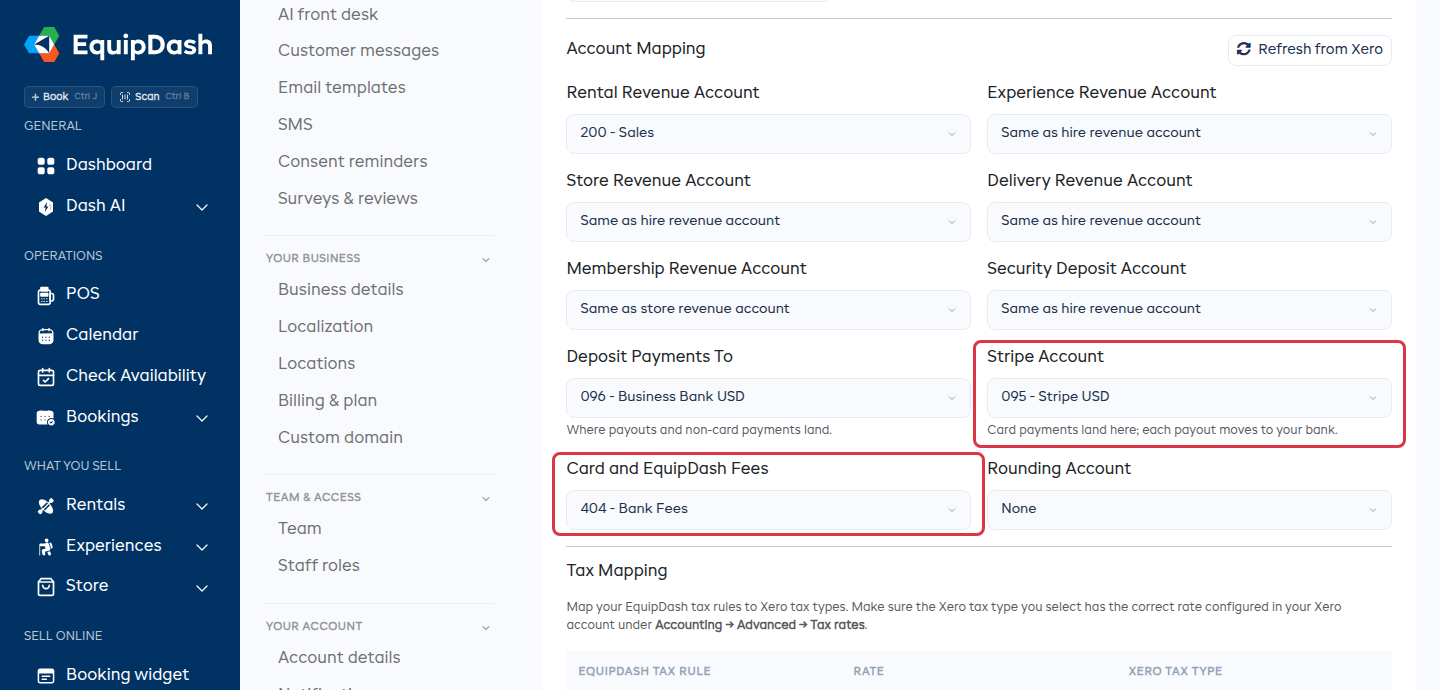
- Sous Mappage des comptes, définissez :
- Compte Stripe -- le compte où arrivent les paiements par carte avant que chaque versement ne les transfère vers votre banque. Laissez Créer un compte nommé Stripe et EquipDash le crée pour vous.
- Frais de carte et frais EquipDash -- le compte de charges où sont enregistrés les frais.
- Cliquez sur Mettre à jour.
Votre flux bancaire affiche chaque versement Stripe comme un seul dépôt. Rapprochez-le du virement créé par EquipDash, et le rapprochement se fait en un clic.
Taxe sur les frais EquipDash
EquipDash ne facture pas de TVA (VAT ou GST) sur ses frais. Si votre comptabilité dispose d'un type de taxe en autoliquidation, les frais EquipDash l'utilisent. Sinon, les frais sont enregistrés sans taxe.
Les frais de Stripe comprennent la taxe que Stripe vous a facturée, le cas échéant.
Xero : se reconnecter une seule fois
Si vous avez connecté Xero avant cette mise à jour, la page des paramètres Xero affiche Reconnectez Xero pour envoyer les frais de carte et les heures du personnel. Cliquez sur Reconnecter Xero et approuvez le nouvel accès dans Xero. Vous ne le faites qu'une seule fois, et vos paramètres restent inchangés.
Quand un élément est ignoré
L'Historique de synchronisation de la page des paramètres Xero ou QuickBooks indique tout ce qu'EquipDash n'a pas pu enregistrer, et ce qu'il faut modifier :
| L'historique de synchronisation indique | Que faire |
|---|---|
| Stripe a réglé ceci dans une devise, mais votre compte Stripe est dans une autre | Choisissez un Compte Stripe dans la devise dans laquelle Stripe vous verse les fonds, ou demandez à Stripe de verser dans la devise de votre compte. |
| Ce versement était dans une devise, mais votre banque sous Deposit Payments To est dans une autre | Choisissez une banque dans la devise du versement sous Deposit Payments To. |
| Deposit Payments To et Compte Stripe sont le même compte | Choisissez votre banque sous Deposit Payments To. |
Seule l'écriture concernée (frais, versement ou litige) est omise. Corrigez le compte, et la suivante sera enregistrée.