Connecter Authorize.net
Authorize.net est une passerelle de paiement par carte qui s'utilise avec votre propre compte marchand. Si vous encaissez déjà vos paiements avec Authorize.net et que vous préférez ne pas changer, vous pouvez le connecter ici et continuer à encaisser exactement là où vous le faites aujourd'hui.
Authorize.net n'est pas activé par défaut. La plupart des entreprises utilisent Stripe, qui se connecte en quelques clics et ne demande pas de compte marchand personnel. Si vous utilisez déjà Authorize.net et souhaitez le garder, contactez-nous et nous l'activerons pour votre compte. Il apparaîtra ensuite comme une option sur cette page.
Avant de commencer
- Votre compte Authorize.net doit être réglé sur la même devise que celle de vos prix en boutique. Un compte Authorize.net n'accepte qu'une seule devise. Si les deux ne correspondent pas, nous ne pouvons pas le connecter.
- Vous aurez besoin de quatre valeurs provenant de votre compte Authorize.net. Les étapes 1 et 2 ci-dessous vous montrent où trouver chacune d'elles.
- Votre argent va directement sur votre propre compte marchand, comme aujourd'hui. EquipDash ne le détient jamais.
Étape 1 : trouver votre API Login ID et votre Transaction Key
- Connectez-vous à votre compte Authorize.net.
- Cliquez sur Compte dans le menu du haut.
- Sous Paramètres, cliquez sur Identifiants et clés API.
- Votre API Login ID s'affiche sur cette page. Copiez-le.
- Choisissez Nouvelle clé de transaction et validez. Un code PIN vous sera envoyé par e-mail pour confirmer votre identité.
- Copiez la Transaction Key qui s'affiche. Elle n'apparaît qu'une seule fois : enregistrez-la en lieu sûr avant de fermer la page.
Gardez la Transaction Key confidentielle. Traitez-la comme un mot de passe : ne la partagez jamais et ne la publiez nulle part en ligne.
Étape 2 : trouver votre Signature Key et votre Public Client Key
Toujours sous Compte :
- Dans Identifiants et clés API, choisissez Nouvelle clé de signature et validez. Confirmez avec le code PIN que l'on vous envoie. Copiez la clé.
- Allez dans Paramètres, puis Paramètres de sécurité, puis Paramètres de sécurité généraux.
- Cliquez sur Gérer la clé client publique et copiez la clé affichée.
La Signature Key nous permet de vérifier que les messages concernant vos paiements viennent bien d'Authorize.net. La Public Client Key permet à votre page de réservation de recueillir une carte sans que le numéro ne passe jamais par EquipDash.
Étape 3 : connecter Authorize.net dans EquipDash
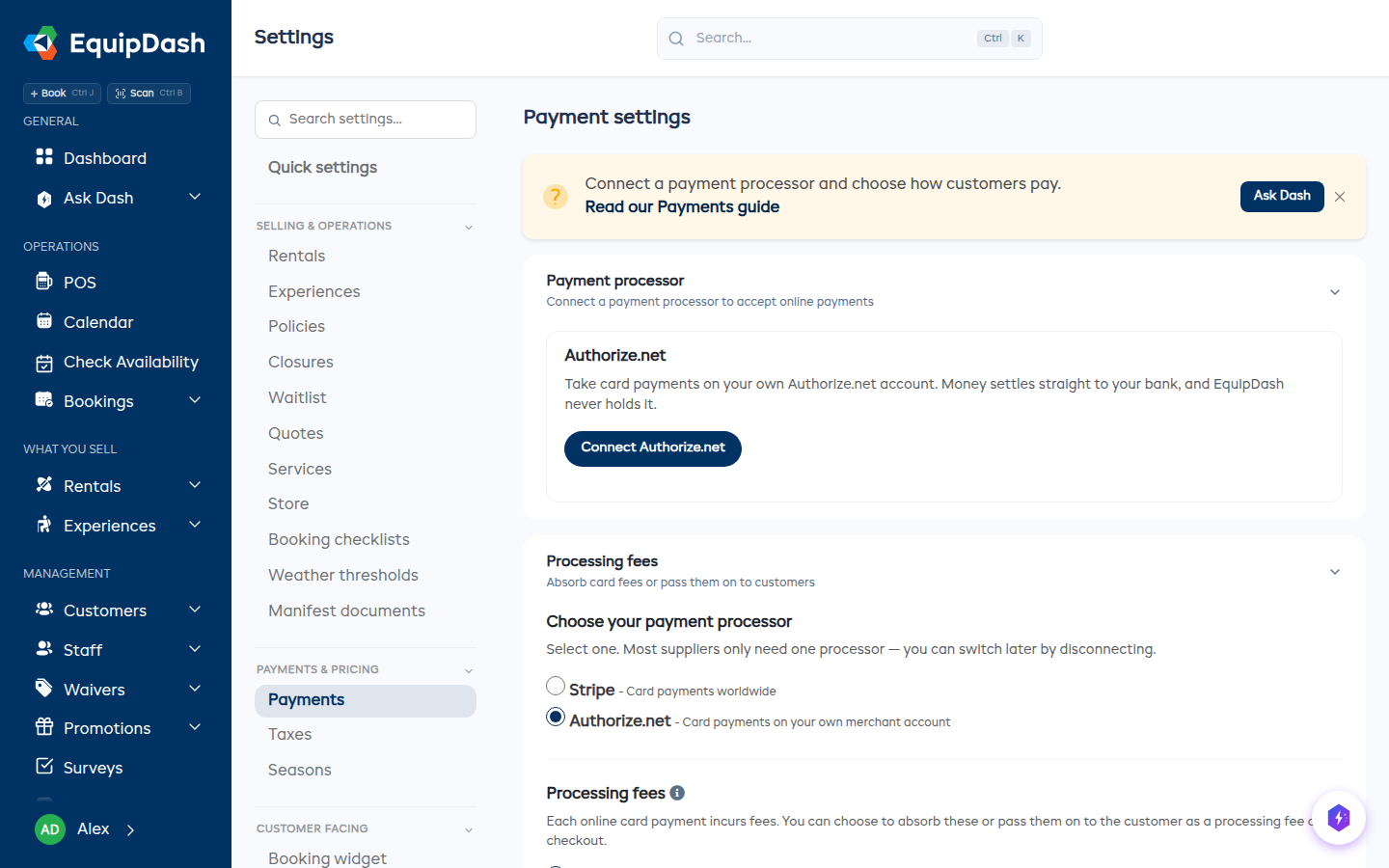
- Allez dans Paramètres, puis Paiements.
- Sous Frais de traitement, choisissez Authorize.net comme processeur de paiement. La carte Authorize.net s'affiche alors en haut de la page.
- Collez les quatre valeurs.
- Si vous souhaitez d'abord faire un essai, activez le Mode test et utilisez plutôt vos clés du bac à sable (sandbox) Authorize.net. Aucun argent réel n'est déplacé en mode test.
- Cliquez sur Connecter.
Nous vérifions les clés auprès d'Authorize.net avant d'enregistrer quoi que ce soit. Si elles sont incorrectes, ou si le compte est réglé sur une autre devise que celle de votre boutique, nous vous le signalons et n'enregistrons rien.
Ce qui change une fois la connexion établie
Votre page de réservation accepte les cartes. Vos clients saisissent leur carte sur votre page de réservation comme d'habitude. Les données de la carte vont directement à Authorize.net, jamais chez nous.
Les cautions fonctionnent. Si vous demandez une caution, nous bloquons le montant sur la carte du client au lieu de le débiter. Vous le libérez ou en débitez une partie au retour du matériel. Un point important : si vous prélevez une partie du montant bloqué, le reste est libéré. Si vous bloquez 500 $ et que vous prélevez 120 $ pour des dégâts, les 380 $ restants sont rendus au client et ne pourront plus être prélevés ensuite. Prélevez donc en une seule fois le montant total dont vous avez besoin.
Votre commission passe sur votre facture mensuelle. Avec Stripe, la commission de votre formule est déduite de chaque paiement avant qu'il ne vous parvienne. Authorize.net ne permet pas de le faire. Vous recevez donc le montant total de chaque réservation, et votre commission est ajoutée à votre facture mensuelle EquipDash. Le taux est le même dans les deux cas.
Les lecteurs de cartes ne sont pas disponibles. Authorize.net sur EquipDash sert aux paiements en ligne. Au comptoir, encaissez en espèces ou saisissez la carte dans l'écran de paiement.
Les suppléments carte sont désactivés. Comme vous appliquez les tarifs convenus avec votre propre prestataire, nous ne pouvons pas calculer ce qu'une carte vous coûte. Nous n'ajoutons donc aucun supplément. Vos clients paient le montant exact.
Changer de solution
Cliquez sur Déconnecter sur la carte Authorize.net dans Paramètres, puis Paiements. Vos clés sont supprimées et votre page de réservation n'accepte plus les cartes tant que vous n'avez pas connecté une autre solution.
Les paiements déjà encaissés restent tels quels, et les remboursements correspondants passent toujours par Authorize.net. Seules les nouvelles réservations sont concernées.