Campi personalizzati nel checkout del widget
I campi personalizzati Le permettono di raccogliere qualsiasi dato strutturato al checkout: taglia del casco, contatto di emergenza, preferenze sull'evento, luogo di ritiro. Vengono visualizzati nel widget, si salvano insieme alla prenotazione e compaiono nel dettaglio prenotazione e nel manifest.
Due ambiti
| Ambito | Quando usarlo |
|---|---|
| Prenotazione | Un valore per l'intera prenotazione — ad es. "Come ci ha conosciuto?" |
| Partecipante alla prenotazione (nuovo) | Un valore per ogni partecipante — ad es. "Taglia del casco" (ogni ciclista sceglie la propria) |
Entrambi gli ambiti possono essere limitati ad alcuni noleggi o esperienze con Mostra per. In questo modo il checkout pone la domanda solo quando il carrello ne contiene uno. Consulti Porre una domanda solo per alcuni articoli.
I campi a livello di partecipante sono una novità della Fase 1 degli aggiornamenti del widget. Vengono visualizzati all'interno della scheda di ogni partecipante nel checkout, in modo che ogni partecipante risponda separatamente.
Tipi di campo disponibili
| Tipo | Visualizzato come |
|---|---|
| Testo | Campo a riga singola |
| Area di testo | Campo multi-riga |
| Numero | Campo numerico |
| Data | Selettore di data |
| Data e ora | Selettore di data e ora |
| Selezione (nuovo) | Menu a tendina a scelta singola |
| Selezione multipla (nuovo) | Caselle di controllo a scelta multipla |
| Casella di controllo (nuovo) | Singola casella di controllo (sì/no) |
| Telefono (nuovo) | Campo formattato per numero di telefono |
| E-mail (nuovo) | Campo formattato per e-mail |
| Sì/No (nuovo) | Pulsanti di opzione Sì / No |
I cinque nuovi tipi (Selezione, Selezione multipla, Casella di controllo, Telefono, E-mail, Sì/No) corrispondono a ciò di cui la maggior parte degli operatori ha bisogno per i dati dei singoli partecipanti: non dovrà più forzare un elenco di taglie in un campo di testo libero.
Creare un campo personalizzato per il checkout
- Vada su Impostazioni → Attività → Campi personalizzati.
- Clicchi su Aggiungi campo.
- Scelga un Modello —
Booking(una volta per prenotazione) oBooking Participant(una volta per partecipante). - Scelga un Tipo (vedi tabella sopra).
- Inserisca un'Etichetta — il testo mostrato al cliente.
- Per Selezione / Selezione multipla: aggiunga le Opzioni disponibili.
- Selezioni Obbligatorio se il campo deve essere compilato.
- Salvi.
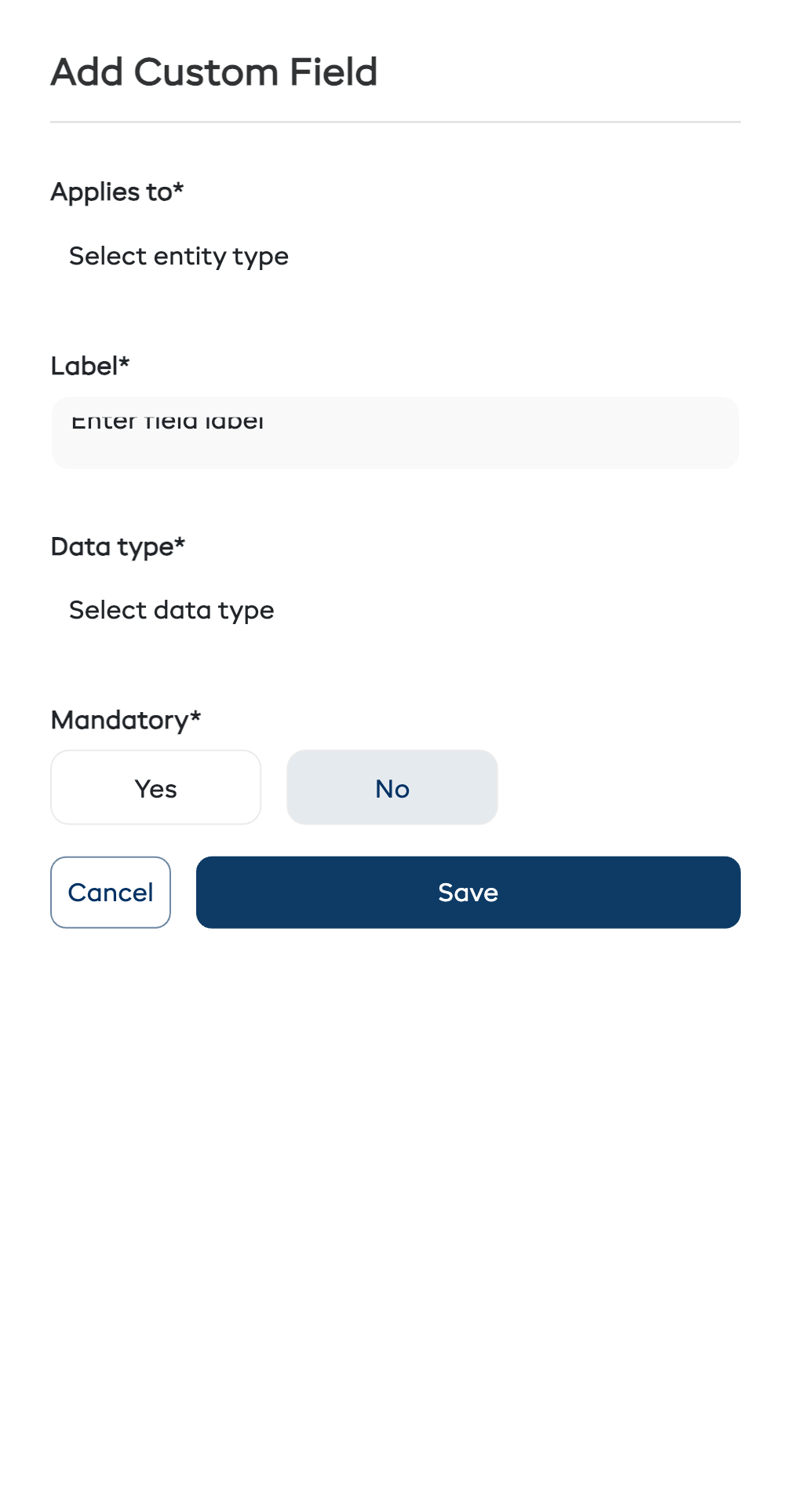
Da quel momento, ogni campo personalizzato attivo con ambito Booking o Booking Participant viene visualizzato automaticamente nel checkout del widget.
Come lo vedono i clienti
Campi a livello di prenotazione
Vengono mostrati una sola volta, dopo i dati di contatto del cliente, prima delle liberatorie e del pagamento.
Campi a livello di partecipante
Vengono mostrati sulla scheda di ogni partecipante nel checkout: ogni persona risponde per sé.
Dove compaiono le risposte
- Dettaglio prenotazione — tutti i campi a livello di prenotazione in una tabella; i campi a livello di partecipante nella tabella dei partecipanti.
- Manifest / foglio giornaliero — una colonna per ogni campo in ogni esportazione.
- Report — filtri le prenotazioni in base al valore del campo.
- API — le risposte vengono restituite nei dati della prenotazione.
Suggerimenti
- Usi un menu a tendina (Selezione), non il testo libero, ogni volta che la risposta è limitata a poche opzioni. "Piccola / Media / Grande" come menu a tendina è meglio che chiedere alle persone di digitare la propria taglia.
- Richieda solo ciò che Le serve davvero. Ogni campo obbligatorio su dispositivo mobile riduce il tasso di conversione di un paio di punti percentuali.
- Metta i numeri di telefono a livello di prenotazione, non di partecipante — Le serve un solo numero per prenotazione, a meno che ogni partecipante non viaggi effettivamente in autonomia.
- Faccia una verifica trimestrale. Ogni paio di mesi, controlli ogni campo: se le risposte sono inutili o non vengono usate, lo elimini.