Pedir la talla de cada persona
Cuando una experiencia usa equipo que viene en tallas (cascos, trajes de neopreno, botas, bicicletas), puede pedir a cada persona de la reserva su propia talla en el momento del pago. También puede preguntarles cualquier otra cosa que necesite saber antes del día, como un nivel de certificación, un peso o "¿Puede nadar 50 m?".
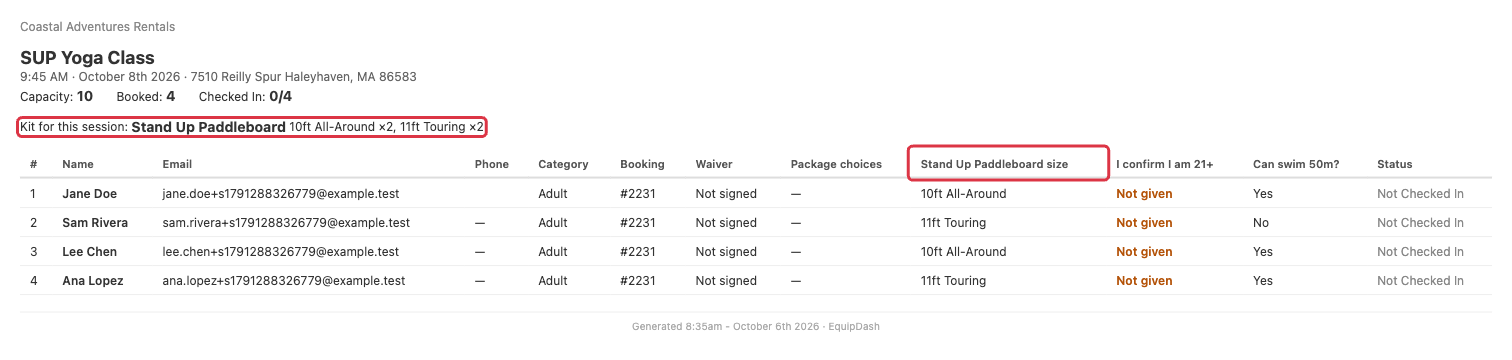
Las respuestas aparecen debajo de cada persona en la reserva, como una columna en la página de la sesión y en el manifiesto impreso, y como un recuento de lo que hay que entregar en la sesión.
Pedir la talla a cada persona
Las tallas provienen del propio artículo, las mismas tallas que usan sus alquileres, así que las configura una sola vez.
- Abra la experiencia y vaya a la pestaña Detalles.
- Junto a Equipo que usa, haga clic en Editar.
- En el artículo de equipo, active Pedir la talla a cada persona. Las tallas del artículo aparecen al lado.
- Haga clic en Guardar.
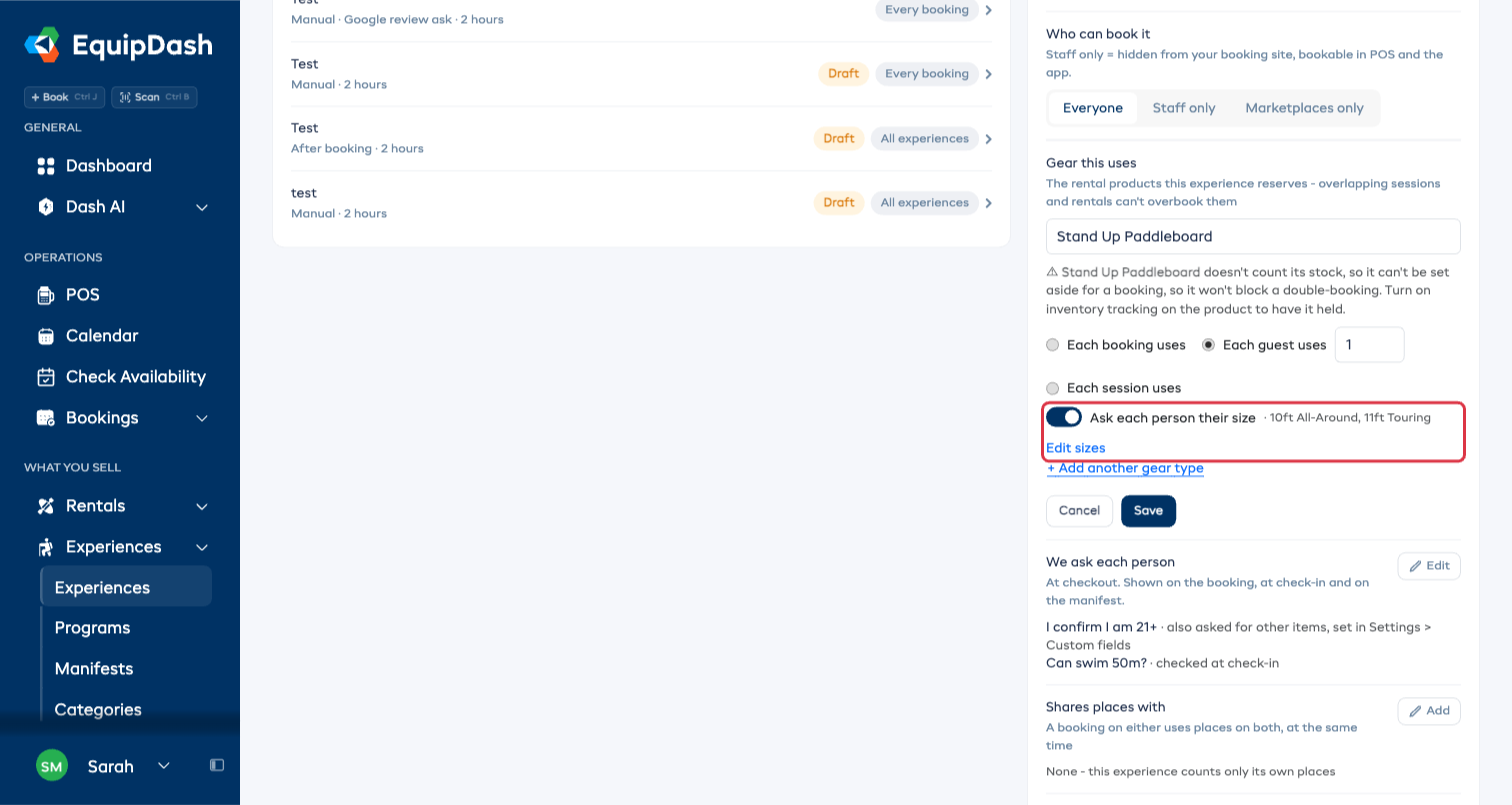
¿El artículo aún no tiene tallas? Verá Añadir tallas en lugar del interruptor. Haga clic en él, escriba las tallas separadas por comas (por ejemplo, S, M, L) y haga clic en Añadir. Se guardan en el artículo, así que sus alquileres también las usan.
Para cambiar las tallas, haga clic en Editar tallas. Se abre el artículo, donde puede añadir, renombrar o quitar tallas.
La experiencia necesita primero el artículo en Equipo que usa. Consulte Equipo compartido.
Hacer sus propias preguntas
La fila Preguntamos a cada persona, en la misma pestaña Detalles, contiene todo lo demás que pregunta a cada persona.
- Junto a Preguntamos a cada persona, haga clic en Editar.
- Haga clic en + Añadir una pregunta y escriba la pregunta.
- Elija el tipo de respuesta: Respuesta corta, Una opción, Varias opciones, Número, Sí o no o Fecha. Para Una opción y Varias opciones, escriba las opciones.
- Active Obligatorio si los clientes no pueden reservar sin responder.
- Active Se comprueba al registrarse para todo lo que su equipo deba verificar el día de la actividad, como un certificado.
- Haga clic en Guardar.
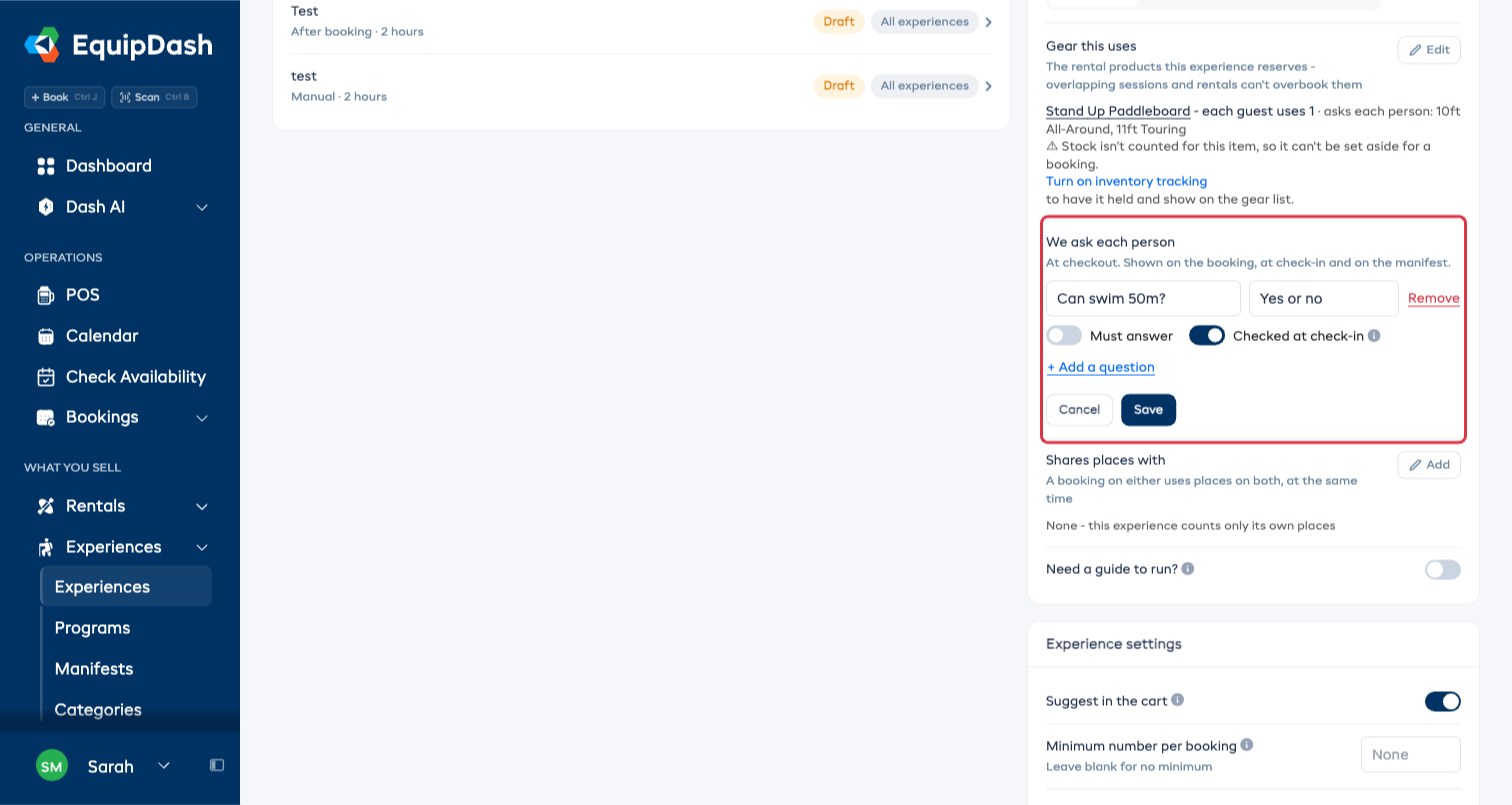
Una pregunta que añada aquí solo se hace en esta experiencia. Una pregunta que también haga en otros artículos aparece en la lista con una nota, y la cambia en Configuración > Campos personalizados (Campos personalizados).
Se comprueba al registrarse nunca impide que alguien se registre. Marca a quién le falta una respuesta, para que el equipo pueda preguntar antes de salir.
Lo que ven sus clientes
Cuando una experiencia pregunta algo a cada persona, el proceso de pago se lo pregunta a todas las personas de la reserva, una tarjeta por persona. Una reserva de cuatro personas pide cuatro tallas.
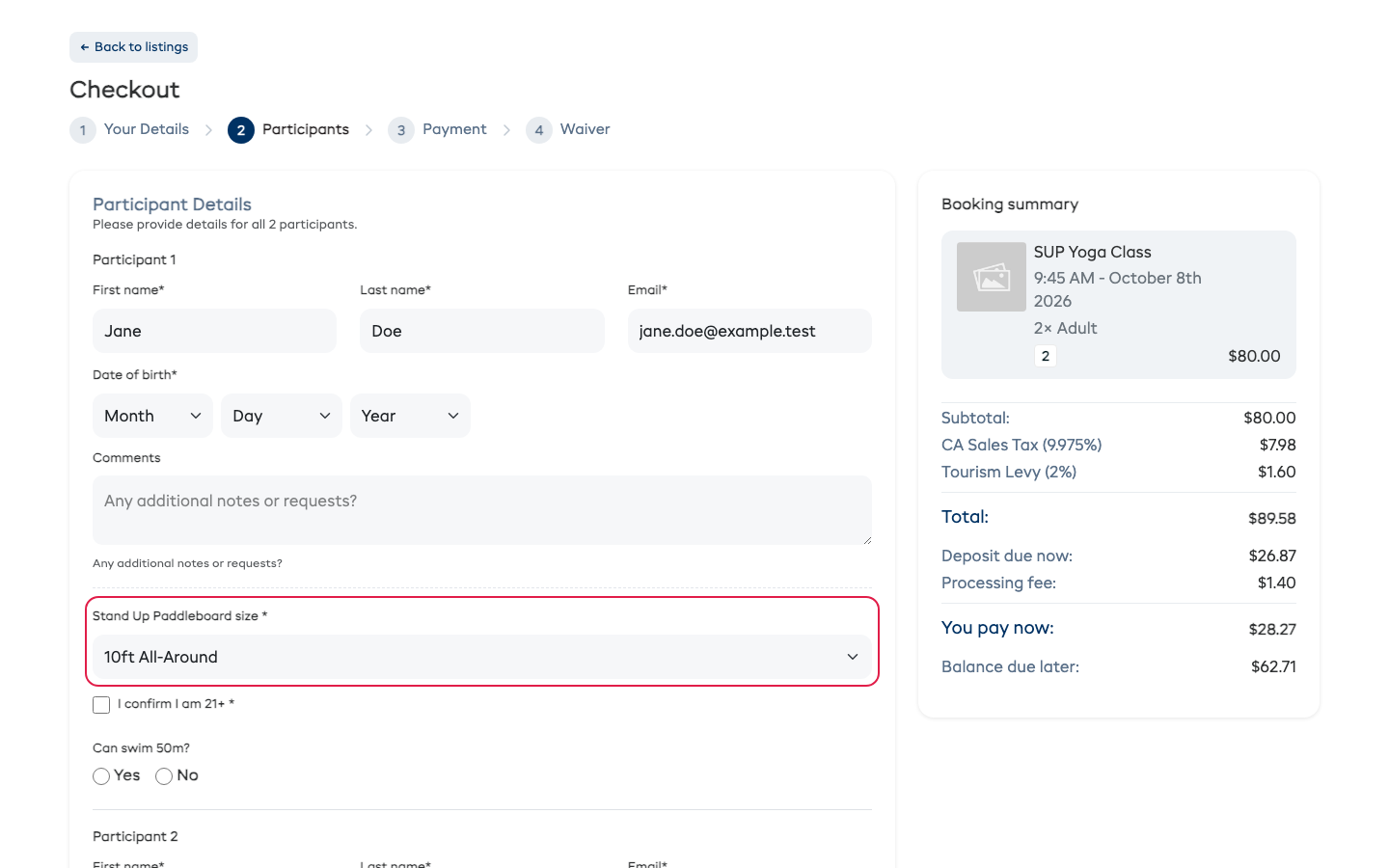
Los clientes escriben sus respuestas cada vez que reservan. La página de reserva nunca las rellena a partir de una reserva anterior.
Reservar desde el TPV, la página de reserva o la app
Su equipo puede guardar una reserva con una talla aún pendiente y completarla más tarde, por ejemplo en el mostrador el mismo día. En el TPV, al elegir un cliente recurrente se rellenan las respuestas que dio la última vez.
Para añadir una talla que falta, abra la reserva y haga clic en el lápiz junto al nombre de la persona.
Ver las tallas de todos
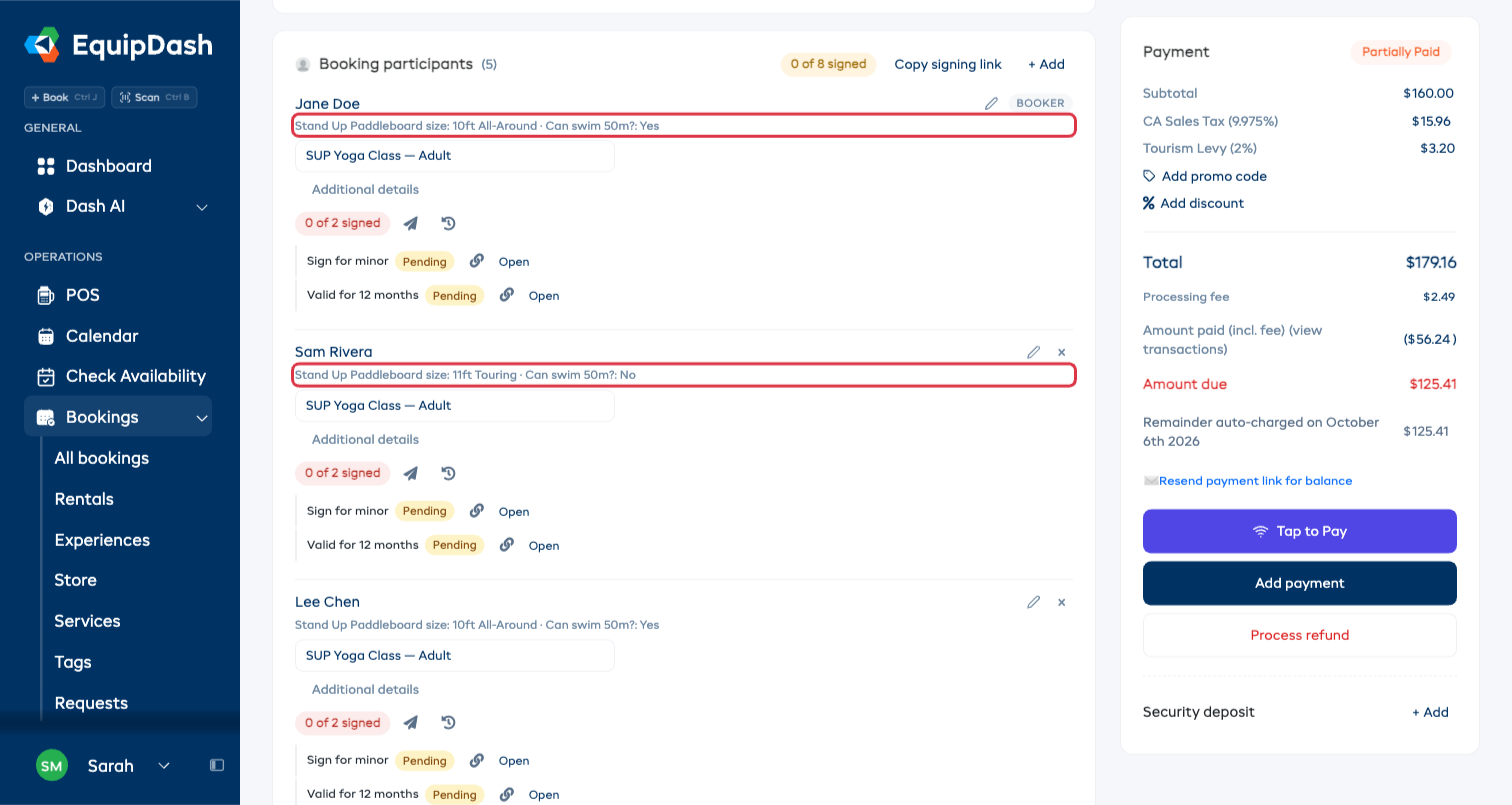
En la reserva. Las tallas de cada persona, y las respuestas que su equipo comprueba al registrarse, aparecen debajo de su nombre. Una talla o respuesta comprobada que aún falte aparece en ámbar como No indicado: seguido de lo que falta.
En la página de la sesión. Cada talla y pregunta tiene su propia columna, y una respuesta en blanco se lee como No indicado. Encima de la lista, Material para esta sesión cuenta lo que hay que entregar, por ejemplo Casco M ×2, L ×1, 1 por preguntar:
- cada talla, con cuántas personas la necesitan;
- por preguntar: personas que aún no han indicado una talla;
- una talla entre paréntesis, como (L: faltan 1), cuando más personas la necesitan de las que usted tiene.
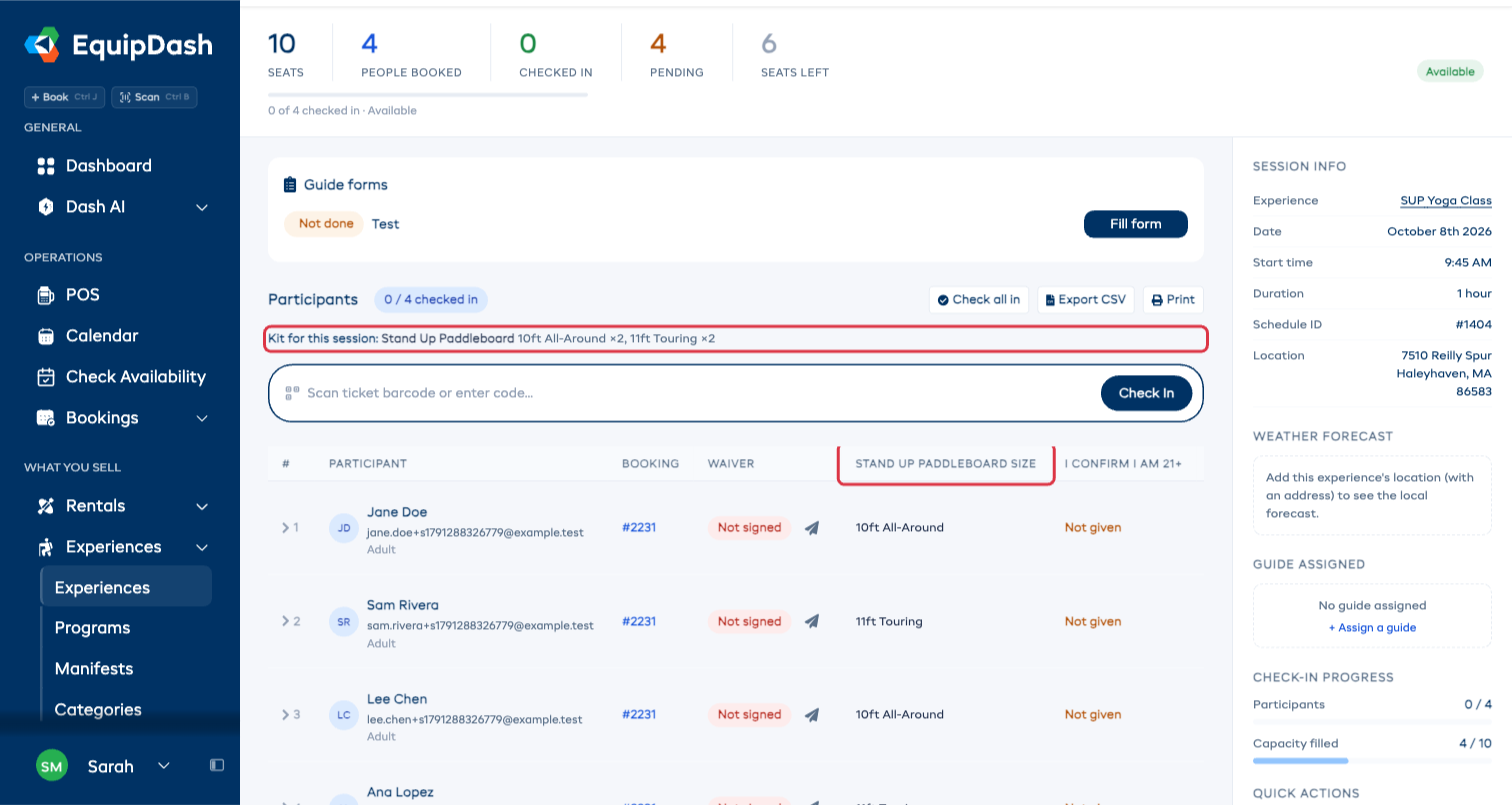
En el manifiesto impreso. Imprimir, Descargar PDF y Exportar CSV incluyen las mismas columnas y la misma línea de material. Lo mismo ocurre con sus propios documentos de manifiesto.
En la app móvil. La pantalla de la sesión muestra la misma tarjeta de material y marca a quien le falte una respuesta que se comprueba al registrarse.
Pregúntele a Dash. Dash puede decirle qué tallas necesita para una sesión, por ejemplo "¿qué tallas necesito para la sesión de las 9:45?", y puede activar las tallas y añadir preguntas por usted.
Dejar de preguntar
Desactive Pedir la talla a cada persona, o haga clic en Eliminar junto a una pregunta, y luego en Guardar. Las respuestas que la gente ya dio permanecen en sus reservas.