Forfaits Location + Expérience Growth+This feature requires the Growth+ plan or higher
Un forfait mixte associe une location à une expérience guidée (et, si vous le souhaitez, à des articles de boutique) et les vend ensemble pour un seul prix. Pensez à une « Sortie Découverte » : une balade guidée en pagaie et la location d'un kayak, réservées en une seule fois, avec une remise sur le kayak et une seule caution qui couvre le tout.
Il s'agit simplement d'un forfait qui inclut une expérience. Tout ce que vous savez sur les forfaits reste valable. Vous ajoutez trois choses : une expérience dans le forfait, des choix « un seul à sélectionner » pour que le client choisisse son équipement et sa sortie, et une remise sur la partie de votre choix.
Additionner les articles (avec remises) affiche aussi les économies lorsque les articles sélectionnés coûtent moins cher ensemble. Prix par type de tarif affiche le nombre de tarifs choisis et le total du forfait entier.
Qu'est-ce qu'un forfait mixte ?
Vous vendez des éléments qui vont ensemble (du matériel, une sortie guidée, peut-être un petit supplément) et vous voulez qu'ils soient réservés en une seule fois :
- Le client choisit une location et choisit une expérience (vous proposez les options, il fait son choix).
- Vous pouvez appliquer une remise sur n'importe quelle partie : la location, l'expérience ou un article de boutique. Si vous ne touchez pas à une partie, elle reste à plein tarif.
- Sur une location, vous pouvez augmenter la remise selon la durée (par exemple, une remise plus avantageuse pour 2 heures que pour 1 heure). Sur un choix « un seul à sélectionner », définissez une seule remise pour tout le groupe afin que chaque option en bénéficie. Vous ne modifiez une option en particulier que si vous le souhaitez.
- Le client paie une seule fois, reçoit une seule confirmation, et vous prélevez une seule caution pour tout le forfait, au lieu de plusieurs.
Lorsqu'un client réserve, vous recevez une seule réservation qui contient à la fois l'équipement et la sortie. Vous les gérez séparément : vous remettez le matériel et enregistrez l'arrivée pour la sortie de façon indépendante, exactement comme pour n'importe quelle réservation location + expérience.
Un prix de forfait pour chaque tarif
Choisissez Prix par type de tarif lorsque l'ensemble du forfait a un prix fixe pour chaque tarif, par exemple Adulte et Enfant. Saisissez les prix dans le panneau de création ou dans Détails > Tarification. Les clients choisissent une seule fois le nombre de personnes par tarif pour toutes les expériences incluses. Le prix du tarif couvre une fois l'ensemble du forfait, y compris les locations et les articles de boutique.
Réglez chaque location ou article de boutique sur Chaque personne ou L'ensemble de la réservation, puis indiquez s'il s'applique à Tout le monde ou à un tarif précis. Consultez Créer un forfait pour connaître les règles de quantité.
Avant de commencer
Vérifiez que les éléments sont déjà dans votre catalogue :
- Les locations à proposer : voir Créer un produit.
- Les expériences à proposer : voir Créer une expérience.
- Les articles de boutique éventuels : voir vos produits de boutique.
Créer un forfait mixte
1. Créer le forfait
- Allez dans Locations → Forfaits et cliquez sur + Ajouter un forfait.
- Donnez-lui un nom, par exemple « Sortie Découverte ».
- Réglez Comment le prix est-il calculé ? sur Additionner les articles (avec remises). C'est cette option qui permet d'appliquer une remise sur la location.
- Cliquez sur Créer le forfait. Vous arrivez sur la page Détail du forfait.
2. Ajouter l'équipement, l'expérience et les articles complémentaires
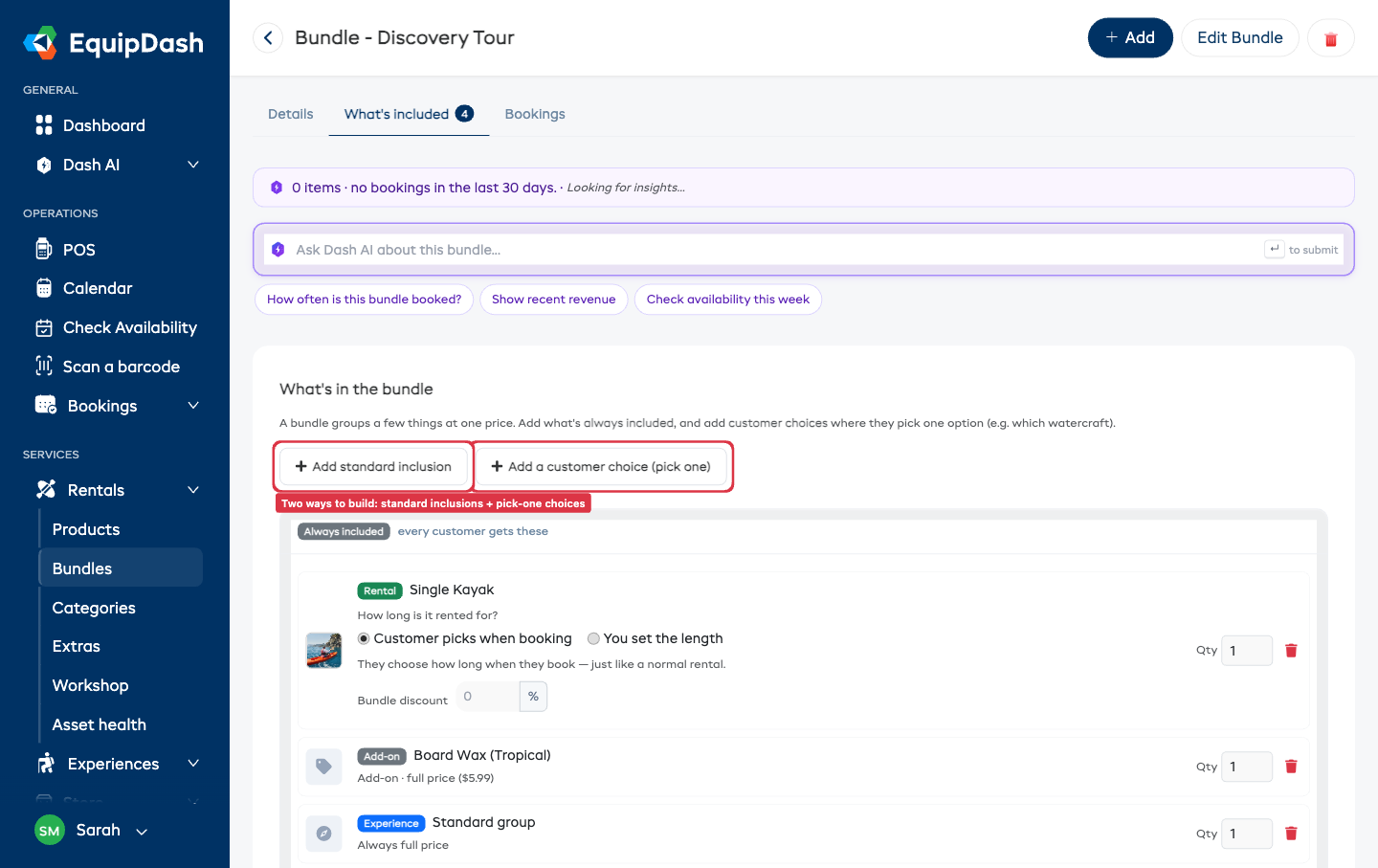
Dans l'onglet Contenu du forfait, utilisez les deux boutons :
- Ajouter un choix client (un seul à sélectionner) : créez un groupe nommé Embarcation et ajoutez vos kayaks (par exemple Kayak simple et Kayak tandem). Le client en choisit un.
- Ajouter un choix client (un seul à sélectionner) une nouvelle fois : un groupe Sortie avec vos options d'expérience, s'il y en a plusieurs.
- Ajouter un élément standard : tout ce que chaque client reçoit, comme la sortie guidée elle-même ou un article de boutique (par exemple de la cire). Choisissez location, expérience ou article de boutique dans la liste déroulante.
Vous pouvez mélanger librement équipement, expériences et articles complémentaires dans un même forfait.
3. Définir vos remises
Ajoutez une remise à n'importe quelle partie du forfait. Le client ne voit jamais que le total du forfait et les dollars économisés, jamais les pourcentages.
- Sur une location, choisissez Vous fixez la durée et définissez une remise par durée, par exemple 2 heures = 20 % de remise, 4 heures = 15 % de remise. Seules les durées que vous avez définies sont proposées dans le forfait (une location d'1 heure que vous louez séparément n'est tout simplement pas une option ici). Vous pouvez aussi laisser Le client choisit lors de la réservation et définir une seule Remise du forfait en %.
- Sur une expérience ou un article de boutique, définissez une Remise du forfait en % fixe directement sur l'article. Laissez le champ vide pour que cette partie reste à plein tarif.
- Sur un choix « un seul à sélectionner », définissez Remise pour tout choix une seule fois en haut du groupe et chaque option en hérite. Vous voulez une option moins chère ? Définissez un taux sur cette option pour remplacer celui du groupe. Les autres gardent le taux du groupe.
4. Décider quand la location est utilisée
Dans l'onglet Détails, activez Les locations sont utilisées pendant l'activité lorsque la location est un équipement que le client utilise pendant l'activité. La location commence avec le départ choisi et reste réservée jusqu'à la fin de l'activité. Une durée de location plus longue la garde réservée pendant toute cette durée.
Laissez cette option désactivée lorsque la location correspond à un moment distinct de la journée. Le client choisit alors son heure de début, et les heures qui chevauchent une activité du forfait ne sont pas disponibles.
5. Prélever une seule caution forfaitaire
Au lieu d'une caution distincte pour l'équipement et pour la sortie, prélevez une seule caution forfaitaire pour tout le forfait. Dans l'onglet Détails, réglez la caution sur Une seule caution forfaitaire et indiquez un montant, par exemple 4 000 $. Le client voit une seule caution, vous effectuez une seule préautorisation, et vous la libérez ou l'encaissez en un seul montant. La caution forfaitaire n'est pas affectée par la remise : c'est votre filet de sécurité sur l'équipement.
6. (Facultatif) Facturer les personnes supplémentaires sur la sortie
Si l'expérience permet à des personnes supplémentaires de se joindre à la sortie, ce tarif par personne s'ajoute automatiquement. Vous le définissez sur l'expérience elle-même (par exemple 39 $ par passager supplémentaire) et le forfait l'ajoute au total. Si vous avez appliqué une remise de forfait sur l'expérience, elle est déduite de toute la ligne de l'expérience, tarif par personne compris.
7. (Facultatif) Permettre des activités sur des jours différents
Par défaut, tout le forfait se déroule sur une seule journée. Si vos clients souhaitent parfois répartir les activités sur des jours distincts (une activité un jour et une autre plus tard), activez Les activités peuvent avoir lieu des jours différents dans l'onglet Détails, sous Jours de réservation. (Ce réglage n'apparaît que pour les forfaits qui associent une expérience et une location.) Lorsqu'il est désactivé, le forfait reste sur une seule journée, ce que la plupart des forfaits demandent.
Lorsqu'il est activé, le client voit un sélecteur Même jour / Jours différents sur la page de réservation (voir ci-dessous). En passant à Jours différents, il peut choisir une date distincte pour chaque activité. Chaque activité est alors réservée à sa propre date, et vous gérez les deux parties à leurs dates respectives, exactement comme pour n'importe quelle réservation location + expérience.
Ce que voit le client
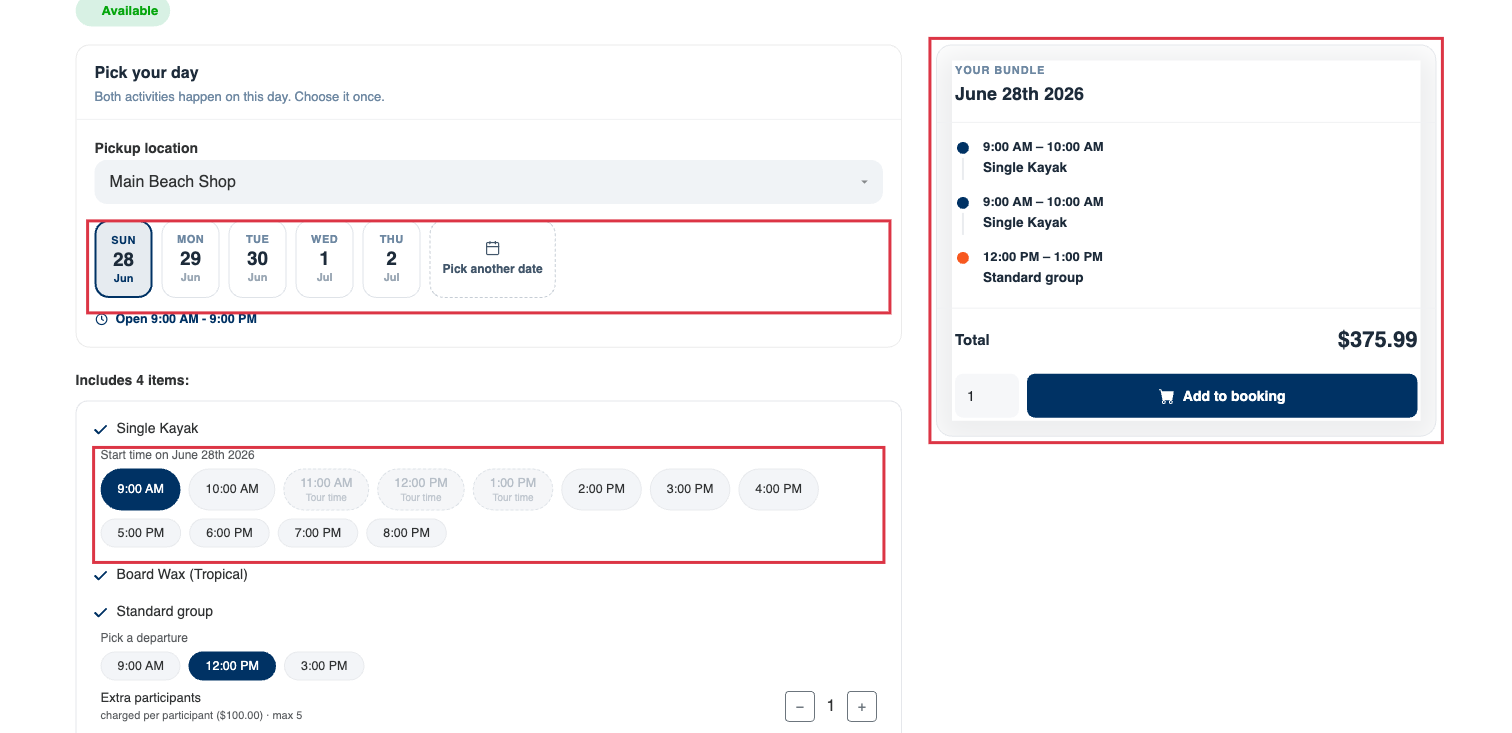
Sur votre widget de réservation, le forfait mixte est un ensemble clair construit autour d'une seule idée : choisir une fois le jour de l'aventure en haut, puis régler l'heure de chaque activité juste à côté. Le client :
- Ouvre le forfait, par exemple Sortie Découverte. En haut se trouve une carte Choisissez votre jour avec une rangée de boutons de jours et un bouton Choisir une autre date. Il touche un jour et tout le forfait utilise ce jour. (Un forfait qui ne contient que des locations affiche plutôt une carte Dates de réservation, avec une heure de retrait et une durée de location.)
- Choisit son embarcation (le groupe « un seul à sélectionner ») et ses autres choix.
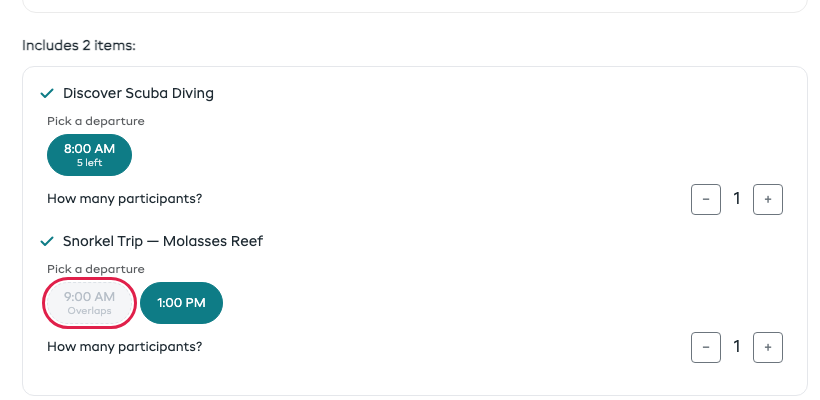
- Règle l'heure de la sortie : sous l'expérience, Choisissez un départ liste les vrais horaires à venir pour le jour choisi, les horaires complets étant grisés. Un départ doit être choisi. Si la sortie n'a aucun départ à venir, le forfait ne peut pas être ajouté tant qu'un départ n'est pas disponible. Lorsque le forfait contient deux expériences ou plus, la première fixe la journée : tout départ de la suivante qui la chevauche est grisé et marqué Chevauchement, et le prochain horaire libre est choisi pour le client. Si la première expérience change, les autres s'adaptent. Des activités qui s'enchaînent directement ne posent pas de problème.
- Utilise les horaires que vous avez définis. Lorsque Les locations sont utilisées pendant l'activité est activé, l'équipement commence avec le départ choisi et il n'y a pas de ligne distincte pour l'heure de début. Lorsqu'il est désactivé, une ligne Heure de début le … apparaît et les heures qui chevauchent une activité ne sont pas disponibles. Une durée de location fixe apparaît toujours sous Combien de temps ? et peut garder l'équipement réservé après la fin de l'activité.
- (Si vous l'avez autorisé) Répartit les activités sur plusieurs jours : lorsque Les activités peuvent avoir lieu des jours différents est activé pour le forfait, la carte Choisissez votre jour affiche un sélecteur Même jour / Jours différents. Même jour (par défaut) conserve le jour commun choisi en haut. En passant à Jours différents, chaque activité a son propre petit sélecteur de date juste à côté, ce qui permet au client de définir une date distincte par activité. Le récapitulatif liste alors chaque activité avec son jour. La plupart des clients laissent Même jour.
- Vérifie son programme dans le récapitulatif : le panneau de droite est un itinéraire Votre forfait mis à jour en direct. Il affiche chaque activité dans l'ordre avec son heure (ou « Heure non choisie » tant qu'elle n'est pas sélectionnée), puis sa date lorsque les activités ont lieu des jours différents, ensuite le total du forfait, les économies liées aux remises sur les articles et le bouton Ajouter à la réservation.
- Ajoute éventuellement des Participants supplémentaires, chacun à votre prix fixe par personne.
- Paie une seule fois et reçoit une seule confirmation indiquant l'heure de la sortie et la période de l'équipement, ainsi qu'une seule caution.
Avec Additionner les articles (avec remises), les clients voient le total et leurs économies. Avec Prix par type de tarif, ils voient le nombre de personnes qu'ils ont choisi et le total du forfait entier. Aucune économie n'est calculée par rapport aux prix des articles pris séparément.
Après la réservation
Une réservation de forfait mixte est une seule réservation avec deux volets : un volet équipement et un volet sortie, que vous gérez indépendamment. Remettez le matériel et enregistrez l'arrivée pour la sortie chacun à son rythme, dans l'ordre que vous voulez. Lorsque les deux volets sont terminés et que le matériel est de retour, la réservation passe à Terminée et vous libérez la caution unique. Cela fonctionne exactement comme n'importe quelle autre réservation location + expérience.
Conseils
- Gardez les choix courts. Deux ou trois options par groupe « un seul à sélectionner » valent mieux qu'une longue liste.
- Montrez ce que comprend le prix. Indiquez les activités, l'équipement et les articles complémentaires couverts par le total du forfait.
- Appliquez une remise où vous voulez. Améliorez l'offre sur l'équipement, la sortie ou un article complémentaire. Ou définissez une seule Remise pour tout choix pour un groupe « un seul à sélectionner » et ne modifiez une option que si c'est nécessaire.
- Une seule caution, pas plusieurs. La caution forfaitaire donne au forfait l'allure d'un achat unique.
Guides connexes
- Créer un forfait : les bases pour regrouper des articles dans un ensemble.
- Gérer les forfaits : filtrer, ordonner, activer et supprimer.
- Réserver une location et une expérience ensemble : comment une réservation mixte se déroule de votre côté après le paiement du client.
- Cautions : comment fonctionnent les cautions sur une réservation.
- Widget pour les locations : comment les forfaits apparaissent pour les clients.