Organiser les produits par catégorie
Une fois vos catégories créées, vous pouvez y affecter des produits et choisir l'ordre dans lequel les catégories et les produits apparaissent dans votre widget de réservation.
Affecter un produit à des catégories
Un produit peut appartenir à plusieurs catégories en même temps. Par exemple, un article peut figurer à la fois dans un groupe de « type » et dans un groupe saisonnier ou promotionnel. Vos clients le trouvent ainsi, quelle que soit la façon dont ils naviguent. Ajoutez autant de catégories que nécessaire : le produit apparaît alors dans chacune d'elles, partout où les catégories sont utilisées (la liste des catégories, les filtres et votre widget de réservation).
Pendant la création d'un produit
- Dans l'assistant de création de produit (Étape 1 : Détails du produit), cliquez sur le champ Catégories.
- Recherchez une catégorie et sélectionnez-la. Elle s'affiche sous forme de pastille sous le champ.
- Répétez l'opération pour ajouter d'autres catégories. Pour en retirer une, cliquez sur le × de sa pastille.
- Poursuivez avec le reste de l'assistant.
Pour les produits existants
- Allez dans Locations > Produits et cliquez sur le nom du produit.
- Cliquez sur Modifier le produit. À l'Étape 1 : Détails du produit, ajoutez ou retirez des catégories dans le champ Catégories.
- Cliquez sur Suivant pour passer les étapes restantes, puis cliquez sur Mettre à jour le produit.
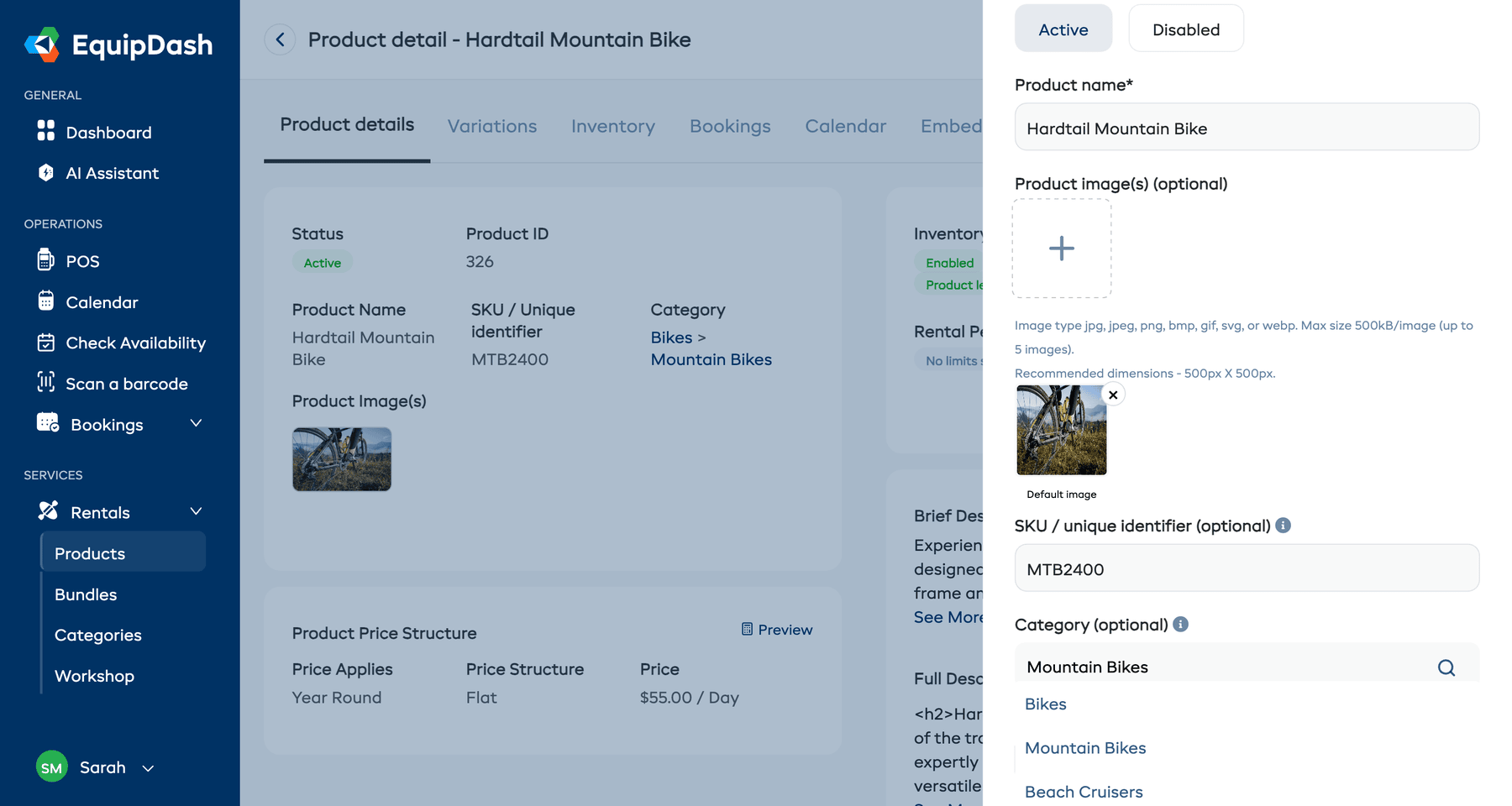
Vous n'avez pas à choisir de catégorie « principale ». Ajoutez simplement toutes les catégories auxquelles le produit appartient. Il sera compté et affiché dans chacune d'elles.
Voir les produits d'une catégorie
- Allez dans Locations > Catégories.
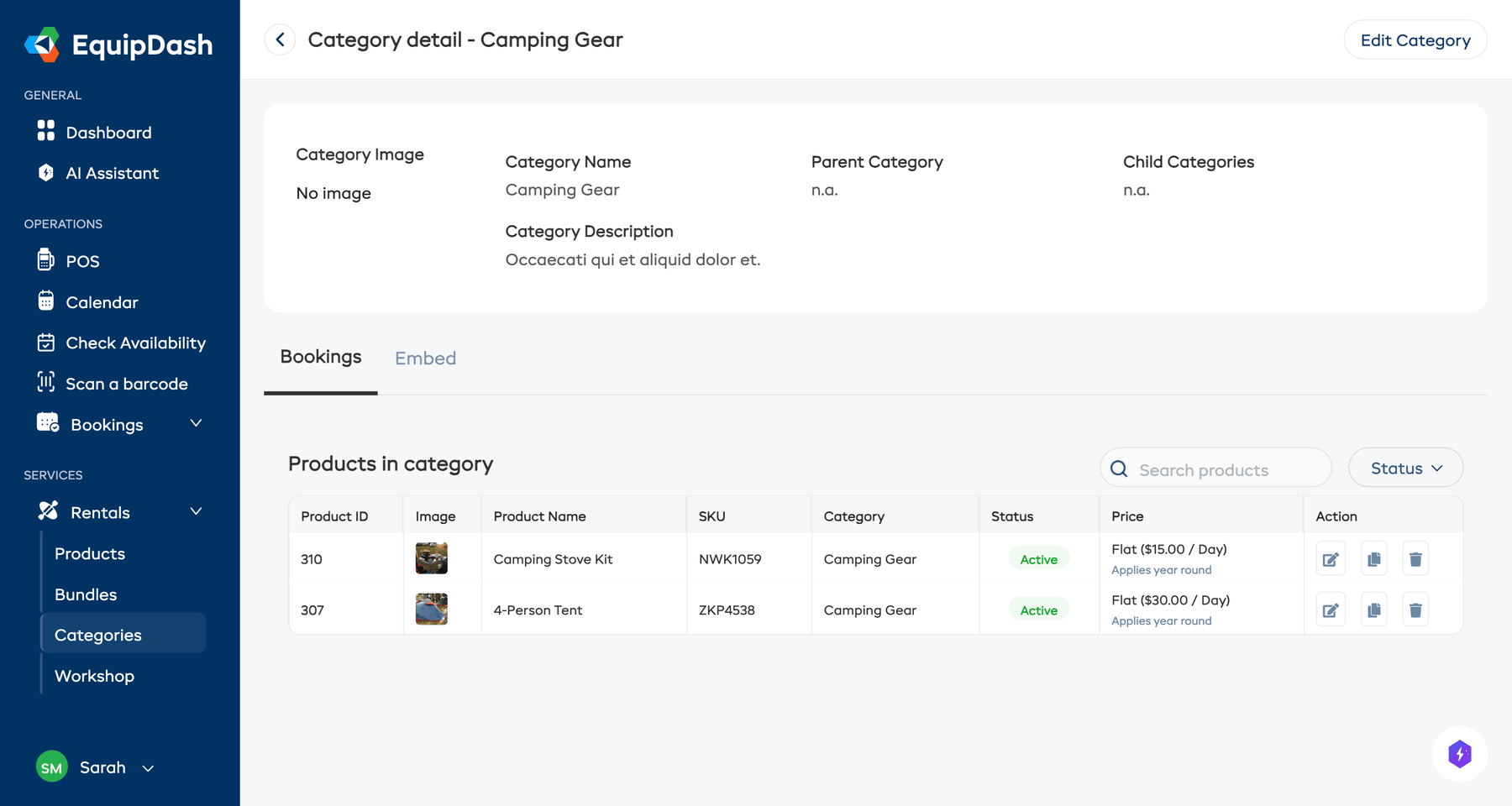
- Cliquez sur le nom d'une catégorie dans le tableau pour ouvrir la page Détail de la catégorie.
- La page de détail affiche les informations de la catégorie en haut, puis un tableau Produits de la catégorie en dessous. Il liste tous les produits affectés à cette catégorie, y compris ceux qui font aussi partie d'autres catégories.
Depuis cette vue, vous pouvez :
- Voir d'un coup d'œil tous les produits de la catégorie.
- Ouvrir un produit pour modifier ses Catégories.
Comment les catégories s'affichent dans le widget
Dans votre widget de réservation public, les catégories s'affichent sous forme de sections à parcourir. Vos clients peuvent cliquer sur une catégorie pour ne voir que les produits de ce groupe, ou parcourir tous les produits à la fois.
- Les catégories parentes apparaissent comme les sections principales.
- Les catégories enfants apparaissent comme des sous-sections que vos clients peuvent ouvrir.
- Un produit qui se trouve dans plusieurs catégories apparaît dans chacune d'elles. Vos clients le trouvent ainsi, quelle que soit la section qu'ils ouvrent.
- Les produits sans catégorie apparaissent quand même lorsque vos clients parcourent tous les produits.
Modifier plusieurs produits
Allez dans Locations > Produits, cochez les produits, puis cliquez sur Ajouter à une catégorie dans la barre située au-dessus du tableau. Choisissez la catégorie et cliquez sur Ajouter. Chaque produit conserve les catégories qu'il a déjà. Consultez Modifier plusieurs produits à la fois.
Pour changer l'ordre que vos clients voient, utilisez Organiser l'ordre d'affichage.
Guides associés
- Créer des catégories -- Configurer de nouvelles catégories.
- Créer un produit -- Choisir une catégorie lors de la création d'un produit.
- Widget : Locations -- Comment les catégories s'affichent dans votre widget de réservation.
- Intégrer sur votre site web -- Afficher une catégorie entière sur votre propre site.