Organizzazione dell'ordine di visualizzazione
Per impostazione predefinita, i prodotti compaiono nell'ordine in cui li ha aggiunti. La schermata Organizza ordine le permette di impostare l'ordine esatto in cui i clienti li vedono, nel widget di prenotazione, nel POS, nell'app e tramite l'API. Lo imposta una volta sola e si applica ovunque.
Può organizzare due cose:
- Ordine delle categorie — quale categoria viene prima (ad esempio Biciclette prima di Scarpe). Questo determina anche l'ordine dei pulsanti filtro delle categorie nel widget di prenotazione.
- Ordine dei prodotti all'interno di ogni categoria — quale prodotto compare in cima a ogni categoria, così i suoi articoli principali vengono mostrati per primi.
Il risultato che vedono i clienti è un unico elenco: i prodotti di ogni categoria sono raggruppati insieme, nell'ordine scelto da lei.
Apertura della schermata Organizza
- Vada su Noleggi → Prodotti nella barra laterale sinistra.
- Clicchi su Organizza ordine nell'angolo in alto a destra.
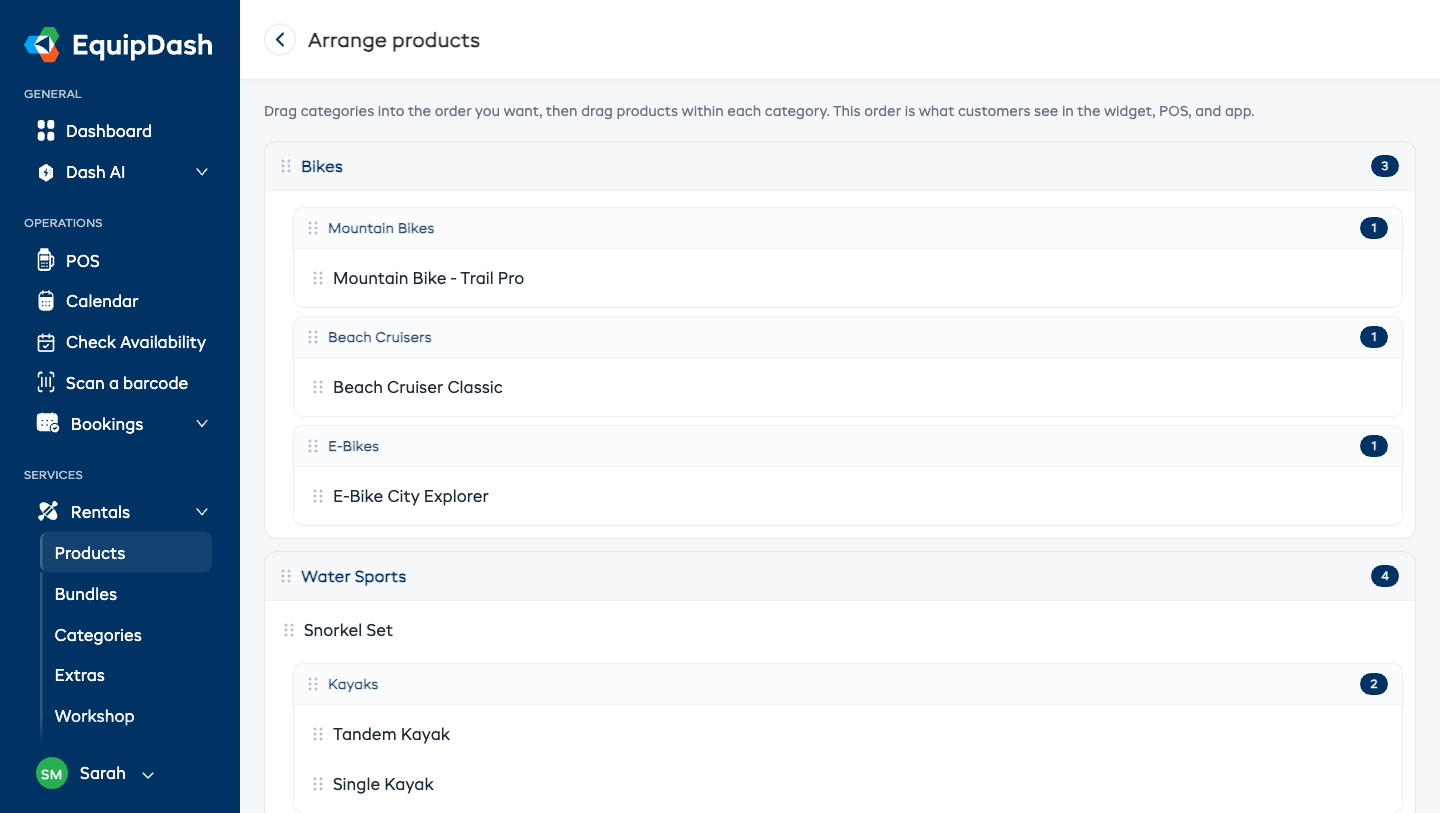
Riordinare le categorie
Ogni categoria è una sezione con una maniglia di trascinamento (l'icona a puntini) sull'intestazione.
- Clicchi e tenga premuta la maniglia sull'intestazione di una categoria, poi la trascini in alto o in basso.
- La rilasci dove desidera. Il nuovo ordine viene salvato automaticamente: non c'è nessun pulsante Salva.
Sottocategorie
Se una categoria ha delle sottocategorie, queste compaiono annidate al suo interno. Trascini la maniglia di una sottocategoria per riordinarla all'interno della categoria principale: i suoi prodotti restano sempre raggruppati sotto l'intestazione corretta, esattamente come li vedono i clienti.
Riordinare i prodotti all'interno di una categoria
All'interno di ogni categoria, ogni prodotto ha la propria maniglia di trascinamento.
- Clicchi e tenga premuta la maniglia accanto a un prodotto, lo trascini in alto o in basso all'interno della sua categoria e lo rilasci.
- L'ordine viene salvato nel momento in cui lo rilascia.
I prodotti possono essere riordinati solo all'interno della propria categoria. Per spostare un prodotto in un'altra categoria, apra il prodotto e ne cambi la categoria: finirà in fondo alla nuova categoria, pronto perché lei lo posizioni.
Il gruppo Senza categoria
I prodotti senza categoria si raccolgono in un gruppo Senza categoria. Per impostazione predefinita si trova in fondo. Trascini la sua maniglia per spostarlo ovunque tra le sue categorie, come qualsiasi altra sezione.
Come vengono ordinati i nuovi prodotti
Quando aggiunge un nuovo prodotto, questo viene inserito automaticamente in fondo alla sua categoria, così il suo ordine esistente non viene mai alterato. Lo trascini in alto nella posizione desiderata quando vuole.
Dove compare questo ordine
L'ordine impostato qui viene usato ovunque i clienti (e le integrazioni) vedono il suo catalogo:
- Il suo widget di prenotazione — sia nell'elenco prodotti sia nei pulsanti filtro delle categorie.
- Il selettore prodotti del POS.
- L'app.
- L'elenco prodotti dell'API (l'ordine predefinito, a meno che non venga richiesto un ordinamento specifico).
Esperienze e prodotti del negozio
Le esperienze e i prodotti del negozio funzionano esattamente allo stesso modo. Apra Esperienze o Negozio → Prodotti e clicchi su Organizza ordine nell'angolo in alto a destra per impostarne l'ordine di visualizzazione.