Registro de actividad del taller Growth+This feature requires the Growth+ plan or higher
Todas las acciones del taller quedan registradas, lo que le ofrece un historial de mantenimiento completo de cada artículo del inventario. El registro de actividad le ayuda a comprobar con qué frecuencia los artículos necesitan reparaciones, detectar problemas recurrentes, revisar resultados anteriores de las listas de verificación y planificar el mantenimiento preventivo.
Página de detalle del taller
La página de detalle del taller es la vista más completa de una visita concreta al taller. Para acceder a ella:
- Vaya a Alquileres > Taller.
- Haga clic en cualquier entrada del taller en las pestañas En taller o Salió del taller.
- La página de detalle muestra un diseño de dos columnas:
Columna izquierda:
- Detalles -- ID del trabajo, producto, variación, identificador, estado actual y motivo.
- Listas de verificación -- Todas las listas de verificación adjuntas con sus elementos, estado de finalización, resultados de aprobado/no aprobado, y cualquier nota o foto registrada durante la inspección.
- Notas -- Un registro de todas las notas añadidas durante la visita al taller, con la fecha, el autor y el contenido. Puede añadir notas nuevas directamente con el campo Añadir una nota... y el botón Publicar.
Columna derecha:
- Cronología -- Una línea de tiempo vertical con una línea de conexión que muestra cuándo se añadió el artículo, los eventos clave y cuándo salió del taller (si ya se completó). Muestra la duración total.
- Asignado a -- El personal asignado al trabajo, mostrado con avatares.
- Duración -- Cuánto tiempo estuvo (o ha estado) el artículo en el taller.
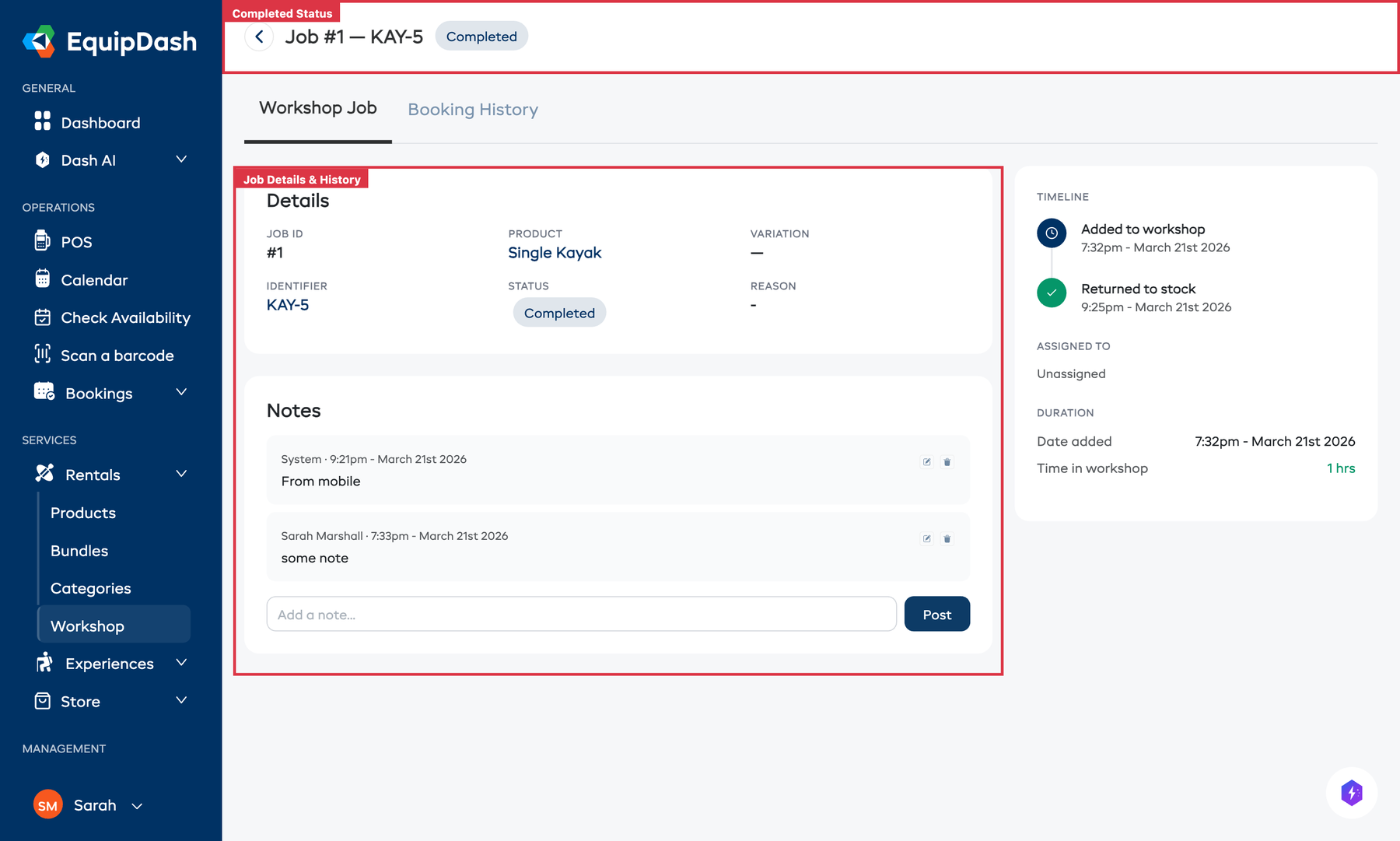
La página de detalle tiene dos pestañas en la parte superior: Trabajo de taller y Historial de reservas. Cambie a Historial de reservas para ver el historial de alquiler del artículo junto a su registro de mantenimiento.
Consultar el historial del taller
Desde la página de Taller
- Vaya a Alquileres > Taller.
- Haga clic en la pestaña Salió del taller para ver todas las entradas de taller completadas.
- Haga clic en una entrada concreta para abrir su página de detalle con el registro completo de esa visita, incluidas las listas de verificación completadas.
Desde la página de detalle del inventario
- Vaya a Alquileres > Productos, haga clic en un producto y luego en una unidad de inventario.
- En la página de detalle del inventario, la pestaña Registro de actividad muestra toda la actividad histórica de esa unidad concreta, incluida cada visita al taller, asignación de reserva y cambio de estado.
Qué registra el registro de actividad
Cada entrada del registro del taller incluye:
| Campo | Descripción |
|---|---|
| Fecha de envío | Cuándo se envió el artículo al taller |
| Fecha de finalización | Cuándo se marcó el artículo como completado (si corresponde) |
| Motivo | Por qué se envió el artículo (reparación, limpieza, mantenimiento, etc.) |
| Personal asignado | Miembros del personal asignados al trabajo |
| Listas de verificación | Todas las listas de verificación adjuntas con su estado de finalización, resultados de cada elemento, notas y fotos |
| Notas | Notas añadidas durante la visita al taller |
| Duración | Cuánto tiempo estuvo el artículo en el taller |
Historial de listas de verificación
Cuando un trabajo de taller tiene listas de verificación adjuntas, cada lista completada se guarda como parte del registro de actividad. Esto le ofrece un registro de inspección detallado de cada visita, incluyendo:
- Qué plantilla de lista de verificación se utilizó
- El resultado de cada elemento individual (aprobado, no aprobado, medición, notas o fotos)
- Quién completó cada elemento y cuándo
- Si algún elemento crítico no se aprobó
- El estado general de la lista de verificación (completada, completada con fallos)
Este historial es muy útil para detectar patrones; por ejemplo, si el mismo elemento no supera siempre la misma revisión de seguridad, puede que sea el momento de repararlo o retirarlo.
Filtrar el historial del taller
En la página de Taller, puede filtrar los artículos completados por fecha:
- Haga clic en el botón Filtrar por fecha.
- Elija una opción de filtro (por ejemplo, Fecha de envío o Fecha de finalización).
- Establezca la Fecha de inicio y la Fecha de fin.
- Haga clic en Aplicar.
También puede usar la barra de búsqueda para encontrar artículos concretos por nombre de producto, identificador o ID de trabajo, y el filtro de producto para limitar los resultados a un producto específico.
Usar el registro de actividad para planificar el mantenimiento
El registro de actividad del taller puede ayudarle a:
- Detectar artículos problemáticos -- Si la misma unidad vuelve una y otra vez al taller, puede que sea el momento de retirarla o sustituirla.
- Revisar los resultados de inspección -- Consulte los resultados de listas de verificación anteriores para ver qué se detectó en visitas previas.
- Hacer seguimiento de los costes de mantenimiento -- Use las notas para registrar piezas sustituidas o costes, y así obtener una visión completa de sus gastos de mantenimiento.
- Planificar el mantenimiento preventivo -- Revise con qué frecuencia suelen necesitar revisión los artículos y programe tiempo de taller de forma proactiva.
- Demostrar el cumplimiento normativo -- Para auditorías de seguros o seguridad, muestre un registro completo de inspecciones con resultados de aprobado/no aprobado y fotos.
Guías relacionadas
- Cómo funciona el taller -- Resumen de la función de taller.
- Enviar artículos al taller -- Enviar artículos para su mantenimiento.
- Completar artículos del taller -- Marcar artículos como reparados.
- Listas de verificación del taller -- Crear plantillas y gestionar listas de verificación.
- Unidades de inventario -- Gestionar artículos individuales del inventario.