Journal d'activité de l'atelier Growth+This feature requires the Growth+ plan or higher
Chaque action effectuée à l'atelier est enregistrée. Vous disposez ainsi de l'historique complet de maintenance de chaque article de votre inventaire. Le journal d'activité vous aide à voir à quelle fréquence vos articles ont besoin de réparations, à repérer les problèmes qui reviennent, à consulter les résultats des listes de contrôle passées et à planifier la maintenance préventive.
Page de détail de l'atelier
La page de détail de l'atelier est la vue la plus complète d'un passage à l'atelier. Pour y accéder :
- Allez dans Locations > Atelier.
- Cliquez sur une entrée de l'atelier dans l'onglet À l'atelier ou Sorti de l'atelier.
- La page de détail s'affiche sur deux colonnes :
Colonne de gauche :
- Détails -- Numéro de la tâche, produit, variante, identifiant, statut actuel et motif.
- Listes de contrôle -- Toutes les listes de contrôle associées, avec leurs éléments, leur état d'avancement, leurs résultats (réussi ou échoué), ainsi que les notes et photos enregistrées pendant l'inspection.
- Notes -- Un journal de toutes les notes ajoutées pendant le passage à l'atelier, avec la date, l'auteur et le contenu. Vous pouvez ajouter une note directement dans le champ Ajouter une note... puis cliquer sur le bouton Publier.
Colonne de droite :
- Chronologie -- Une chronologie verticale, reliée par une ligne, qui indique quand l'article a été ajouté, les événements importants et le moment où il est sorti de l'atelier (si c'est le cas). Elle affiche aussi la durée totale.
- Assigné à -- Les membres du personnel assignés à la tâche, représentés par leur avatar.
- Durée -- Le temps que l'article a passé (ou passe) à l'atelier.
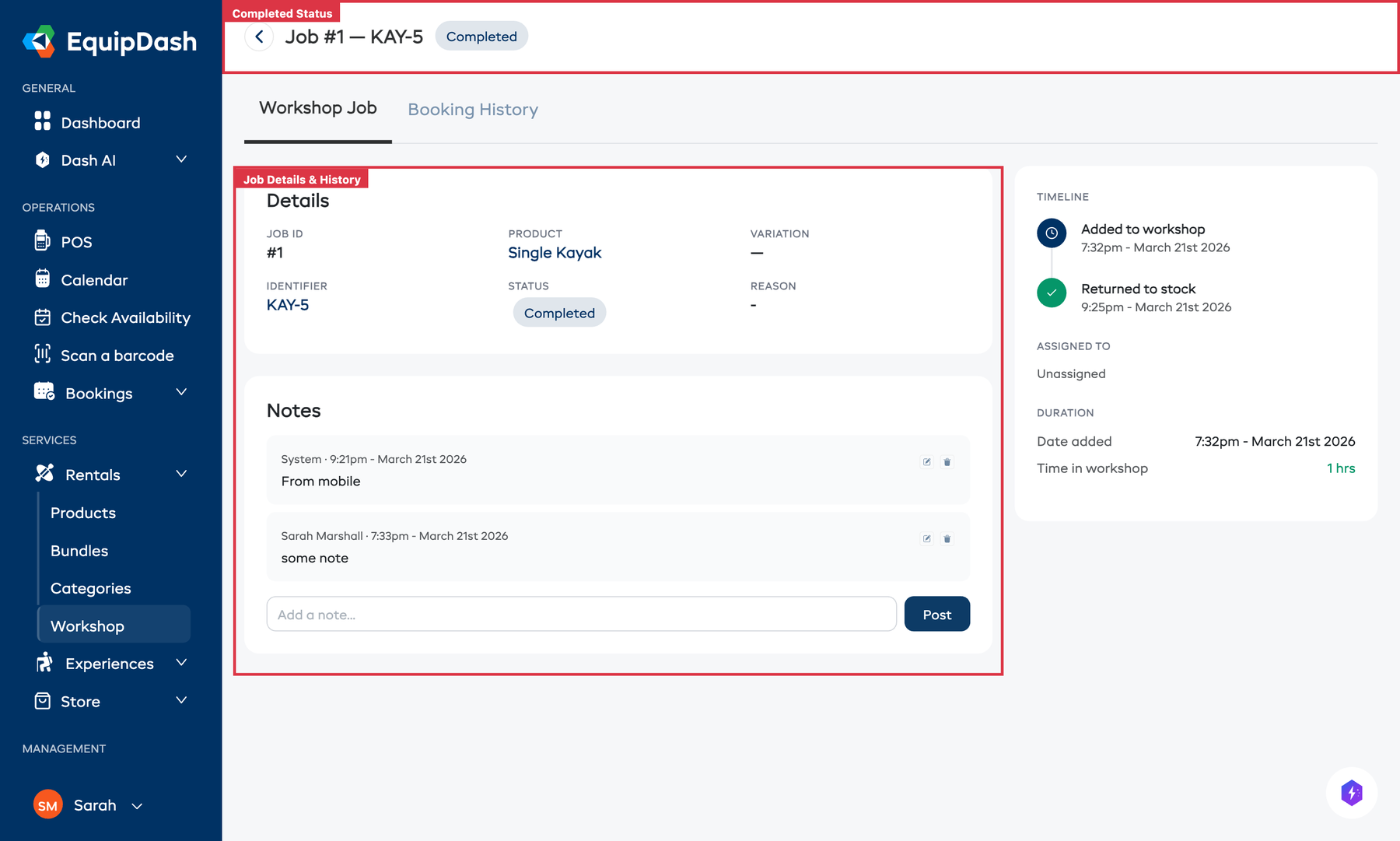
La page de détail comporte deux onglets en haut : Tâche d'atelier et Historique des réservations. Passez à l'historique des réservations pour voir l'historique de location de l'article à côté de son dossier de maintenance.
Consulter l'historique de l'atelier
Depuis la page Atelier
- Allez dans Locations > Atelier.
- Cliquez sur l'onglet Sorti de l'atelier pour voir toutes les entrées terminées.
- Cliquez sur une entrée pour ouvrir sa page de détail avec le journal complet de ce passage, y compris les listes de contrôle terminées.
Depuis la page de détail de l'inventaire
- Allez dans Locations > Produits, cliquez sur un produit, puis sur une unité d'inventaire.
- Sur la page de détail de l'unité, l'onglet Journal d'activité affiche toute l'activité passée de cette unité, y compris chaque passage à l'atelier, chaque affectation à une réservation et chaque changement de statut.
Ce que le journal d'activité enregistre
Chaque entrée du journal de l'atelier comprend :
| Champ | Description |
|---|---|
| Date d'envoi | Le moment où l'article a été envoyé à l'atelier |
| Date de fin | Le moment où l'article a été marqué comme terminé (le cas échéant) |
| Motif | La raison de l'envoi (réparation, nettoyage, maintenance, etc.) |
| Personnel assigné | Les membres du personnel assignés à la tâche |
| Listes de contrôle | Toutes les listes de contrôle associées, avec leur état d'avancement, les résultats de chaque élément, les notes et les photos |
| Notes | Les notes ajoutées pendant le passage à l'atelier |
| Durée | Le temps passé par l'article à l'atelier |
Historique des listes de contrôle
Lorsqu'une tâche d'atelier a des listes de contrôle associées, chaque liste terminée est enregistrée dans le journal d'activité. Vous obtenez ainsi un compte rendu d'inspection détaillé pour chaque passage, avec notamment :
- Le modèle de liste de contrôle utilisé
- Le résultat de chaque élément (réussi, échoué, mesure, notes ou photos)
- La personne qui a complété chaque élément et le moment
- Si des éléments critiques ont échoué
- L'état général de la liste (terminée, terminée avec échecs)
Cet historique est très précieux pour repérer des tendances. Par exemple, si le même article échoue sans cesse au même contrôle de sécurité, il est peut-être temps de le réparer ou de le retirer.
Filtrer l'historique de l'atelier
Sur la page Atelier, vous pouvez filtrer les articles terminés par date :
- Cliquez sur le bouton Filtrer par date.
- Choisissez une option de filtre (par exemple, Date d'ajout ou Date de fin).
- Indiquez la Date de début et la Date de fin.
- Cliquez sur Appliquer.
Vous pouvez aussi utiliser la barre de recherche pour trouver un article par nom de produit, identifiant ou numéro de tâche, et le filtre par produit pour limiter les résultats à un produit précis.
Utiliser le journal d'activité pour planifier la maintenance
Le journal d'activité de l'atelier peut vous aider à :
- Repérer les articles problématiques -- Si la même unité revient sans cesse à l'atelier, il est peut-être temps de la retirer ou de la remplacer.
- Consulter les résultats d'inspection -- Regardez les résultats des listes de contrôle passées pour voir ce qui a été constaté lors des visites précédentes.
- Suivre les coûts de maintenance -- Utilisez les notes pour consigner les pièces remplacées ou les coûts, afin de mieux connaître vos dépenses de maintenance.
- Planifier la maintenance préventive -- Regardez à quelle fréquence vos articles ont besoin d'une révision et prévoyez du temps d'atelier à l'avance.
- Prouver votre conformité -- Pour une inspection d'assurance ou de sécurité, présentez un dossier complet des contrôles avec les résultats (réussi ou échoué) et les photos.
Guides associés
- Comment fonctionne l'atelier -- Présentation de la fonctionnalité Atelier.
- Envoyer des articles à l'atelier -- Envoyer des articles en maintenance.
- Terminer les articles de l'atelier -- Marquer des articles comme réparés.
- Listes de contrôle de l'atelier -- Créer des modèles et gérer les listes de contrôle.
- Unités d'inventaire -- Gérer chaque article de votre inventaire.