Connessione di Paystack
Paystack accetta pagamenti con carta e pagamenti locali per le attività in cinque paesi. Se la Sua attività si trova in uno di questi, può collegare il proprio account Paystack e i clienti pagheranno direttamente sul Suo saldo Paystack, nella valuta del Suo paese.
| Il Suo paese | I clienti pagano in | Metodi di pagamento disponibili |
|---|---|---|
| Sudafrica | ZAR | carta, Apple Pay, Capitec Pay ed EFT |
| Nigeria | NGN | carta, bonifico bancario, USSD e Apple Pay |
| Ghana | GHS | carta, mobile money e bonifico bancario |
| Kenya | KES | carta, M-PESA, Airtel Money e bonifico bancario |
| Costa d'Avorio | XOF | carta, mobile money e Apple Pay |
Quali di questi metodi vedranno i Suoi clienti dipende dai canali di pagamento attivati nel Suo account Paystack. In Costa d'Avorio, Paystack apre gli account tramite la sua registrazione ad accesso anticipato.
Se la Sua attività si trova altrove, usi Stripe.
Prima di Iniziare
- La Sua attività EquipDash deve avere il paese impostato su uno dei cinque paesi indicati sopra, sotto Impostazioni -> Dettagli attività.
- La Sua valuta sotto Impostazioni -> Localizzazione deve corrispondere alla valuta del Suo paese indicata nella tabella. Un negozio nigeriano con i prezzi in USD, ad esempio, vedrà un avviso sulla scheda Paystack e i clienti non potranno pagare con carta finché la valuta non sarà NGN.
- Le servirà un account Paystack per la Sua attività. Può crearne uno su paystack.com -- è gratuito.
- Dovrà trovare la chiave segreta e la chiave pubblica nella dashboard di Paystack (Le mostreremo dove si trovano).
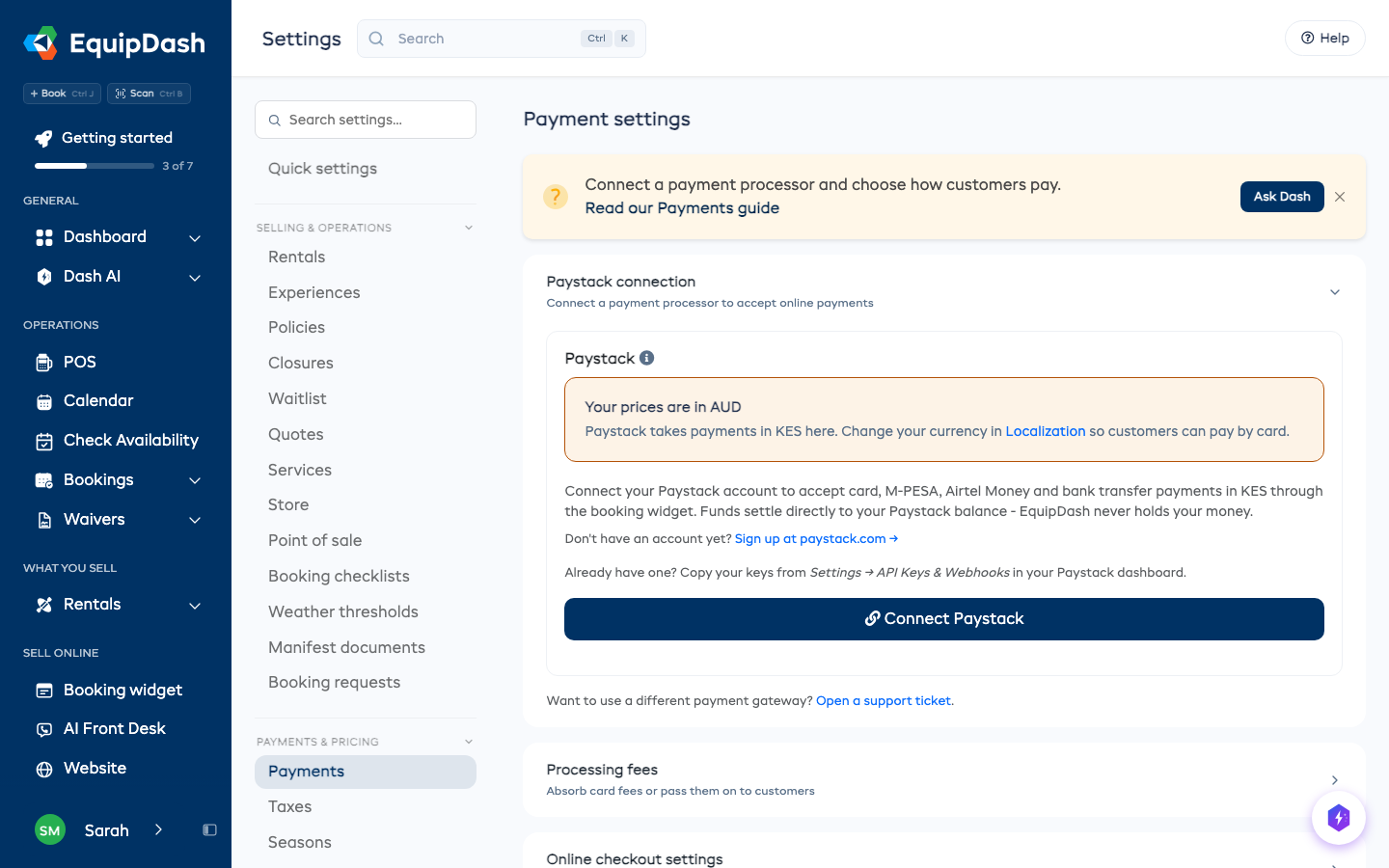
Se ha già ricevuto prenotazioni, la Sua valuta è bloccata. In questo caso l'avviso rimanda a una richiesta di assistenza, così possiamo modificarla per Lei.
Passo 1 -- Trovare le Chiavi Paystack
- Acceda alla Sua dashboard Paystack.
- Nella barra laterale sinistra, clicchi su Settings.
- Selezioni la scheda API Keys & Webhooks.
- Vedrà quattro chiavi: una Test Secret Key e una Test Public Key (per i test) e una Live Secret Key e una Live Public Key (per i pagamenti reali dei clienti).
- Decida se vuole prima fare dei test (consigliato) o passare subito alla modalità live.
- Copi la Secret Key (inizia con
sk_test_in modalità test osk_live_in modalità live) e la Public Key (inizia conpk_test_opk_live_).
Importante: mantenga la Sua chiave segreta riservata. La tratti come una password -- non la condivida né la pubblichi mai in un luogo pubblico.
Passo 2 -- Collegare Paystack a EquipDash
- In EquipDash, clicchi su Impostazioni nella barra laterale.
- Selezioni Pagamenti dal menu delle impostazioni.
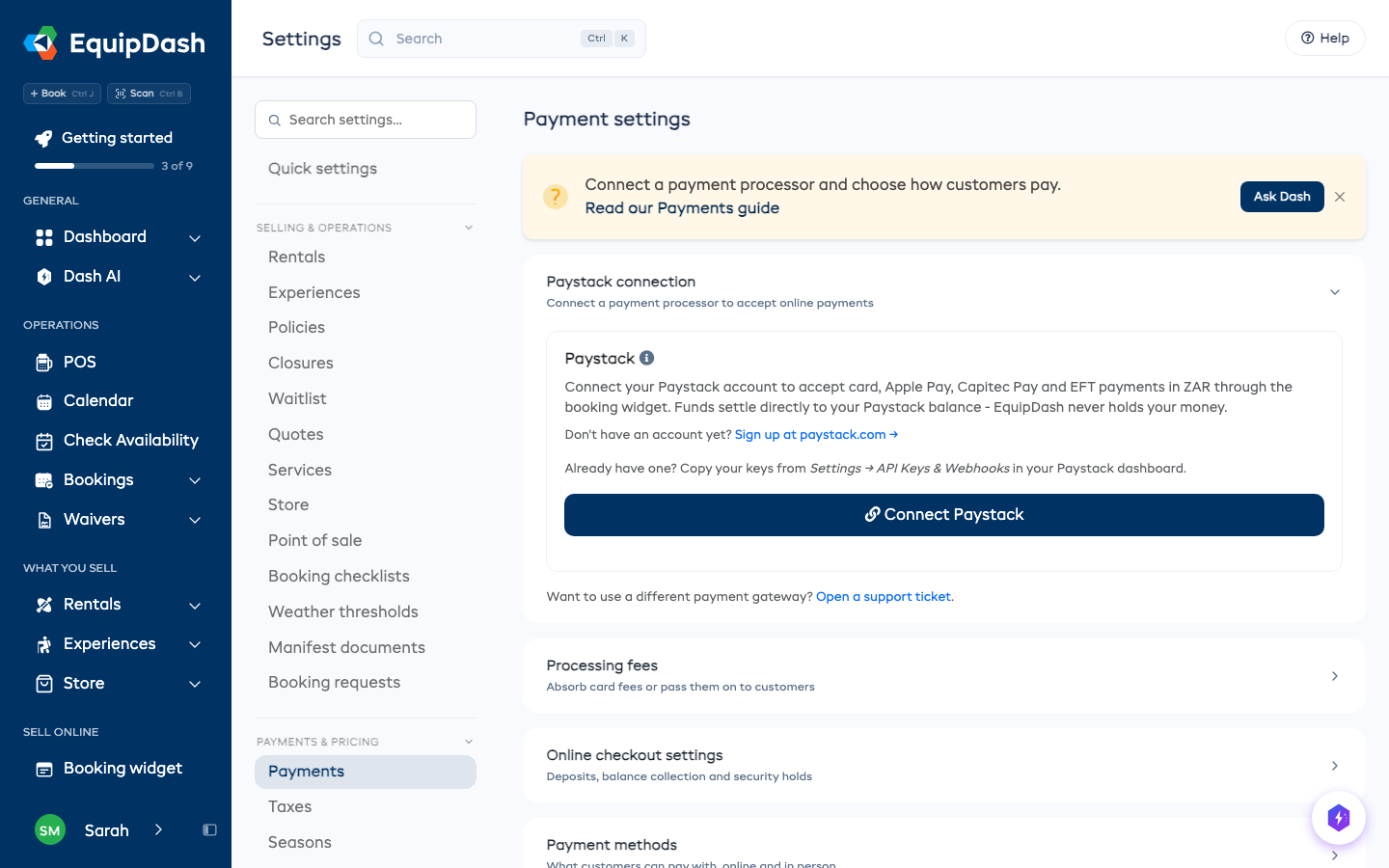
- Nella sezione Connessione Paystack in alto, vedrà una scheda intitolata Paystack con un pulsante Collega Paystack. Clicchi su di esso.
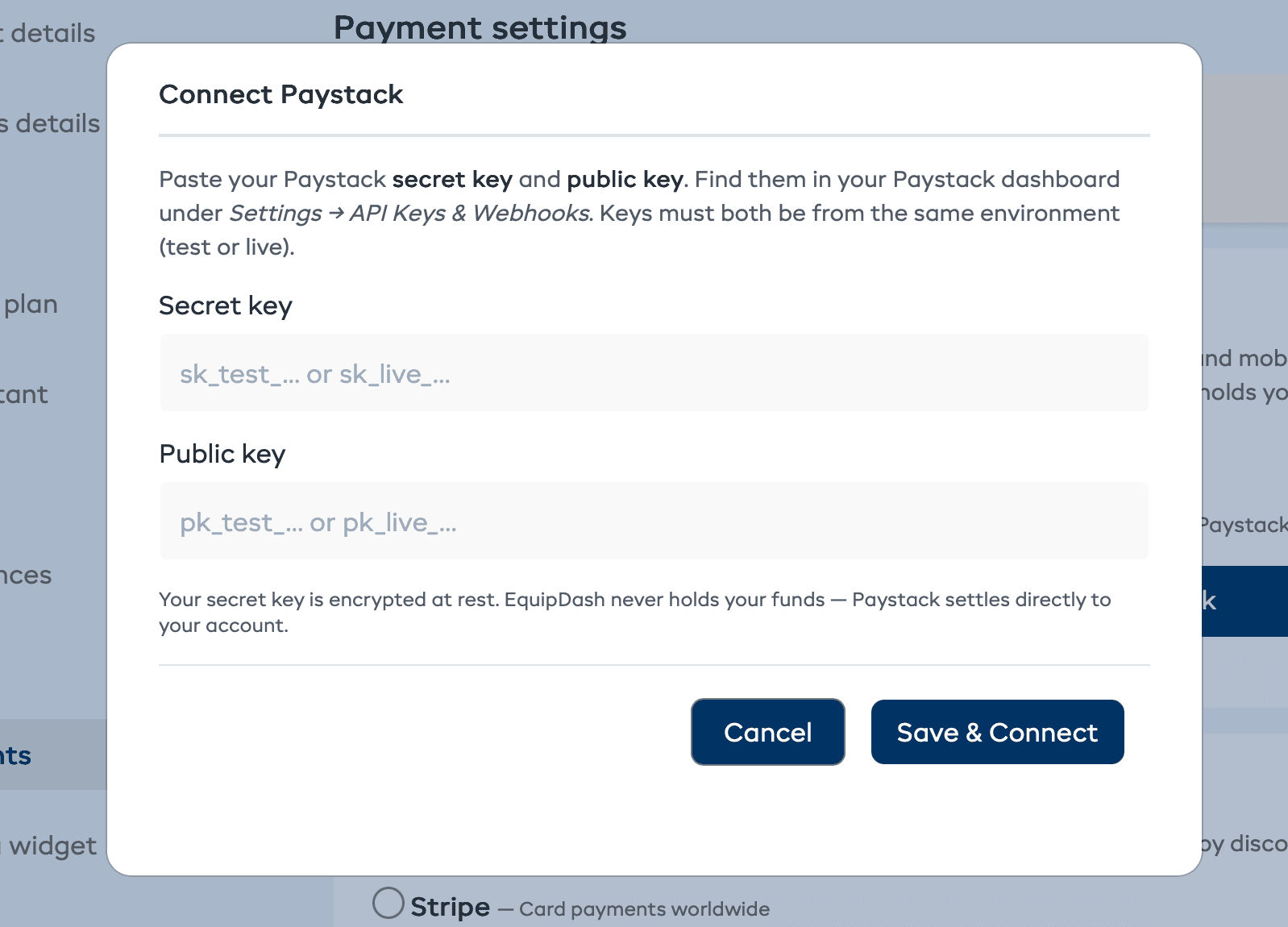
- Incolli la Sua chiave segreta e la Sua chiave pubblica nei campi che appaiono.
- Clicchi su Salva e collega.
EquipDash eseguirà una rapida verifica di connettività con Paystack per assicurarsi che le chiavi siano valide. Se lo sono, vedrà un messaggio di conferma e la scheda Paystack passerà allo stato "Connesso".
Se le chiavi sono errate o scadute, EquipDash mostrerà il messaggio di errore restituito da Paystack -- copi una nuova coppia di chiavi dalla dashboard e riprovi.
Passo 3 -- Configurare il Webhook (Consigliato)
I webhook permettono a Paystack di comunicare a EquipDash quando un rimborso è stato completato. Senza di essi, i pagamenti funzionano comunque, ma i rimborsi resteranno "in sospeso" finché non li contrassegnerà manualmente.
Dopo il Suo primo pagamento Paystack, EquipDash mostrerà un banner giallo Azione richiesta: configuri l'URL del webhook se Paystack non ci ha ancora inviato un webhook -- è il segnale per completare questo passaggio.
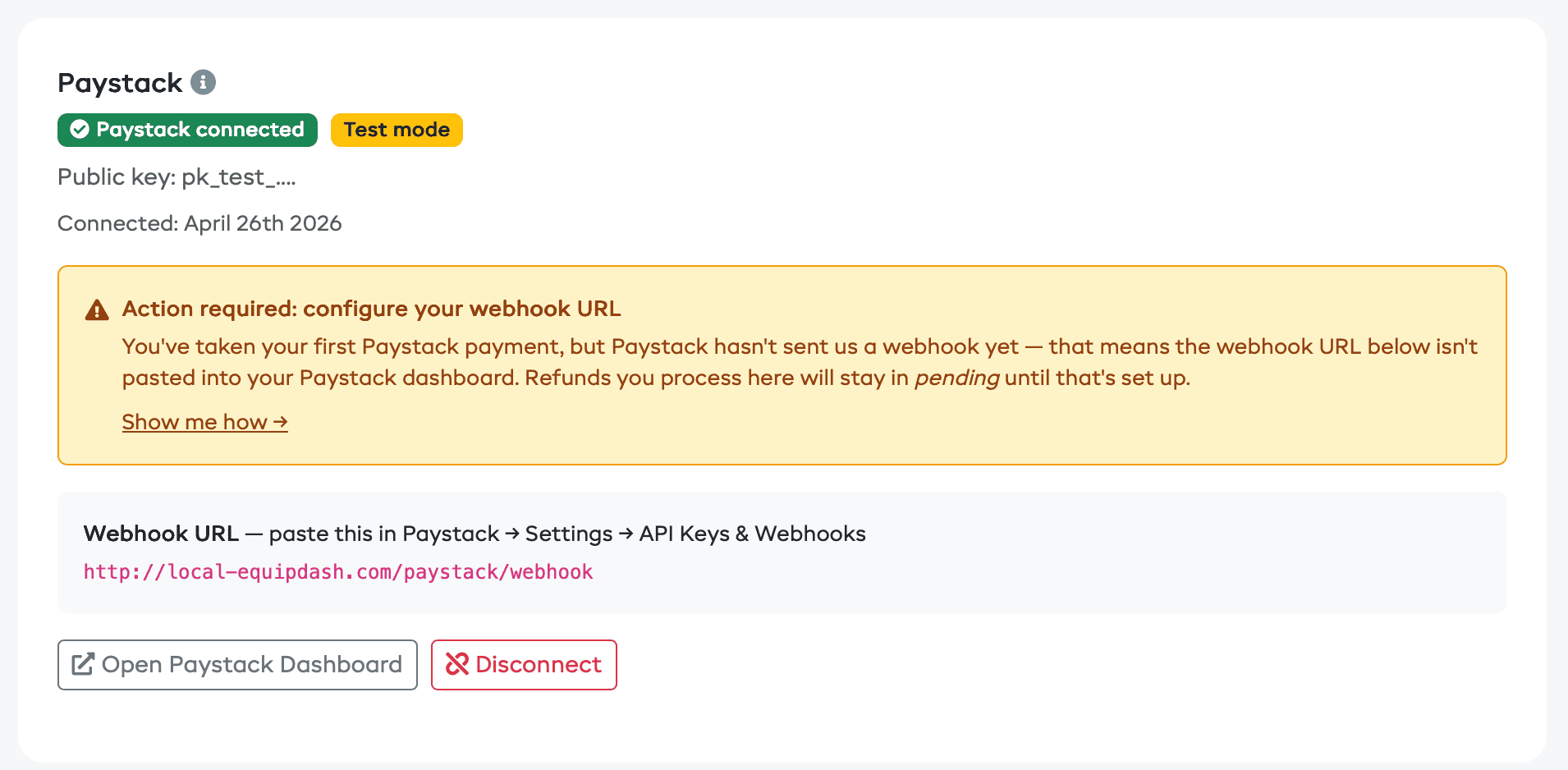
- Copi l'URL del webhook mostrato sulla scheda Paystack in EquipDash.
- Nella Sua dashboard Paystack, vada su Settings -> API Keys & Webhooks.
- Scorra fino alla sezione Webhooks.
- Incolli l'URL nel campo Test Webhook URL (o Live Webhook URL, a seconda di quali chiavi ha collegato).
- Clicchi su Save Changes.
Paystack ora invierà a EquipDash una notifica ogni volta che un pagamento va a buon fine, fallisce o viene elaborato un rimborso. Il banner giallo in EquipDash scomparirà automaticamente non appena riceveremo il primo webhook valido dal Suo account.
Dopo la Connessione
Una volta collegato Paystack:
- I pagamenti online sono attivati per il Suo widget di prenotazione. I clienti vedranno il popup di Paystack al momento del pagamento.
- I rimborsi possono essere elaborati dalla pagina di dettaglio della prenotazione. Tornano al cliente tramite Paystack, nella valuta con cui ha pagato, e arrivano entro 3-10 giorni lavorativi. In Kenya, Paystack rimborsa un pagamento M-PESA tramite il proprio team di assistenza anziché automaticamente: se il rimborso di un pagamento M-PESA fallisce, invii un'email a support@paystack.com con il riferimento del pagamento, l'importo e la data.
- I link di pagamento funzionano. Ne invii uno da una prenotazione (Aggiungi pagamento -> Link di pagamento) e il cliente lo paga nella finestra di pagamento di Paystack. Veda Link di pagamento qui sotto.
- I fondi vengono accreditati direttamente sul Suo saldo Paystack secondo il normale programma di pagamento di Paystack -- EquipDash non trattiene nessuna parte del Suo denaro.
- Commissione di elaborazione. Se trasferisce le commissioni della carta ai clienti, EquipDash La imposta inizialmente sulla tariffa locale pubblicata da Paystack per il Suo paese: 2,9% + R1 in Sudafrica, 1,5% + NGN 100 in Nigeria, 1,95% in Ghana, 2,9% in Kenya e 3,2% in Costa d'Avorio. La modifichi sotto Impostazioni -> Pagamenti -> Commissioni di elaborazione se la Sua tariffa Paystack è diversa.
Link di Pagamento
Su una prenotazione, clicchi su Aggiungi pagamento, scelga Link di pagamento, controlli l'importo e clicchi su Crea link di pagamento. EquipDash invierà il link al cliente via email, e Lei potrà anche copiarlo per inviarlo via SMS.
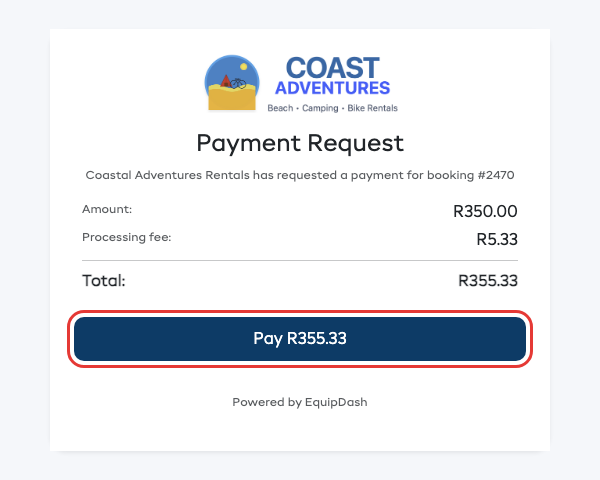
Quando il cliente apre il link e clicca su Pay, si apre la finestra di pagamento di Paystack. Una volta che Paystack conferma il pagamento, il link risulta pagato e il pagamento appare nella prenotazione. Se il cliente chiude la pagina prima della conferma, il pagamento verrà comunque registrato sulla prenotazione non appena Paystack invierà il suo webhook (Passo 3).
Per inviare i link automaticamente prima di ogni prenotazione, selezioni Invia automaticamente il link di pagamento prima della prenotazione sotto Impostazioni -> Pagamenti -> Impostazioni di pagamento online.
Depositi cauzionali tramite link di pagamento
Paystack non può bloccare un importo su una carta in nessuno dei suoi paesi. Un deposito cauzionale pagato tramite link viene addebitato, e Lei lo rimborsa dopo la restituzione: apra la prenotazione e clicchi su Rimborsa deposito nella scheda di pagamento. Può trattenere una parte per eventuali danni e rimborsare il resto. Il rimborso torna alla carta del cliente tramite Paystack.
Passare da Stripe a Paystack
Se ha accesso sia a Stripe che a Paystack, le opzioni Scelga il Suo processore di pagamento nella sezione Commissioni di elaborazione Le permettono di scegliere quale dei due gestisce il pagamento tramite widget. Solo uno è attivo alla volta. (Questa scelta appare solo finché nessun processore è ancora collegato -- una volta collegato uno, per cambiare dovrà prima scollegarlo.)
Per scegliere un processore, modifichi il pulsante di opzione e clicchi su Aggiorna.
Scollegare Paystack
- Vada su Impostazioni -> Pagamenti.
- Trovi la scheda Paystack e clicchi su Scollega.
- Confermi l'azione.
Le Sue chiavi salvate verranno eliminate. Le prenotazioni esistenti pagate tramite Paystack non ne risentiranno -- i dati storici dei pagamenti rimangono. Per accettare nuovi pagamenti online dopo lo scollegamento, colleghi un altro fornitore.
Risoluzione dei Problemi
| Problema | Soluzione |
|---|---|
| "Paystack ha rifiutato il test di connettività" durante il salvataggio delle chiavi | Controlli di aver copiato la chiave per intero, incluso il prefisso sk_test_ / sk_live_. Si assicuri che entrambe le chiavi provengano dalla stessa modalità (entrambe test o entrambe live). |
| Il pagamento del cliente è riuscito ma la prenotazione non è apparsa | Verifichi che l'URL del webhook nella Sua dashboard Paystack sia impostato su https://app.equipdash.com/paystack/webhook. Se il cliente ha chiuso il popup prima della conferma, contatti l'assistenza indicando il riferimento Paystack. |
| Un link di pagamento mostra "Questo link di pagamento non è disponibile" | Il link è stato inviato mentre Paystack era in modalità test e nel frattempo è passato alle chiavi live (o viceversa). Invii un nuovo link. |
| I rimborsi restano "in sospeso" | Il rimborso si completa quando Paystack invia il webhook refund.processed. Verifichi che l'URL del webhook sia configurato (Passo 3) e che le consegne recenti dei webhook abbiano esito positivo nella dashboard Paystack. |
| Voglio usare un account Paystack diverso | Clicchi su Scollega, poi colleghi di nuovo con le nuove chiavi. |
Domande Frequenti
EquipDash applica una commissione sui pagamenti Paystack?
No. Le prenotazioni elaborate tramite Paystack vengono accreditate interamente sul Suo saldo Paystack. Il Suo abbonamento EquipDash continua a essere fatturato separatamente tramite Stripe.
Posso usare Paystack al di fuori di questi cinque paesi?
Non ancora. Paystack apre account per attività in Sudafrica, Nigeria, Ghana, Kenya e Costa d'Avorio. Se Paystack si espande nel Suo paese, ci contatti e potremo valutare di aggiungerlo.
Posso accettare pagamenti in dollari statunitensi?
No. Gli account Paystack in Nigeria e Kenya possono accettare USD solo quando Paystack lo attiva per l'account, perciò EquipDash applica gli addebiti nella valuta del Suo paese.
Posso usare contemporaneamente Stripe e Paystack?
Può collegare entrambi, ma solo uno è attivo alla volta per il widget. Il selettore Scelga il Suo processore di pagamento nella sezione Commissioni di elaborazione determina quale dei due vedranno i nuovi clienti al momento del pagamento.
I miei clienti vedranno "Paystack" o "EquipDash" sull'estratto conto?
Il nome della Sua attività (così come appare sul Suo account Paystack) è ciò che i clienti vedranno sull'estratto conto della carta -- non EquipDash.