Metodi di pagamento
La tabella Metodi di pagamento è il punto in cui decide quali metodi di pagamento offrire davvero -- sia alla cassa (di persona) sia online tramite il suo widget di prenotazione. Può anche offrire un piccolo sconto quando un cliente la paga di persona in contanti, con bonifico bancario o con "altro", per risparmiare sulle commissioni delle carte.
È una semplice tabella: ogni metodo ha una casella per POS (di persona), una per Online e -- per i metodi offline -- uno Sconto facoltativo.
Aprire la tabella Metodi di pagamento
- Clicchi su Impostazioni nella barra laterale.
- Selezioni Pagamenti dal menu delle impostazioni.
- Scorra fino alla sezione Metodi di pagamento.
Cosa contiene la tabella
Ogni riga rappresenta un modo di incassare un pagamento:
| Metodo | Cosa è |
|---|---|
| Carta di credito / debito | Pagamento con carta -- digitata o salvata |
| Tap to Pay (terminale) | Pagamento contactless con un lettore di carte alla cassa |
| Link di pagamento | Un link sicuro che invia al cliente perché paghi da solo |
| Buono / carta regalo | Utilizzo di un buono o di una carta regalo a copertura del totale |
| Paga al ritiro | Il cliente prenota online subito e paga al suo arrivo (solo online) |
| Contanti | Contanti consegnati di persona (offline) |
| Bonifico bancario | Denaro trasferito sul suo conto bancario, incluso il pagamento dopo una prenotazione online quando abilitato |
| Altro | Qualsiasi altro metodo di persona che accetta (offline) |
Gli ultimi tre (Contanti, Bonifico bancario, Altro) sono raggruppati sotto Pagamenti offline -- sono i metodi per i quali può offrire uno sconto per il pagamento di persona.
Paga al ritiro
Paga al ritiro permette a un cliente di prenotare sulla sua pagina di prenotazione senza usare una carta. Online non viene addebitato nulla; la prenotazione arriva in EquipDash confermata con l'intero importo ancora dovuto, e lei incassa il denaro all'arrivo del cliente -- in contanti, con il lettore di carte, o con il metodo che usa di solito.
È attivo per impostazione predefinita finché non collega Stripe (o Paystack). In questo modo un nuovo negozio può accettare prenotazioni fin dal primo giorno, prima ancora di configurare i pagamenti con carta. Una volta collegato un gestore di pagamenti con carta, l'opzione si disattiva da sola -- spunti Online sulla riga Paga al ritiro se desidera continuare a offrirlo insieme al pagamento con carta. Quanto risparmia resta risparmiato.
Cosa vede il cliente
- Nessun gestore di pagamenti con carta collegato: la pagina di prenotazione indica quanto è dovuto al ritiro e che non viene addebitato nulla ora. Il pulsante riporta Prenota ora, paga al ritiro (o Prenota ora, paga il giorno stesso per esperienze, corsi e ordini del negozio).
- Stripe collegato e Paga al ritiro attivo: il cliente sceglie tra Paga ora con carta e Paga al ritiro nel primo passaggio del checkout. Scegliendo paga al ritiro si salta il passaggio della carta.
- Sia la pagina di conferma sia l'email di conferma mostrano l'importo e indicano Dovuto al ritiro - non è stato addebitato nulla.
Cosa vede lei
- L'email di nuova prenotazione inviata al suo team mostra quanto è dovuto sotto il totale, con una dicitura come Dovuto all'arrivo: 120,00 $, oppure Pagato quando non è dovuto nulla.
- Finché non è collegato alcun gestore di pagamenti con carta, la scheda di Dash in Prenotazioni conta le prenotazioni online non pagate con una riga come 3 prenotazioni online dovute all'arrivo, e le elenca in modo che possa aprirle una per una. Se può modificare le impostazioni di pagamento, offre anche l'opzione Collega i pagamenti.
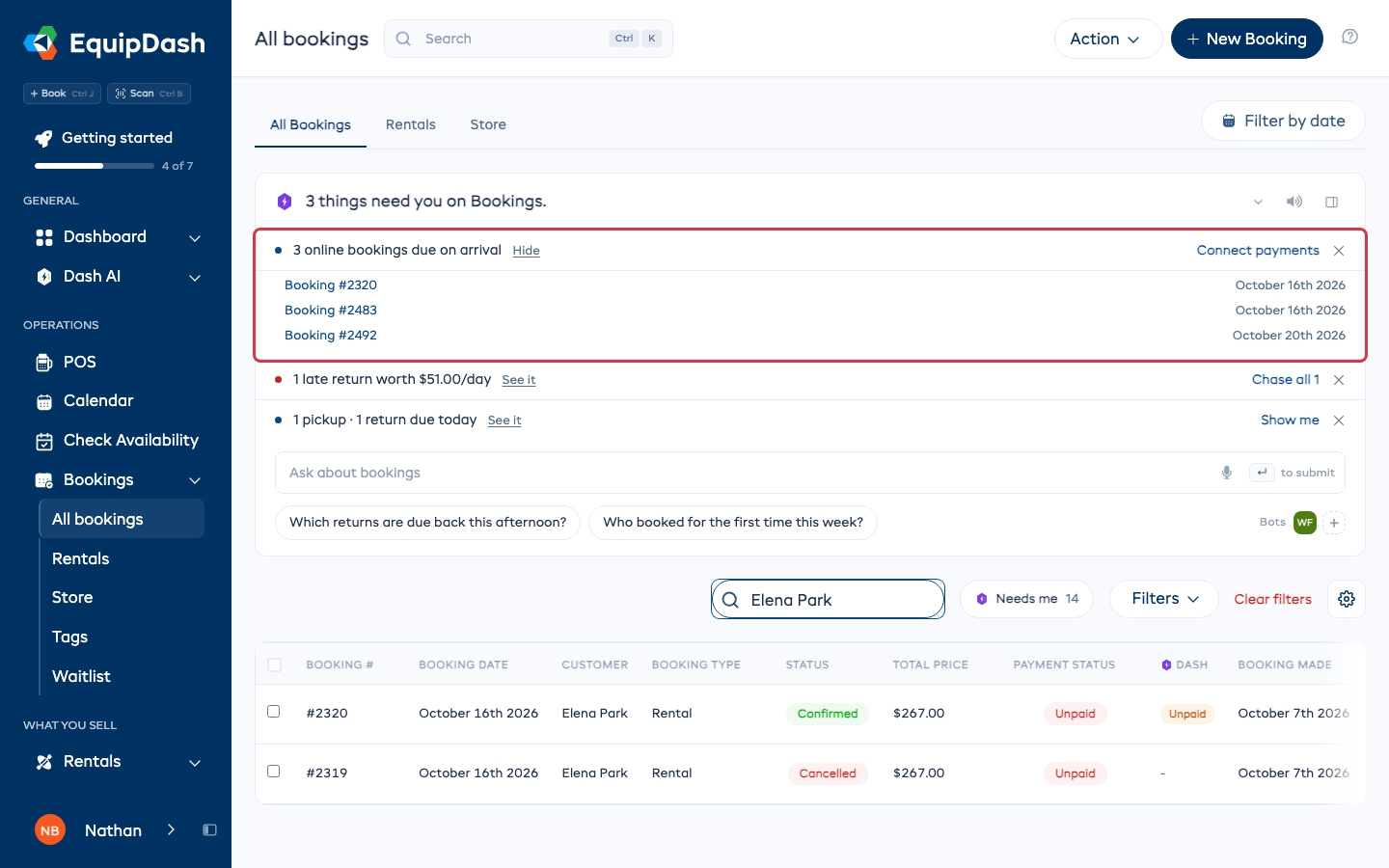
Incassare il pagamento all'arrivo del cliente
Apra la prenotazione, clicchi su Registra pagamento, scelga il metodo con cui sta pagando (contanti, lettore di carte, bonifico bancario) e registri l'importo. La prenotazione passa da Non pagata a Pagata (o a Parziale se paga solo in parte), e il cliente riceve la consueta ricevuta. Veda Registrare un pagamento.
Paga al ritiro è una scelta del checkout, non un modo di registrare denaro, quindi non ha casella POS né Sconto. Non si applica mai alle richieste di prenotazione -- quelle salvano una carta e la addebitano solo quando lei le approva.
Bonifico bancario dopo la prenotazione
Può accettare prenotazioni online e chiedere ai clienti di inviare il pagamento della prenotazione tramite bonifico bancario. Non ha bisogno di un gestore di pagamenti con carta collegato per questa opzione. Il checkout con bonifico bancario è disattivato finché non lo configura.
- In Chiedi a Dash o nella conversazione di avvio, indichi quanto è dovuto al momento della prenotazione e quando è dovuto il resto, ad esempio “Prendi un acconto del 25% tramite bonifico bancario, con il saldo dovuto tre giorni prima.”
- Fornisca a Dash le istruzioni esatte per il bonifico bancario che i clienti devono vedere, inclusi i dati bancari e il riferimento di pagamento da usare.
- Riveda la scheda. Dovrebbe mostrare le sue istruzioni, Bonifico bancario attivo, pagamento con carta e Paga di persona disattivati, e incasso manuale del saldo.
- Clicchi su Salva, poi apra la sua pagina di prenotazione per verificare gli importi e le istruzioni di pagamento.
Può configurare tutto questo anche in Impostazioni > Pagamenti. In Metodi di pagamento, inserisca le Istruzioni per il bonifico bancario sotto la tabella, attivi Bonifico bancario per Online e disattivi il pagamento online con carta e Paga al ritiro. Clicchi su Aggiorna. Sono le stesse istruzioni che Dash legge e salva.
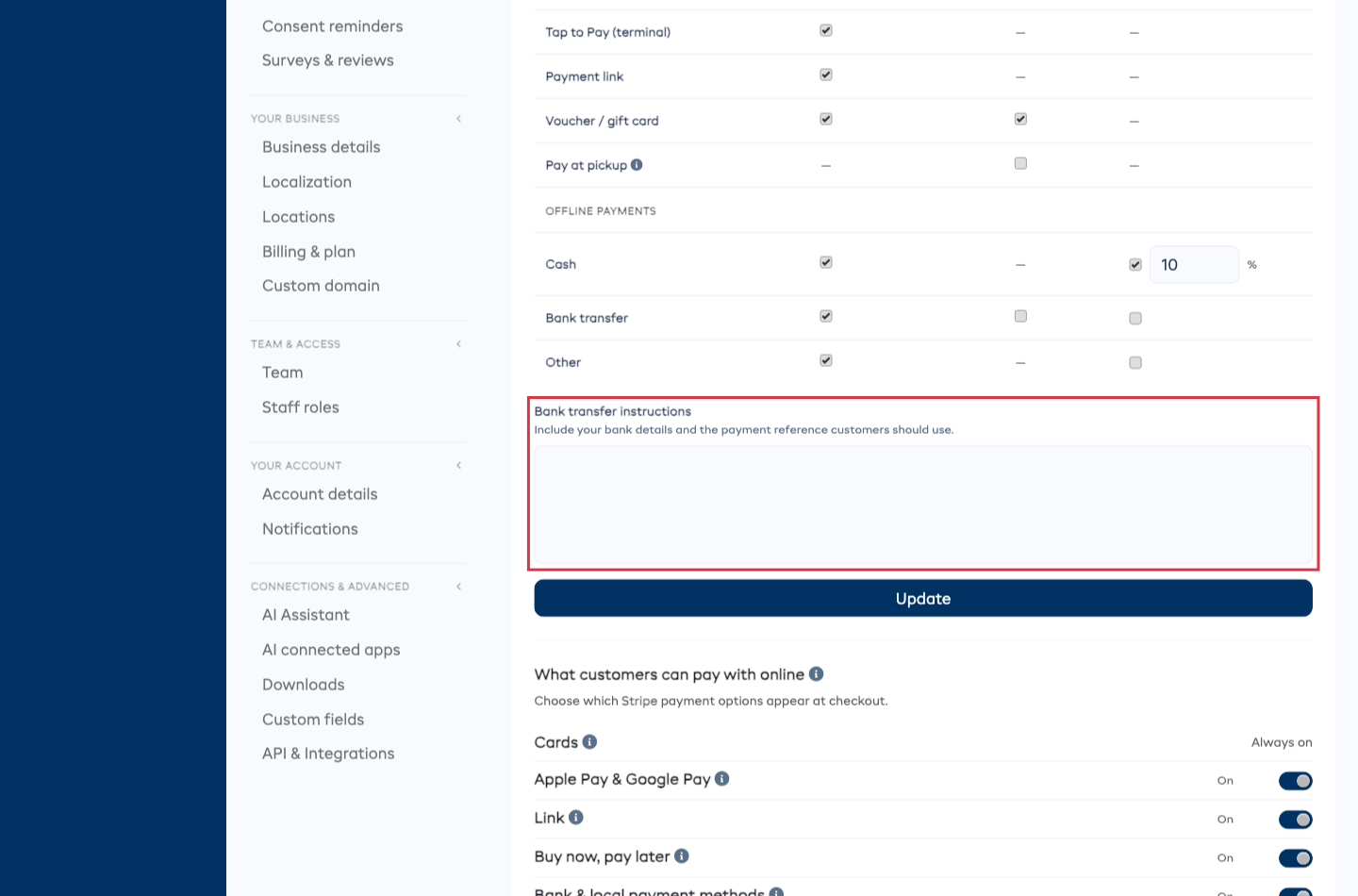
Il checkout con bonifico bancario sostituisce il pagamento online con carta e paga al ritiro. Il cliente conferma la prenotazione, poi invia il bonifico seguendo le sue istruzioni. La prenotazione tiene impegnati gli articoli e resta Non pagata finché lei non registra il denaro ricevuto. Checkout, conferma ed email mostrano quanto è dovuto ora e la scadenza del saldo rimanente. EquipDash non controlla il suo conto bancario per verificare l'arrivo dei bonifici.
Quando il denaro arriva, apra la prenotazione e usi Aggiungi pagamento > Pagamento manuale > Bonifico bancario. Registri solo l'importo ricevuto. La prenotazione diventa Parziale o Pagata, e la vista del cliente mostra quanto resta dovuto. Veda Registrare un pagamento.
Può rivedere l'acconto e la scadenza in Impostazioni > Pagamenti > Impostazioni checkout online. Scelga Incassa manualmente e inserisca i Giorni prima della prenotazione (0 per il giorno stesso). Le prenotazioni esistenti mantengono le istruzioni bancarie approvate al momento in cui sono state effettuate.
Se la prenotazione inizia entro la sua scadenza del saldo, l'intero importo rimanente è dovuto subito tramite bonifico bancario. Le richieste di prenotazione mantengono le loro regole di approvazione e di carta. Gli abbonamenti mensili richiedono comunque una carta per i pagamenti ricorrenti.
Attivare e disattivare i metodi
Ci sono due colonne di caselle:
- POS -- la spunti per offrire il metodo quando lei (o il suo staff) incassa un pagamento di persona su una prenotazione. La deselezioni per nascondere quel metodo dalla schermata di pagamento.
- Online -- la spunti per offrire il metodo nel suo widget di prenotazione al checkout online. La deselezioni per rimuoverlo dal widget.
Carta di credito / debito, Buono / carta regalo, Paga al ritiro e Bonifico bancario hanno un'opzione Online. Il bonifico bancario richiede le istruzioni descritte sopra. Le altre righe mostrano un trattino (-) nella colonna Online perché hanno senso solo di persona. Paga al ritiro funziona al contrario: mostra un trattino nella colonna POS, perché è una promessa fatta al checkout online piuttosto che un modo di incassare alla cassa.
Per apportare una modifica:
- Selezioni o deselezioni le caselle desiderate per ciascun metodo.
- Clicchi su Aggiorna in fondo alla pagina.
I metodi di persona partono attivi. Il bonifico bancario online parte disattivato. Paga al ritiro online si disattiva da solo quando collega un gestore di pagamenti con carta; lo spunti di nuovo se desidera mantenerlo attivo.
Offrire uno sconto per chi paga di persona
I pagamenti con carta comportano una commissione di elaborazione. Se preferisce che un cliente paghi in contanti, con bonifico bancario o con un altro metodo offline di persona, può offrirgli un piccolo sconto per incoraggiarlo.
Per Contanti, Bonifico bancario e Altro, la colonna Sconto ha una casella di spunta. Per configurarlo:
- Spunti la casella Sconto sulla riga di quel metodo.
- Appare un piccolo campo per la percentuale -- digiti lo sconto che desidera concedere (per esempio, 3 per uno sconto del 3%).
- Clicchi su Aggiorna.
Come funziona lo sconto quando incassa un pagamento
Non deve preoccuparsi di applicarlo manualmente -- avviene automaticamente:
- Quando incassa un pagamento su una prenotazione e sceglie Contanti (o qualunque metodo offline per cui ha impostato uno sconto), EquipDash applica subito lo sconto.
- Il totale della prenotazione si riduce di quella percentuale, e le imposte vengono ricalcolate sul nuovo importo, più basso.
- Lo sconto compare come riga a parte sulla prenotazione e sulla ricevuta del cliente, così è chiaro esattamente cosa è stato tolto e perché (per esempio, "Sconto per pagamento in contanti").
Se cambia idea e torna a scegliere una carta prima di addebitare il pagamento, lo sconto viene rimosso e il totale torna al prezzo pieno.
Uno sconto, mai una maggiorazione sulla carta
Questo è il punto importante, e vale la pena capirlo bene:
- Il prezzo che pubblicizza è sempre il prezzo pieno. Lo sconto viene tolto da quel prezzo solo quando qualcuno paga di persona con un metodo offline.
- Non è mai una maggiorazione aggiunta per chi paga con carta. Le prenotazioni online con carta pagano sempre il prezzo pieno indicato -- non viene mai aggiunto nulla per l'uso della carta.
Questo è importante nei luoghi dove aggiungere una maggiorazione per i pagamenti con carta non è consentito, mentre offrire uno sconto per contanti o debito è perfettamente ammesso -- per esempio nel Quebec. Presentandolo come uno sconto per chi paga di persona, anziché come una tariffa per chi paga con carta, resta in regola con queste norme. EquipDash gestisce sempre la cosa in questo modo per lei.
Come funziona tutto insieme
| Colonna | Cosa controlla |
|---|---|
| POS | Se il metodo compare quando incassa un pagamento di persona su una prenotazione |
| Online | Se il metodo compare nel suo widget di prenotazione (carta, buono, paga al ritiro e bonifico bancario) |
| Sconto | Una percentuale facoltativa di sconto per chi paga di persona in contanti, con bonifico bancario o altro |
Cose da tenere a mente
- Disattivare un metodo per il POS lo nasconde semplicemente dalla schermata di pagamento di persona -- non influisce sui pagamenti già incassati.
- Disattivare un metodo per Online lo rimuove dal checkout del widget. Se deseleziona tutti i metodi disponibili online, i clienti non potranno pagare tramite il widget, quindi ne lasci almeno uno attivo.
- Una prenotazione con Paga al ritiro tiene impegnato l'articolo o il posto senza incassare nulla. Se il cliente non si presenta, annulli la prenotazione dalla sua pagina di dettaglio per liberarlo di nuovo.
- Lo sconto per il pagamento di persona si applica solo ai metodi offline (contanti, bonifico bancario, altro). Carta, tap-to-pay, link di pagamento e buono non hanno un'opzione di sconto -- un buono riduce già l'importo dovuto, e aggiungere uno sconto ai pagamenti con carta vanificherebbe lo scopo stesso della misura.
- Modificare queste impostazioni non cambia le prenotazioni esistenti. Solo i nuovi pagamenti usano la configurazione aggiornata.