Opzioni di pagamento online
Quando un cliente paga online — tramite il suo widget di prenotazione, al POS o tramite un link di pagamento — è Stripe a decidere quali pulsanti di pagamento mostrargli: carta, Apple Pay, Google Pay, Klarna e così via. Cosa possono usare i clienti per pagare online è dove lei decide quali di queste opzioni offrire.
È semplicemente un elenco di interruttori. Disattivi tutto ciò che non vuole che i clienti vedano al momento del pagamento. Le carte sono sempre attive.
Queste sono opzioni di pagamento Stripe, quindi questa sezione compare solo dopo aver collegato Stripe. Se utilizza invece Paystack, Rapyd, Authorize.net o Tilopay, non vedrà questa sezione: questi gateway mostrano il proprio modulo di pagamento al momento del pagamento. Tilopay è destinato alle attività in Costa Rica, America Centrale e Caraibi, e accetta anche SINPE Móvil.
Apertura delle opzioni di pagamento online
- Clicchi su Impostazioni nella barra laterale.
- Selezioni Pagamenti dal menu delle impostazioni.
- Apra la sezione Metodi di pagamento e scorra fino a Cosa possono usare i clienti per pagare online, in fondo alla sezione.
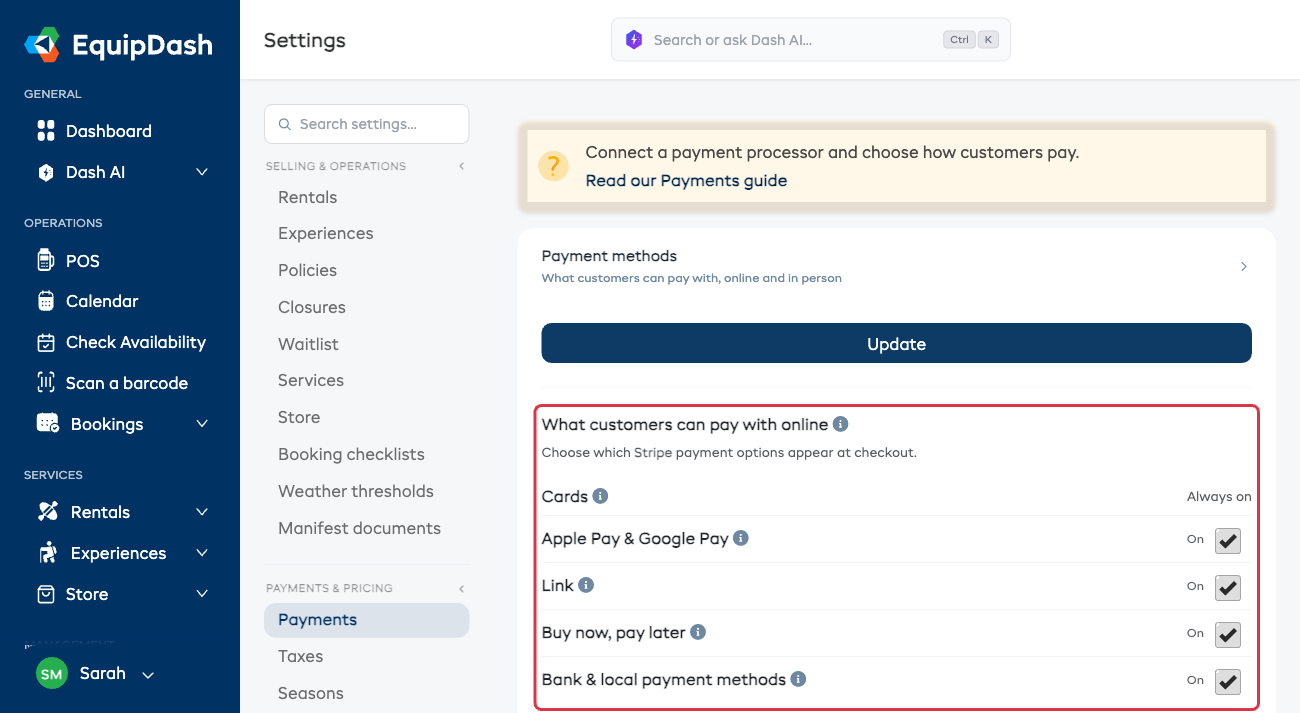
Cosa significa ogni opzione
| Opzione | Cos'è |
|---|---|
| Carte | Carte di credito e debito. Sempre attiva — è il nucleo del pagamento online, quindi non può essere disattivata. |
| Apple Pay e Google Pay | I pulsanti dei wallet con pagamento in un tocco che i clienti vedono sul telefono o sul computer. |
| Link | Il checkout più rapido di Stripe, che memorizza in modo sicuro la carta e i dati del cliente per la volta successiva. |
| Buy now, pay later | Opzioni di pagamento a rate come Klarna, Afterpay e Affirm. |
| Metodi di pagamento bancari e locali | Opzioni specifiche per area geografica come Bancontact, iDEAL e Pix, mostrate automaticamente ai clienti nei Paesi che le utilizzano. |
Attivare o disattivare un'opzione
- Sposti l'interruttore accanto all'opzione desiderata. L'etichetta indica Attivo quando l'opzione è visibile al momento del pagamento.
- Clicchi su Salva.
Tutto qui — la sua scelta si applica ovunque i clienti la paghino: il widget di prenotazione, il POS e i link di pagamento.
Tutto parte attivato, quindi deve venire qui solo se desidera smettere di offrire qualcosa. Un esempio comune: disattivare Buy now, pay later se preferisce non offrire piani rateali su una caparra o un noleggio.
Informazioni su Apple Pay e Google Pay
I pulsanti dei wallet si trovano nella parte superiore del pagamento, sopra I suoi dati. Il wallet compila automaticamente nome, email, telefono e carta del cliente, così può prenotare con un solo tocco. Quando una prenotazione richiede i dati dei partecipanti o altre sue domande personalizzate, i pulsanti compaiono invece nella fase Pagamento, dopo quelle domande.
Perché i pulsanti compaiano, l'indirizzo della pagina deve essere approvato da Apple e Google. EquipDash si occupa di questo per lei non appena il suo account Stripe è pronto, anche sul suo sito web:
- il campo Sito web in Impostazioni > Dati attività
- il suo dominio personalizzato
- un sito collegato con il plugin WordPress
- qualsiasi sito dove la sua pagina di prenotazione si apre in un pop-up o nella pagina stessa
Se ha incollato il codice iframe della pagina di prenotazione su un sito diverso da questi, inserisca quel sito nel campo Sito web in modo che i pulsanti dei wallet compaiano anche lì.
Se in precedenza vedeva il messaggio "Apple Pay non disponibile" al momento del pagamento, pur essendo attivo in Stripe, mancava proprio questo passaggio di approvazione. Ora viene gestito automaticamente per lei.
Devo ricollegare Stripe?
No. Se ha già collegato Stripe, non cambia nulla e non deve ricollegarlo. Finché non disattiva qualcosa qui, il suo pagamento continuerà a mostrare esattamente ciò che mostra oggi.
Cose da tenere a mente
- Le carte non possono essere disattivate — sono la base del pagamento online.
- Disattivare un'opzione la nasconde immediatamente dai nuovi pagamenti. Non influisce su nessun pagamento già effettuato.
- Alcune opzioni (in particolare i metodi bancari e locali) compaiono solo ai clienti dei Paesi che le utilizzano: attivarle non le mostrerà a tutti, e attivare un metodo non supportato dal suo account semplicemente non avrà alcun effetto.
- Questa sezione è distinta dalla tabella Metodi di pagamento, che gestisce come accettare pagamenti di persona (contanti, tap to pay, bonifico bancario) e lo sconto per i pagamenti di persona.