Options de paiement en ligne
Lorsqu'un client vous paie en ligne (par votre widget de réservation, au point de vente ou via un lien de paiement), Stripe choisit les boutons de paiement à lui montrer : carte, Apple Pay, Google Pay, Klarna, etc. La section Moyens de paiement proposés en ligne vous permet de décider, vous, lesquels proposer.
C'est une simple liste d'interrupteurs. Désactivez tout ce que vous ne souhaitez pas afficher au moment du paiement. Les cartes sont toujours activées.
Ces options sont des options de paiement Stripe. Cette section n'apparaît donc qu'une fois que vous avez connecté Stripe. Si vous utilisez plutôt Paystack, Rapyd, Authorize.net ou Tilopay, vous ne verrez pas cette section : ces passerelles affichent leur propre formulaire de paiement. Tilopay s'adresse aux entreprises du Costa Rica, d'Amérique centrale et des Caraïbes, et accepte aussi SINPE Móvil.
Ouvrir les options de paiement en ligne
- Cliquez sur Paramètres dans la barre latérale.
- Sélectionnez Paiements dans le menu des paramètres.
- Ouvrez la section Moyens de paiement, puis faites défiler jusqu'à Moyens de paiement proposés en ligne tout en bas.
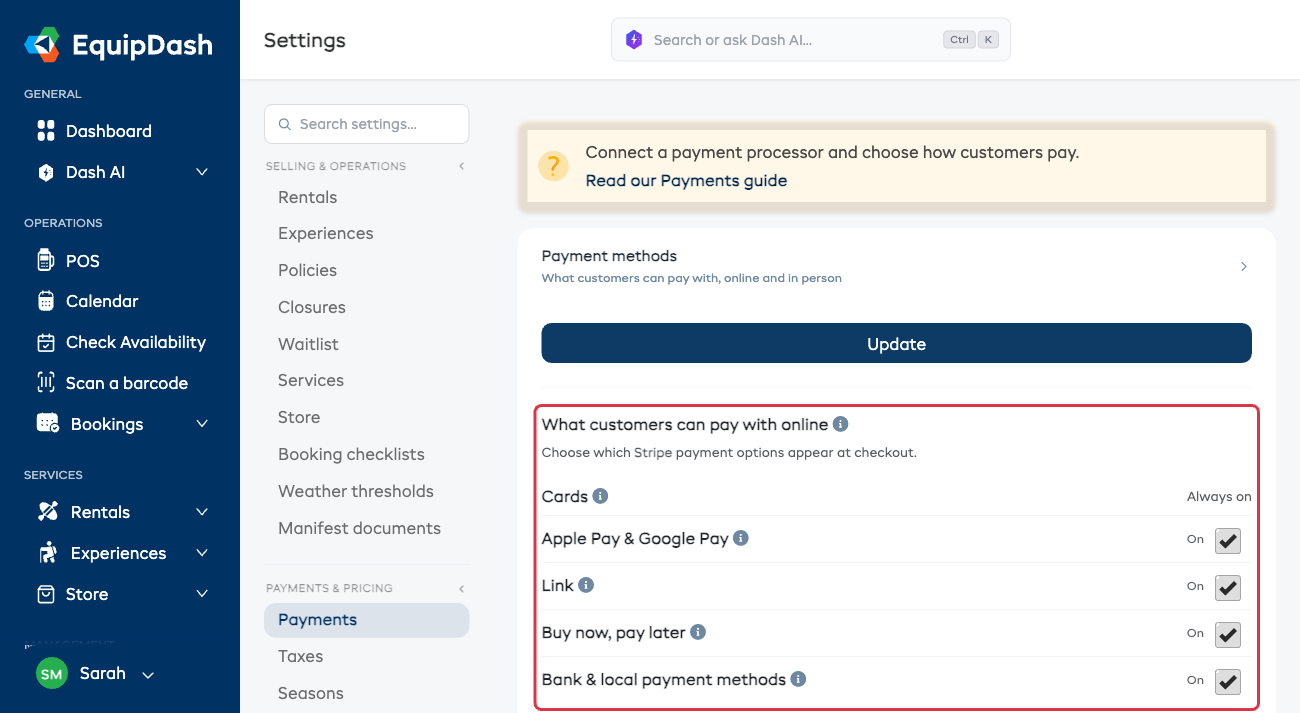
Ce que signifie chaque option
| Option | Description |
|---|---|
| Cartes | Cartes de crédit et de débit. Toujours activé : c'est la base du paiement en ligne, il n'est donc pas possible de la désactiver. |
| Apple Pay et Google Pay | Les boutons de portefeuille électronique, en un seul geste, que les clients voient sur leur téléphone ou leur ordinateur portable. |
| Link | Le paiement accéléré de Stripe, qui mémorise en toute sécurité la carte et les informations du client pour la prochaine fois. |
| Achetez maintenant, payez plus tard | Options de paiement en plusieurs fois, comme Klarna, Afterpay et Affirm. |
| Virements bancaires et moyens de paiement locaux | Options propres à chaque région, comme Bancontact, iDEAL et Pix, affichées automatiquement aux clients des pays où elles sont utilisées. |
Activer ou désactiver une option
- Actionnez l'interrupteur à côté de l'option de votre choix. L'étiquette indique Activé lorsque l'option s'affiche au moment du paiement.
- Cliquez sur Enregistrer.
C'est tout. Votre choix s'applique partout où vos clients vous paient : le widget de réservation, le point de vente et les liens de paiement.
Tout est activé au départ. Vous n'avez donc besoin de venir ici que si vous souhaitez arrêter de proposer une option. Exemple courant : désactiver Achetez maintenant, payez plus tard si vous préférez ne pas proposer de paiement en plusieurs fois pour un acompte ou une location.
À propos d'Apple Pay et de Google Pay
Les boutons de portefeuille se trouvent en haut de la page de paiement, au-dessus de Vos coordonnées. Le portefeuille remplit le nom, l'adresse e-mail, le téléphone et la carte du client, qui peut ainsi réserver en un seul geste. Lorsqu'une réservation demande les informations des participants ou vos propres questions, les boutons se trouvent plutôt à l'étape Paiement, après ces questions.
Pour que les boutons s'affichent, l'adresse de la page doit être approuvée par Apple et Google. EquipDash s'en charge pour vous dès que votre compte Stripe est prêt, y compris sur votre propre site web :
- le Site web indiqué dans Paramètres > Informations sur l'entreprise
- votre domaine personnalisé
- un site connecté avec le plugin WordPress
- tout site où votre page de réservation s'ouvre dans une fenêtre contextuelle ou directement dans la page
Si vous avez collé le code iframe de la page de réservation sur un site qui ne correspond à aucun de ces cas, indiquez ce site dans Site web pour que les boutons de portefeuille s'y affichent aussi.
Si vous avez déjà vu le message « Apple Pay n'est pas disponible » lors du paiement alors que l'option était activée dans Stripe, c'est cette étape d'approbation qui manquait. Elle est désormais gérée pour vous.
Dois-je reconnecter Stripe ?
Non. Si vous avez déjà connecté Stripe, rien ne change et vous n'avez pas besoin de le reconnecter. Tant que vous ne désactivez rien ici, votre page de paiement continue d'afficher exactement les mêmes options qu'aujourd'hui.
À garder à l'esprit
- Les cartes ne peuvent pas être désactivées : elles sont la base du paiement en ligne.
- Désactiver une option la masque immédiatement pour les nouveaux paiements. Cela n'a aucun effet sur les paiements que vous avez déjà encaissés.
- Certaines options (surtout les moyens de paiement bancaires et locaux) n'apparaissent que pour les clients des pays où elles sont utilisées. Les activer ne les montrera donc pas à tout le monde, et activer un moyen de paiement que votre compte ne prend pas en charge n'a simplement aucun effet.
- Ces options sont distinctes du tableau Moyens de paiement, qui permet de gérer les paiements pris en personne (espèces, paiement sans contact, virement bancaire) ainsi que la remise pour paiement en personne.