Colori e branding
Faccia in modo che il widget di prenotazione sembri parte integrante del suo sito web: imposti i colori del suo brand, poi scelga il carattere, la forma dei pulsanti, lo stile delle schede e lo sfondo usati dal suo sito.
Le due impostazioni colore
| Impostazione | Cosa controlla | Valore predefinito |
|---|---|---|
| Colore principale | Pulsanti, link, stati attivi, accenti ed evidenziazioni | #0d3b66 (blu scuro) |
| Colore del testo | Testo del corpo, etichette e descrizioni | #303233 (grigio scuro) |
Questi due colori sono tutto ciò che le serve per dare al widget un aspetto curato e in linea con il suo brand.
Modificare i colori
- Vada su Impostazioni > Widget di prenotazione.
- Nella scheda Impostazioni widget, trovi la sezione Il suo brand.
- Clicchi sul campione di colore Colore principale per aprire il selettore colori, oppure digiti un codice esadecimale direttamente nel campo di testo (ad es.
#FF6B35). - Imposti il Colore del testo allo stesso modo: clicchi sul campione o digiti un codice esadecimale.
- Tutto qui: ogni modifica viene salvata automaticamente, quindi non c'è alcun pulsante Salva da cliccare.
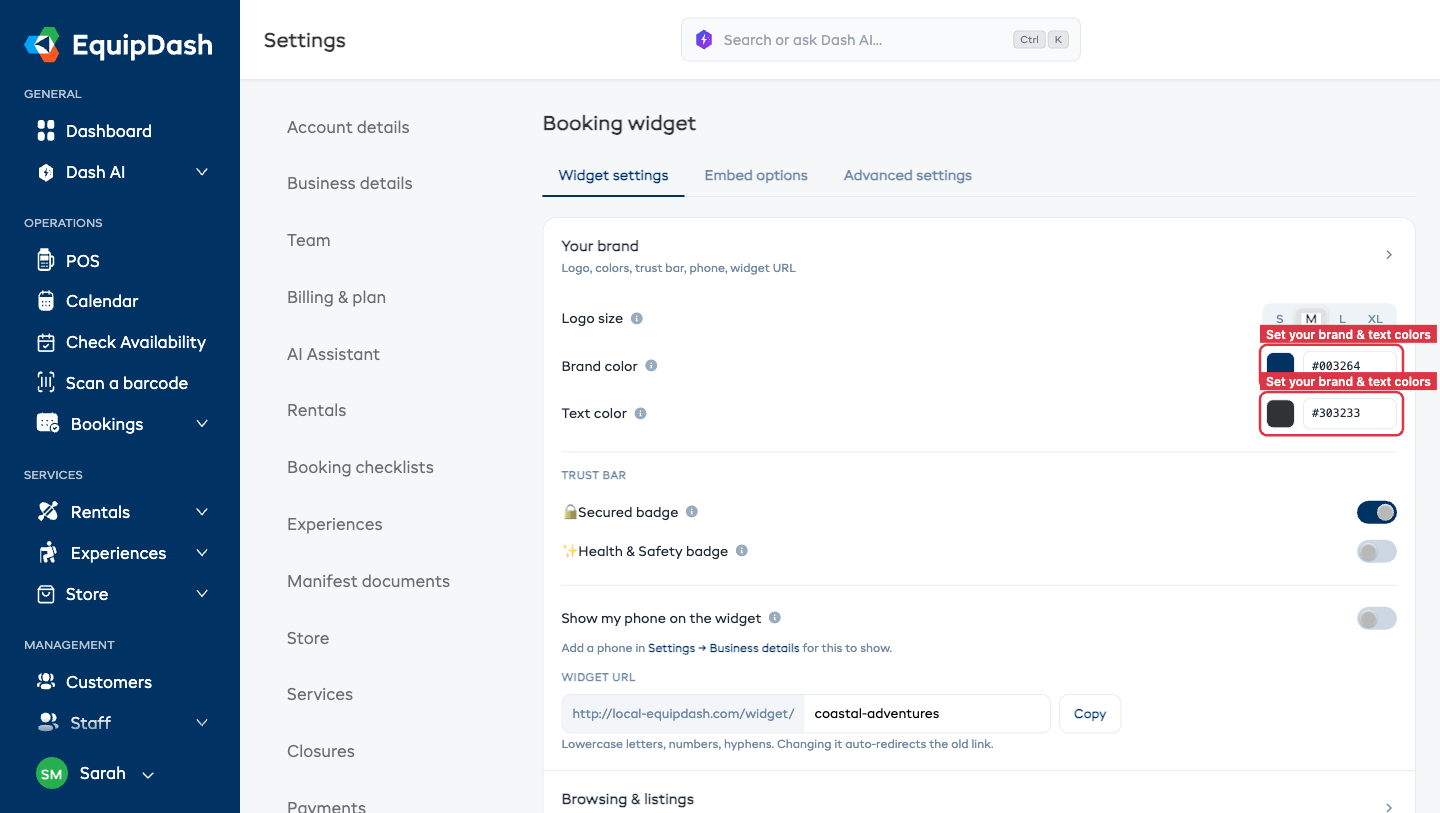
Le modifiche hanno effetto immediato. Qualsiasi cliente che visiti il suo widget dopo il salvataggio vedrà i colori aggiornati.
Dimensione del logo
Il suo logo appare in alto a sinistra nell'intestazione del widget. Può scegliere quanto deve essere grande:
| Dimensione | Ideale per |
|---|---|
| Piccolo | Loghi lunghi e larghi che già riempiono lo spazio |
| Medio (predefinito) | La maggior parte dei loghi |
| Grande | Loghi che appaiono un po' persi nell'intestazione |
| Extra large | Loghi quadrati o circolari - questi si trovano in una barra di intestazione bassa, quindi risultano più piccoli rispetto a un logo largo e di solito sono migliori se ingranditi |
Per modificarla:
- Vada su Impostazioni > Widget di prenotazione.
- Nella scheda Impostazioni widget, nella sezione Il suo brand, trovi Dimensione logo.
- Scelga la dimensione che le sembra migliore: la modifica viene salvata automaticamente.
- Apra il suo widget per verificare il risultato: se un logo quadrato sembra ancora piccolo, provi la dimensione successiva.
Un logo quadrato apparirà sempre più piccolo rispetto a un logo "banner" largo con la stessa impostazione, perché l'intestazione è una striscia orizzontale bassa. Scelga Grande o Extra large per dargli più presenza.
Carattere, pulsanti, schede e sfondo
Altre quattro righe in Il suo brand permettono di adattarsi al resto del suo sito web. Ognuna viene salvata nel momento in cui la modifica.
| Impostazione | Scelte | Valore standard |
|---|---|---|
| Carattere | Gli stessi caratteri che può usare il suo sito web EquipDash | Standard |
| Pulsanti | Arrotondati, A pillola o Squadrati | Arrotondati |
| Schede | Ombra, Contorno o Piatta | Ombra |
| Sfondo | Qualsiasi colore, chiaro o scuro | Bianco |
- Vada su Impostazioni > Widget di prenotazione.
- Nella scheda Impostazioni widget, in Il suo brand, scelga un Carattere dall'elenco.
- Clicchi su Arrotondati, A pillola o Squadrati accanto a Pulsanti.
- Clicchi su Ombra, Contorno o Piatta accanto a Schede.
- Clicchi sul campione Sfondo, oppure digiti un codice colore come
#1A2B3C.
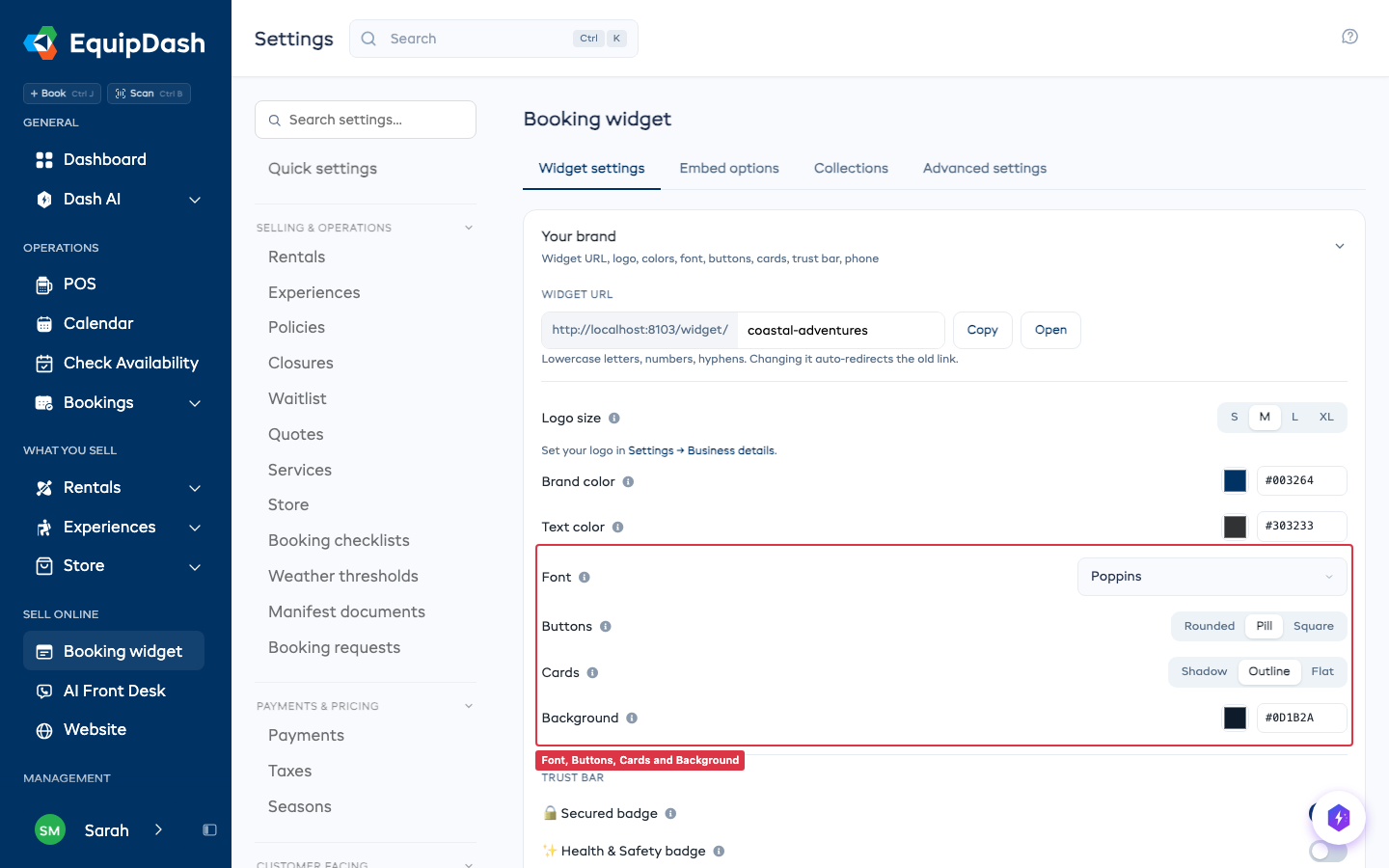
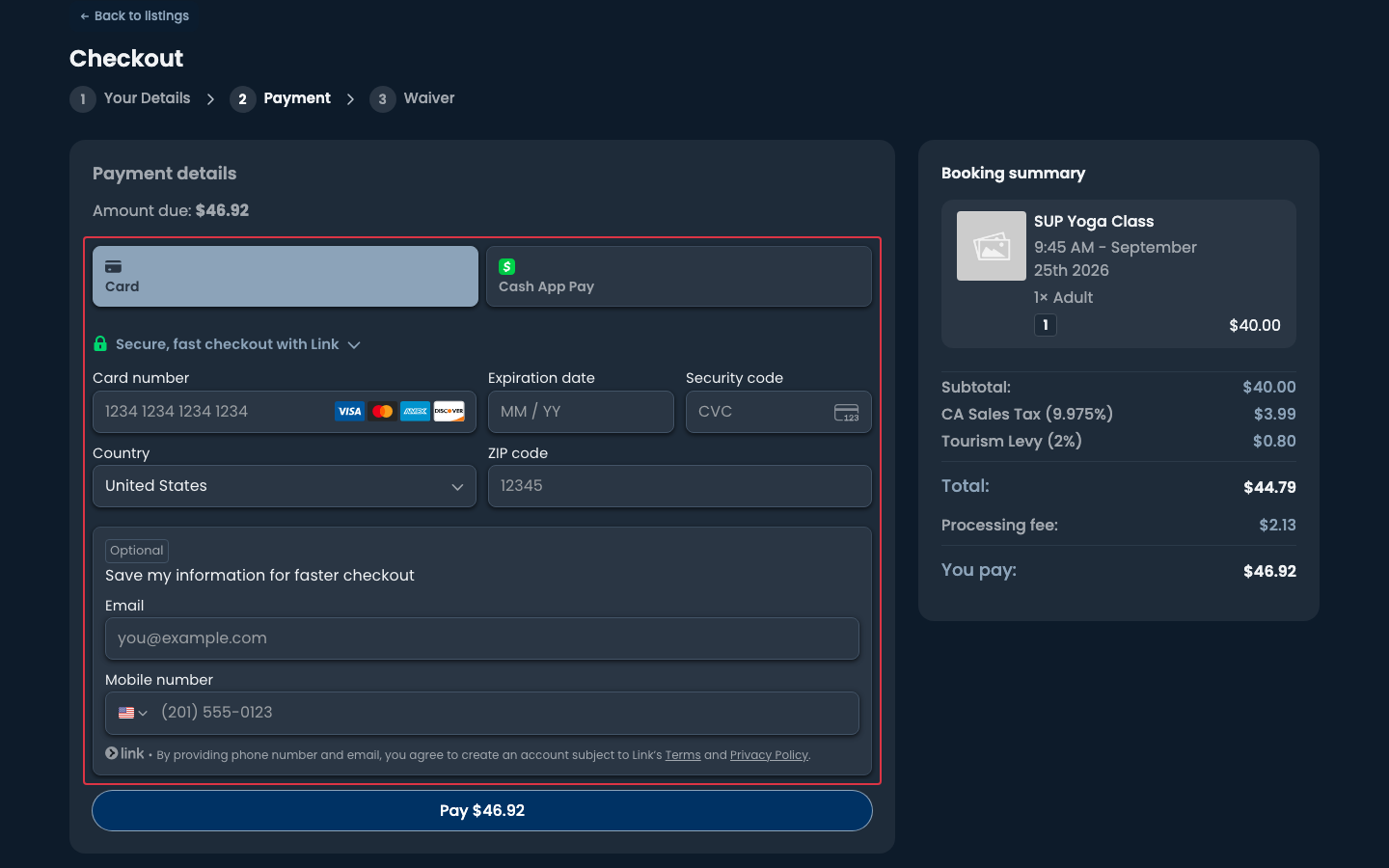
L'aspetto raggiunge ogni pagina vista dai clienti: i suoi annunci, le pagine degli articoli, il carrello, il checkout e i campi di pagamento con carta, le gift card, i pass, le collezioni, e gli embed a singolo articolo e a riga di schede sul suo stesso sito.
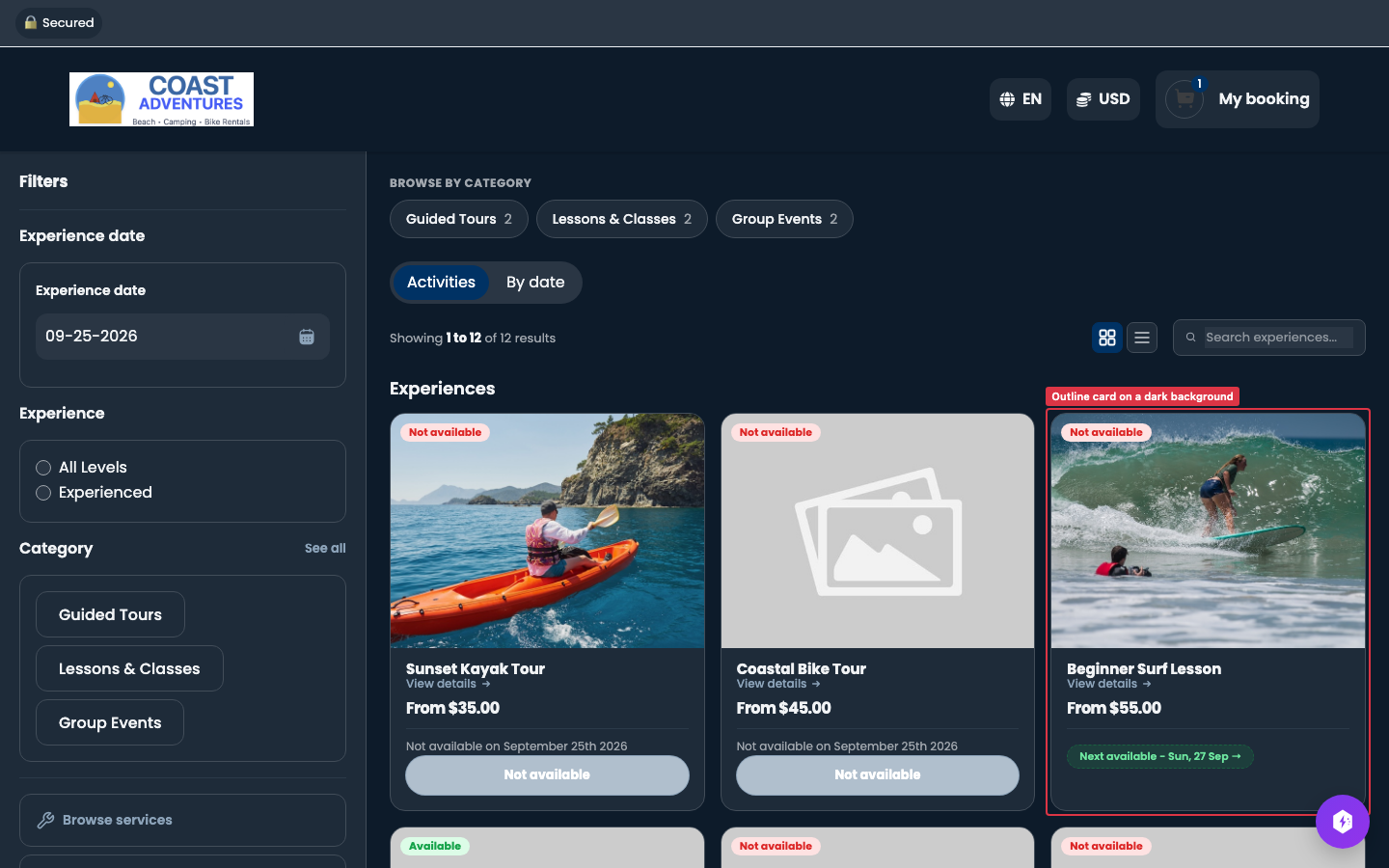
Sfondi scuri
Funziona anche uno sfondo scuro. Testo, prezzi, menu, selettori di data e i campi di pagamento con carta passano a colori chiari in modo che tutto resti facile da leggere. Il colore del suo brand resta sui pulsanti. Se è troppo simile allo sfondo per essere visibile, ai pulsanti viene aggiunto un sottile contorno in una tonalità più chiara dello stesso colore.
Le sue email mantengono il proprio aspetto. Queste impostazioni modificano solo le pagine di prenotazione.
Adatta al mio sito web
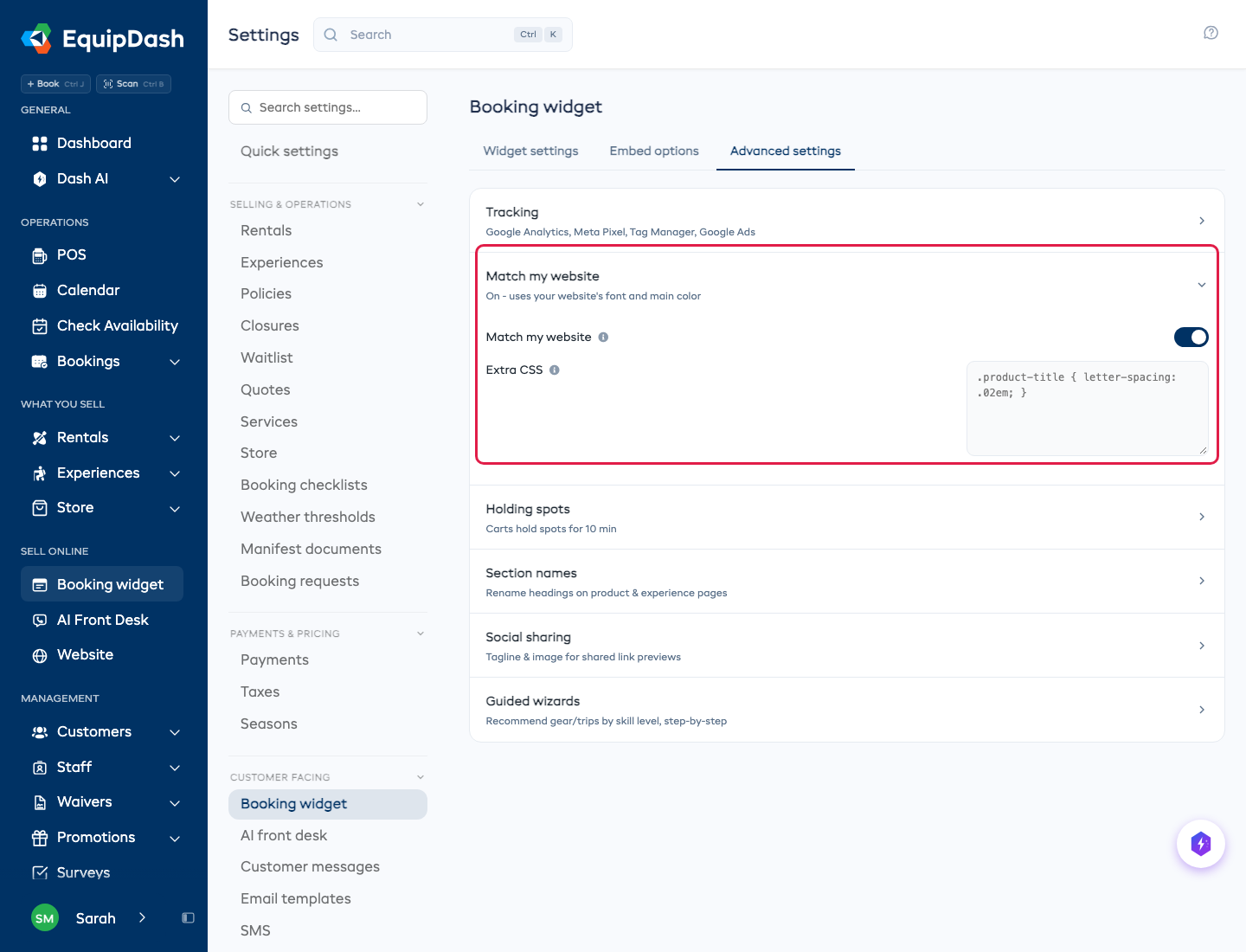
Per fare in modo che le sue prenotazioni assumano il carattere e il colore principale della pagina su cui si trovano, vada su Impostazioni > Widget di prenotazione > Impostazioni avanzate e apra Adatta al mio sito web. Lo attivi. Si applica a ogni codice EquipDash sul suo sito web, incluso il pop-up. Si applica solo sul suo sito web: un cliente che apre direttamente la sua pagina di prenotazione vedrà i colori del suo brand.
Sotto, CSS aggiuntivo è pensato per un web designer che vuole perfezionare l'aspetto. Import, link ad altri siti web e script vengono rimossi. Lo lasci vuoto se non è sicuro.
Scegliere colori efficaci
Colore principale
Il colore principale dovrebbe essere il colore d'accento principale del suo brand - lo stesso che usa per i pulsanti e gli elementi di invito all'azione sul suo sito web. Questo mantiene il widget coerente visivamente con il resto del suo sito.
Suggerimenti:
- Usi un colore con un buon contrasto rispetto allo sfondo del widget
- Eviti colori molto chiari (come giallo pallido o grigio chiaro) per il colore principale, perché pulsanti e link potrebbero risultare difficili da vedere
- Provi il colore sia su desktop che su mobile per assicurarsi che sia efficace alle diverse dimensioni dello schermo
Colore del testo
Il grigio scuro predefinito (#303233) funziona bene per la maggior parte dei siti web. Lo modifichi solo se il suo sito usa un colore del testo standard diverso.
Suggerimenti:
- Si attenga a colori scuri per la leggibilità
- Eviti il nero puro (
#000000) se il suo sito web usa una tonalità scura più tenue - Su uno sfondo bianco o chiaro, usi un colore del testo scuro. Su uno sfondo scuro il widget sceglie automaticamente un testo chiaro
Visualizzare l'anteprima delle modifiche
Dopo aver salvato i colori, può vederne subito l'anteprima nella stessa pagina.
- Apra la scheda Opzioni di embed.
- Un'Anteprima dal vivo del widget viene mostrata sotto ogni tipo di embed (Embed widget completo, Singolo prodotto, Pulsante "Prenota ora", Condividi un link). Si ricarica con il suo carattere, pulsanti, schede e sfondo più recenti.
- Verifichi che pulsanti, link e testo siano corretti nell'anteprima.
- Può anche aprire il tipo di embed Condividi un link e visitare quel link in una nuova scheda del browser per vedere il widget completo.
Checklist di coerenza del brand
Usi questa checklist per assicurarsi che il widget corrisponda al suo sito web:
- Il colore principale corrisponde al colore principale di pulsanti/accenti del suo sito web
- Il colore del testo corrisponde al colore del testo del corpo del suo sito web
- Carattere, pulsanti, schede e sfondo corrispondono al suo sito web
- Il widget non è in contrasto con la pagina circostante quando è incorporato nel suo sito
- Pulsanti e link sono chiaramente visibili e facili da leggere
- Il widget appare bene su mobile