Gérer les congés et absences Growth+This feature requires the Growth+ plan or higher
EquipDash vous permet, en tant que gestionnaire ou administrateur, d'enregistrer les congés et absences directement dans le profil d'un membre du personnel. Les absences enregistrées apparaissent dans les cartes Calendrier des absences et Absences enregistrées de l'onglet Planning. Vous voyez ainsi clairement qui est absent, et quand.
Enregistrer une absence
Les absences sont enregistrées par un gestionnaire ou un administrateur, au nom du membre du personnel.
- Cliquez sur Personnel dans le menu de gauche, puis ouvrez le profil du membre du personnel.
- Accédez à l'onglet Planning.
- Cliquez sur Enregistrer une absence.
- Le panneau Demander une absence s'ouvre.
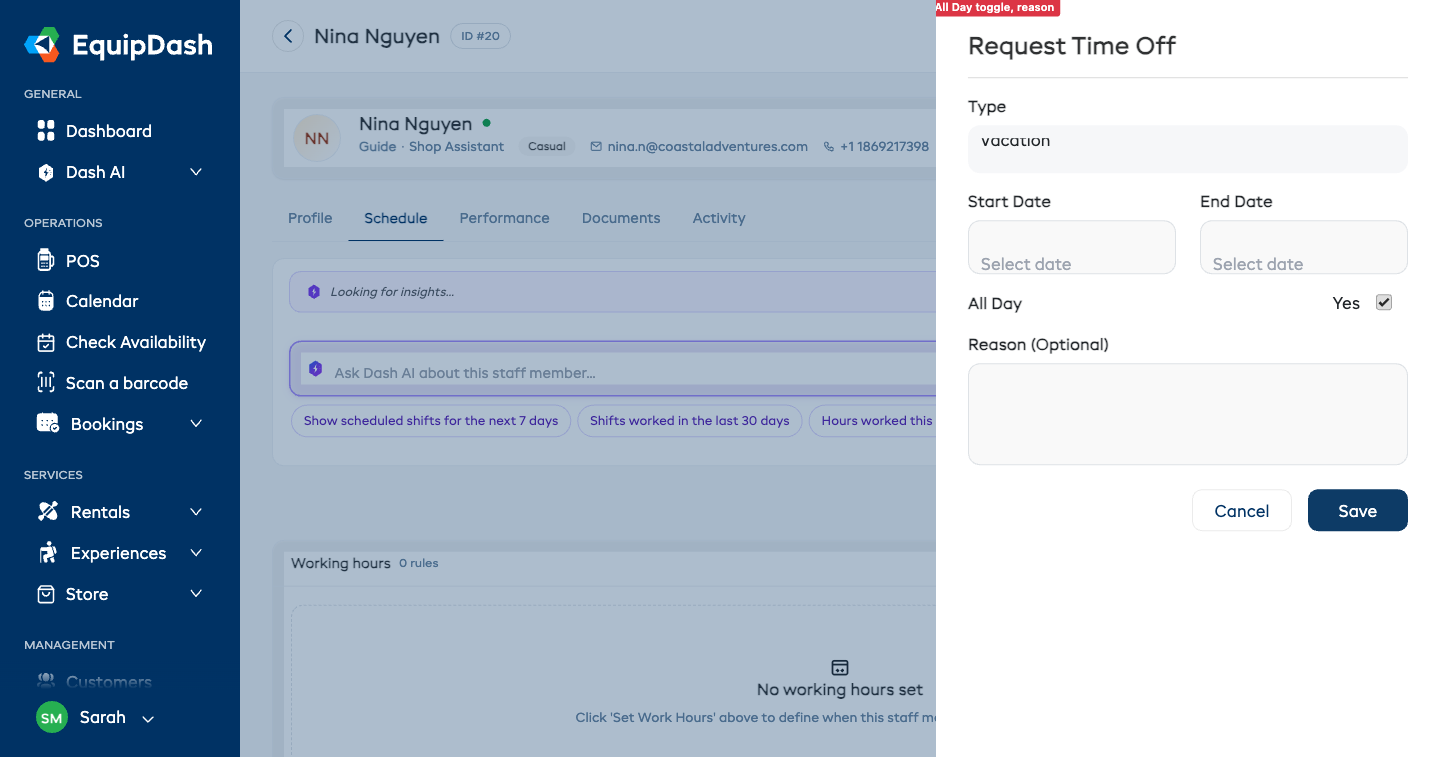
- Sélectionnez un Type dans la liste déroulante (voir les types ci-dessous).
- Choisissez une Date de début et une Date de fin à l'aide des sélecteurs de date.
- L'option Toute la journée est activée par défaut. Pour enregistrer une absence sur une partie de la journée, désactivez Toute la journée : les champs Heure de début et Heure de fin s'affichent alors.
- Si vous le souhaitez, saisissez un Motif pour indiquer la raison de l'absence.
- Cliquez sur Enregistrer.
L'absence apparaît dans le Calendrier des absences (sous la forme d'un point de couleur sur le jour concerné) et dans le tableau Absences enregistrées de l'onglet Planning.
Types d'absence
| Type | Quand l'utiliser |
|---|---|
| Vacances | Congés planifiés ou congés annuels |
| Congé maladie | Maladie ou absence pour raison médicale |
| Personnel | Rendez-vous personnel ou journée personnelle |
| Autre | Toute absence qui ne correspond pas aux catégories ci-dessus |
Consulter les absences enregistrées
Toutes les absences enregistrées d'un membre du personnel s'affichent à deux endroits de son onglet Planning :
- Calendrier des absences : une vue mensuelle avec un point de couleur sur chaque jour d'absence. Utilisez les flèches dans l'en-tête de la carte pour passer d'un mois à l'autre. Cliquez sur un jour marqué d'un point pour modifier l'absence correspondante.
- Absences enregistrées : un tableau situé sous le calendrier, qui liste chaque absence avec son type, ses dates, sa plage horaire, son motif et les boutons Modifier et Supprimer.
Ensemble, ils vous offrent une vue du mois d'un seul coup d'œil et une liste complète dans laquelle chercher, pour prévoir les remplacements avant de créer votre planning.
Les absences dans la grille du planning
Les absences approuvées apparaissent aussi dans la grille principale Personnel → Planning, sur une ligne Absences placée au-dessus des lignes du personnel. Chaque case indique le nombre de personnes absentes ce jour-là, pour que vous repériez les problèmes de couverture avant de planifier.
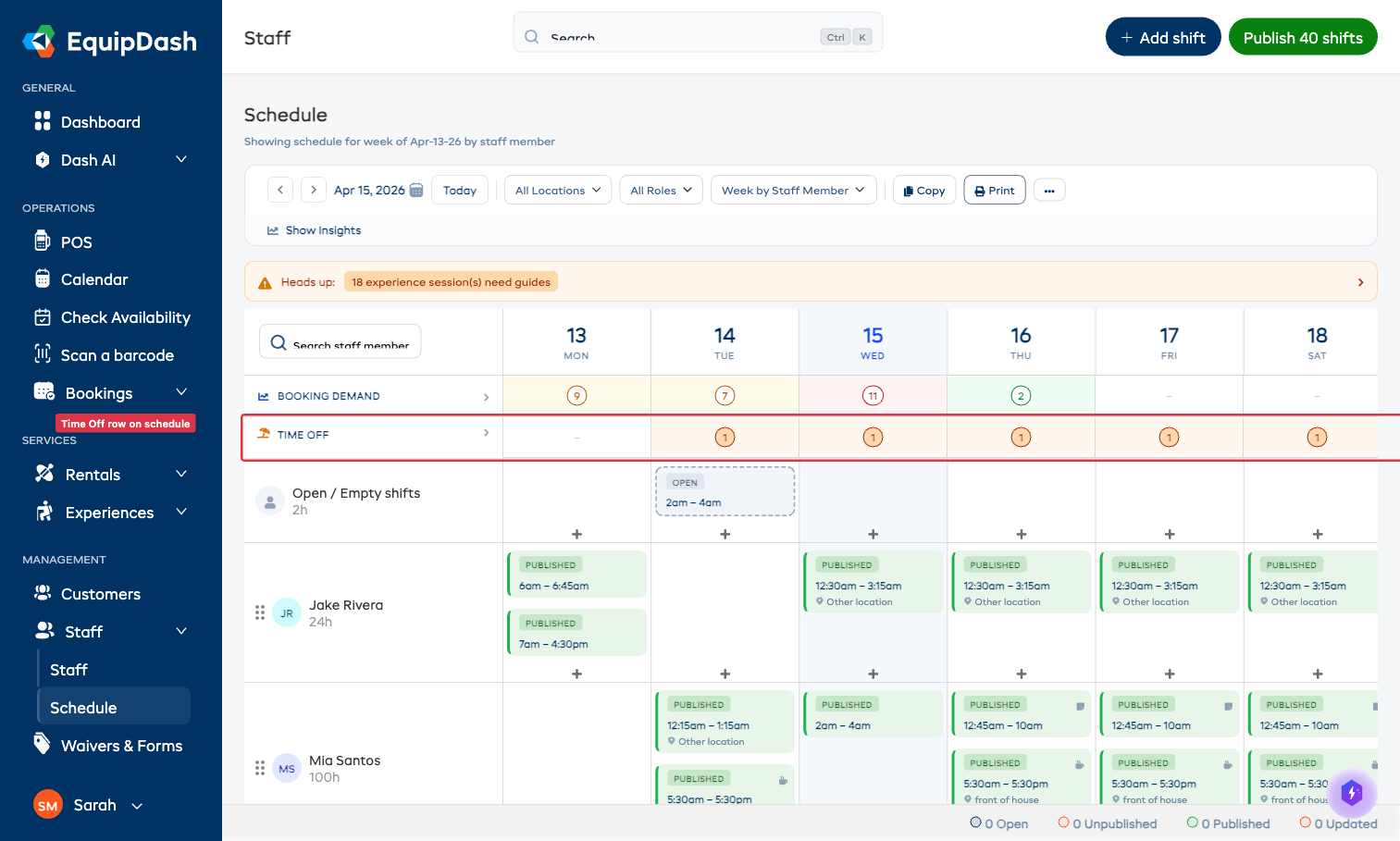
Cliquez sur la flèche de la ligne Absences pour la déplier et voir précisément quels membres du personnel sont absents, et quels jours.
Grâce à cet affichage, vous pouvez :
- Voir d'un coup d'œil qui est absent la semaine que vous planifiez
- Éviter de glisser-déposer un quart de travail sur un jour de congé
- Repérer les jours où trop de personnes sont absentes et réorganiser la couverture
La sélection automatique des guides du planning traite aussi les absences approuvées comme un blocage strict : un guide en congé ne peut pas être affecté à une session d'expérience qui chevauche son absence.
Approuver ou refuser les demandes d'absence
Le personnel peut demander des jours de congé depuis l'application mobile ou depuis son propre lien de disponibilité (voir Laisser le personnel définir ses disponibilités). Une demande arrive dans Absences enregistrées avec la mention En attente de votre accord.
- Ouvrez l'onglet Planning du membre du personnel.
- Repérez la demande dans le tableau Absences enregistrées.
- Cliquez sur Approuver pour l'accepter. Elle s'affiche alors dans la grille du planning et bloque toute affectation de guide qui la chevauche.
- Cliquez sur Refuser si vous ne pouvez pas lui accorder ces jours.
Dans les deux cas, le membre du personnel reçoit un e-mail, et son lien affiche la demande comme Approuvée ou Refusée.
Conseils
- Enregistrez les absences avant de planifier. Une absence enregistrée après la publication d'un planning ne retire pas automatiquement la personne de ses quarts de travail. Vérifiez le planning après avoir enregistré une absence pour repérer les conflits.
- Utilisez le champ Motif. Un bref motif aide les autres gestionnaires à comprendre le contexte lorsqu'ils consultent les disponibilités plus tard.
- Absences sur une partie de la journée. Désactivez l'option Toute la journée pour enregistrer une arrivée tardive ou un départ anticipé avec des heures précises.
- Vérifiez la couverture. Avant d'enregistrer une absence, consultez le Calendrier des absences dans l'onglet Planning pour vous assurer que vous avez assez de personnel disponible aux dates concernées.