Pianificazione collegata alle prenotazioni Growth+This feature requires the Growth+ plan or higher
La maggior parte degli strumenti di pianificazione tratta i turni del personale come se esistessero nel vuoto: lei deve indovinare la copertura necessaria e sperare di aver indovinato bene. EquipDash è pensato per chi noleggia attrezzature e organizza tour, quindi la pianificazione è collegata direttamente alle sue prenotazioni in tempo reale.
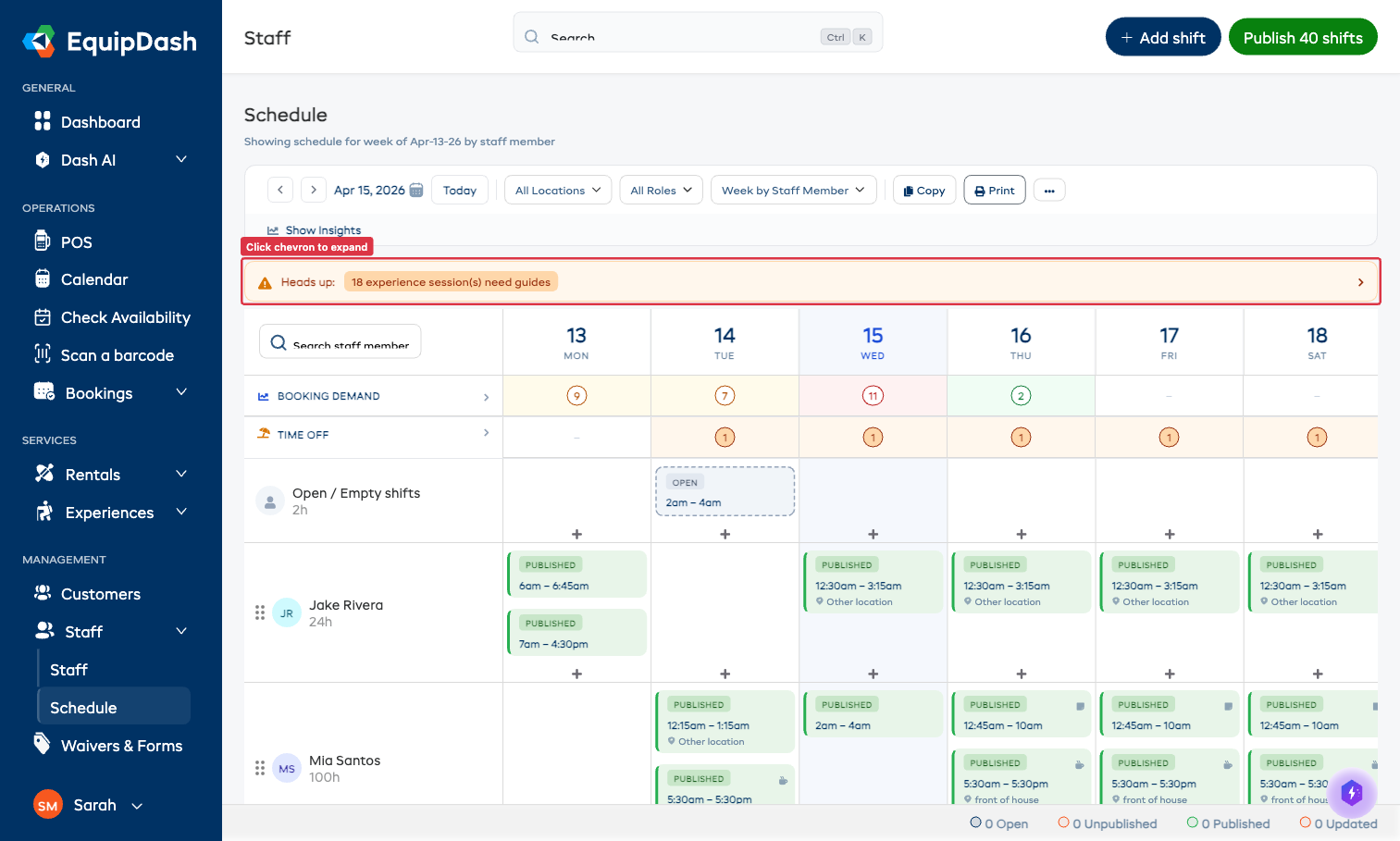
Può vedere la domanda di prenotazione per ogni giorno sulla stessa griglia che usa per pianificare i turni, ricevere un avviso quando un giorno ha prenotazioni ma nessun membro del personale assegnato, e assegnare le guide alle sessioni delle esperienze con un selettore che sa già chi è libero, chi è bloccato e perché.
La riga della domanda di prenotazione
Sopra le righe del personale nella griglia di pianificazione, due righe di riepilogo mostrano l'attività in tempo reale per ogni giorno:
- Domanda di prenotazione — totale dell'attività di noleggio ed esperienze per giorno
- Ferie e permessi — numero di richieste di ferie e permessi approvate
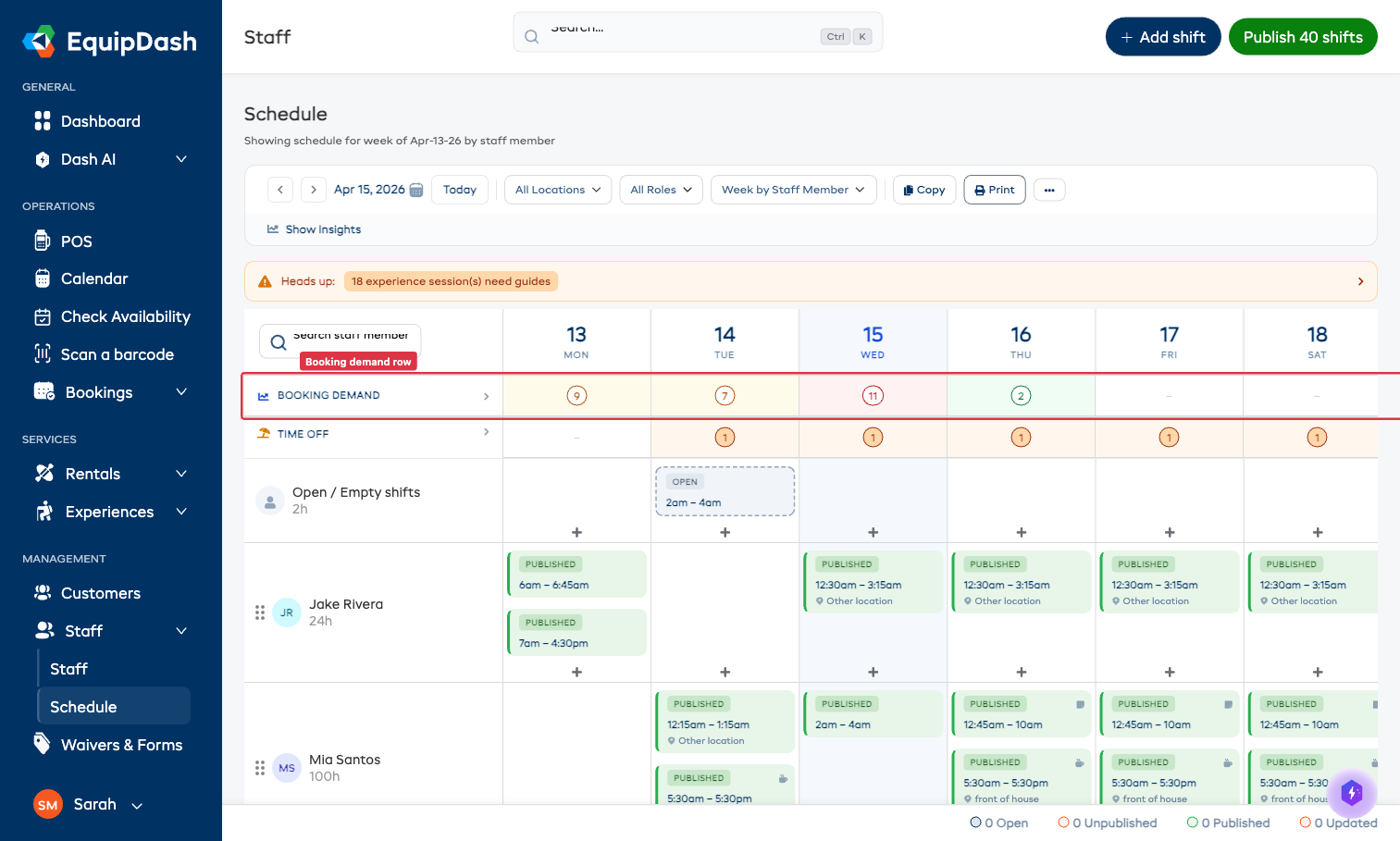
La riga della domanda di prenotazione le fornisce il contesto mentre costruisce la settimana. Se mercoledì mostra 11 prenotazioni ma nella griglia del personale vede un solo turno per quel giorno, ha un problema di copertura da risolvere subito — non lunedì mattina quando iniziano a squillare i telefoni.
Livelli di intensità della domanda
Le celle nella riga della domanda di prenotazione sono colorate in base al carico:
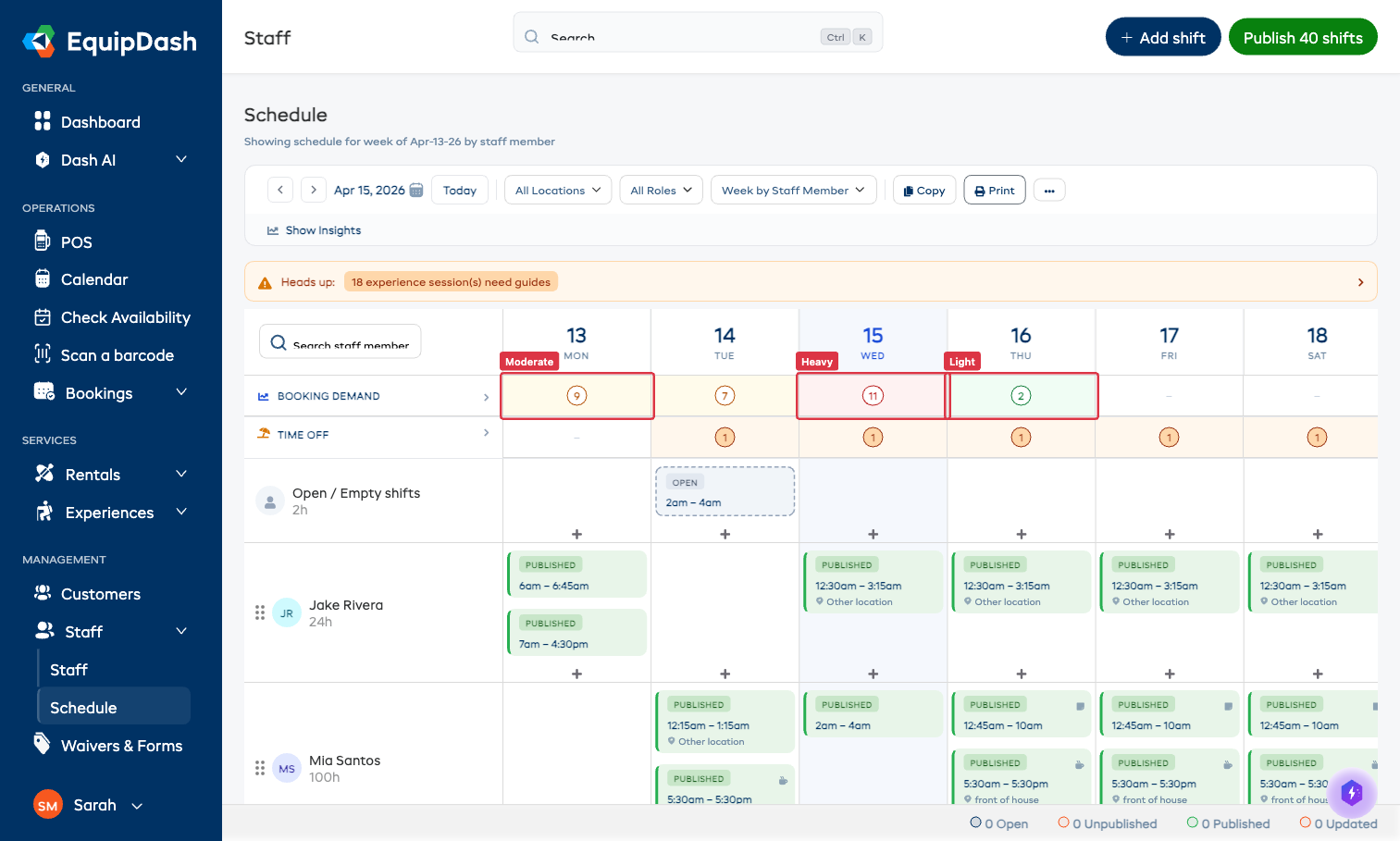
| Colore | Livello | Quando |
|---|---|---|
| Giallo pallido / nessun colore | Leggero | Poche prenotazioni — di solito una giornata normale |
| Arancione pallido | Moderato | Una giornata più intensa — si assicuri di avere personale di riserva |
| Rosso pallido / rosa | Intenso | Una giornata di picco — consigliato tutto il team più una riserva |
| Verde pallido | Molto leggero | Tranquillo — valuti di ridurre i turni per risparmiare sul personale |
Dettaglio giornaliero
Clicchi su una cella della domanda di prenotazione per espanderla: vedrà un dettaglio per quel giorno con ritiri e riconsegne noleggi, sessioni di esperienze e numero totale di partecipanti.
Avvisi di personale insufficiente
Quando EquipDash rileva che ha prenotazioni ma nessuna copertura, in cima alla griglia di pianificazione compare una barra di avviso gialla Attenzione.
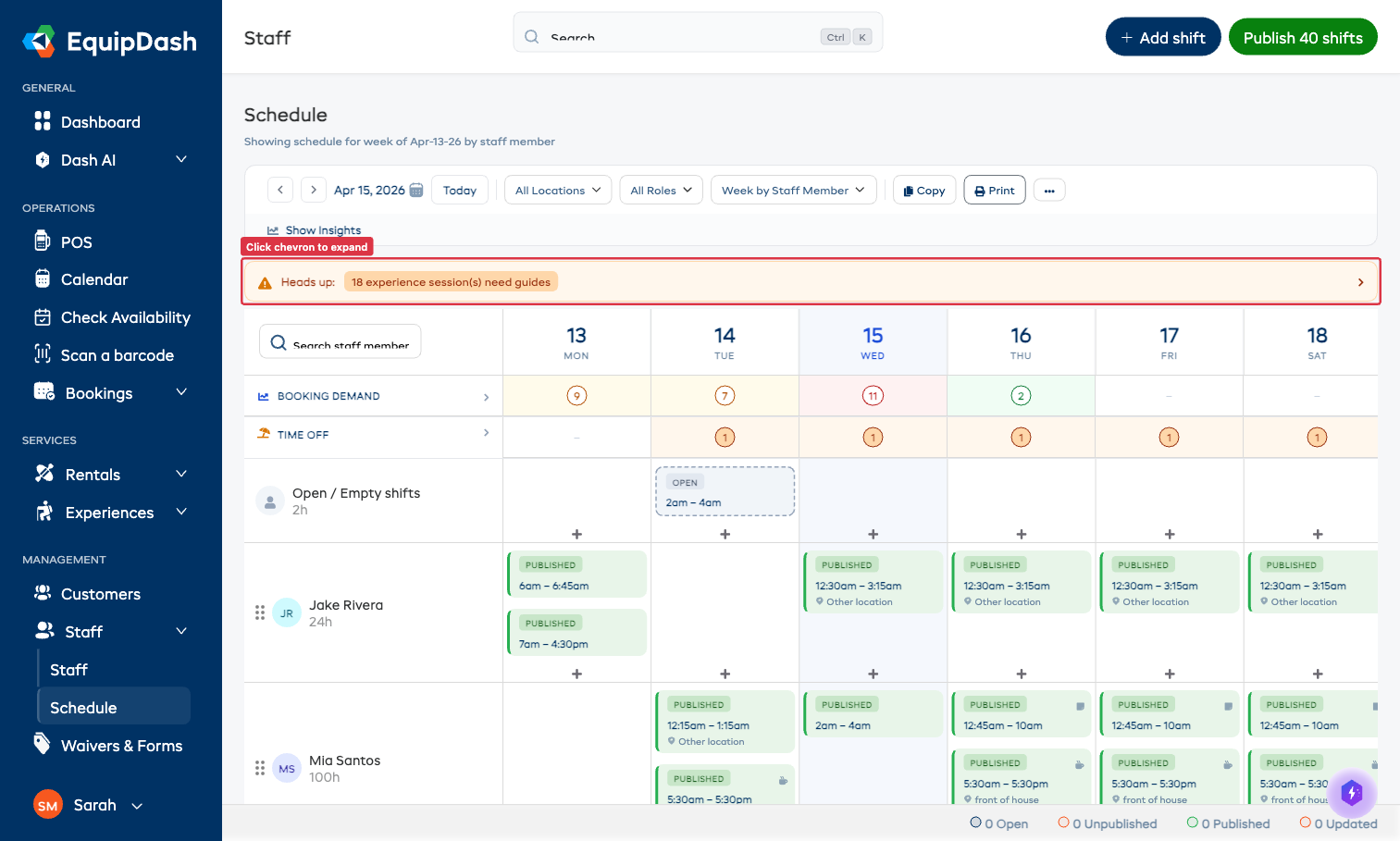
Clicchi sulla freccia a destra della barra per espanderla.
Sessioni di esperienze senza guida
Ogni sessione di esperienza della settimana corrente che non ha ancora una guida assegnata viene elencata singolarmente. Ogni riga mostra il nome dell'esperienza, la data e la fascia oraria.
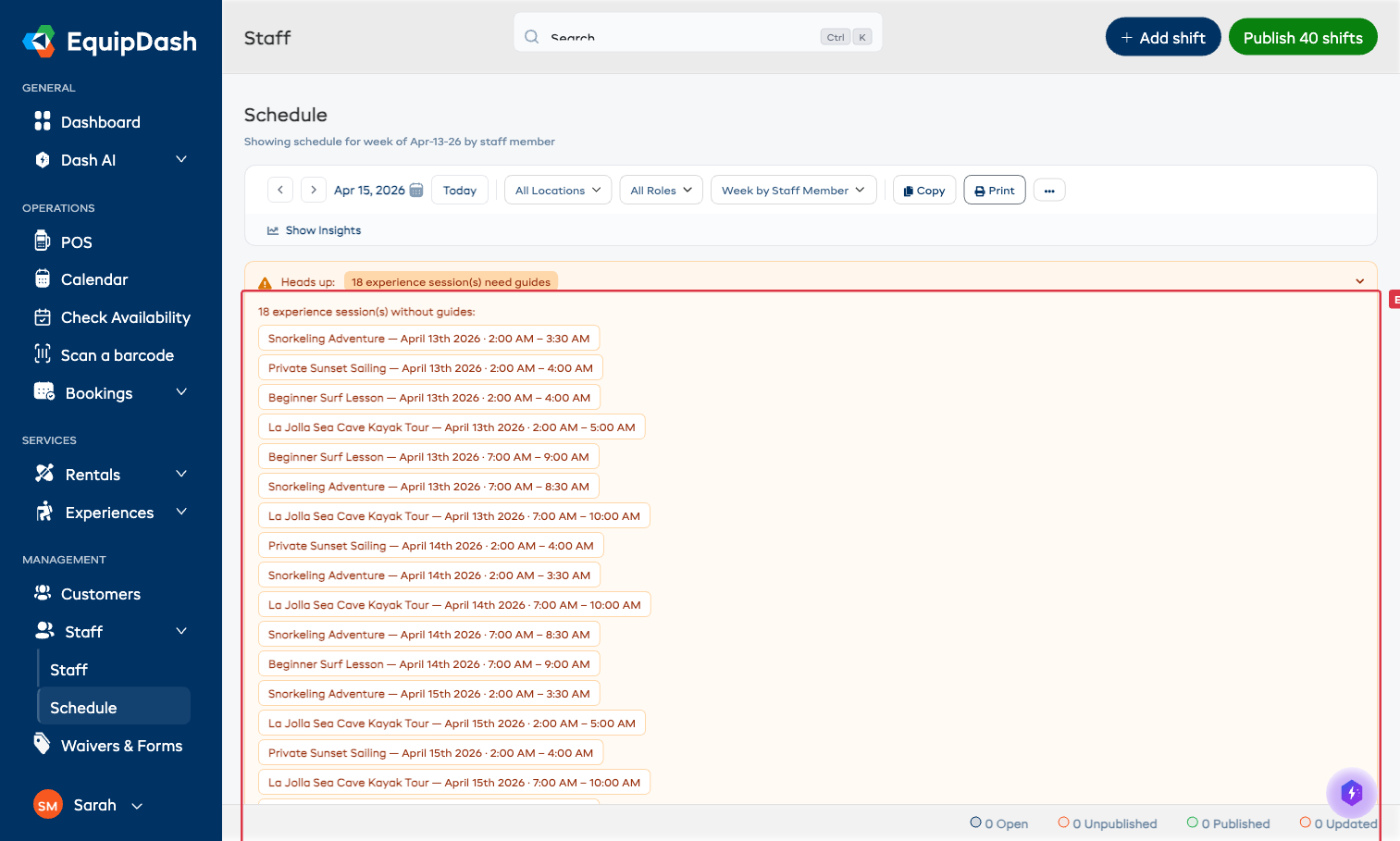
Clicchi su una sessione nell'elenco per passare direttamente alla pagina di disponibilità di quell'esperienza, dove può assegnare una guida.
Giorni senza turni del personale
Se ha prenotazioni di noleggio in un giorno con zero turni del personale programmati, anche questo viene segnalato nella barra di avviso. Senza personale, non ci sarà nessuno a consegnare l'attrezzatura.
Selettore guide a suggerimento automatico
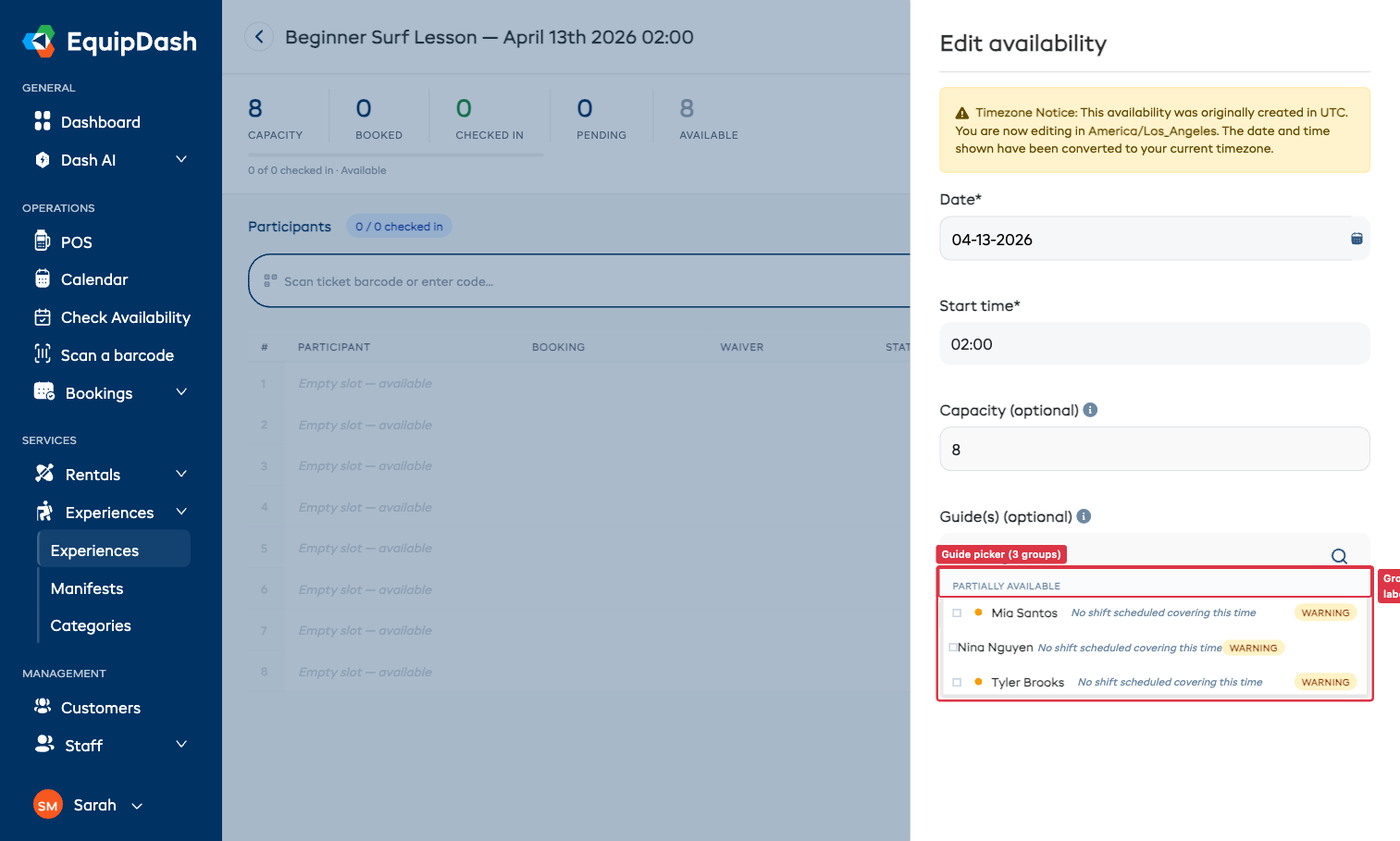
Quando assegna una guida a una sessione di esperienza, EquipDash le mostra un selettore intelligente che sa già chi è disponibile, risparmiandole il controllo manuale di turni e ferie.
Aprire il selettore
- Vada su Esperienze → Esperienze e apra un'esperienza.
- Clicchi su una sessione programmata, oppure clicchi su Modifica sulla riga di una sessione.
- Si apre la barra laterale Modifica disponibilità: scorra fino al selettore Guida/e.
- Clicchi su Seleziona guide... per aprire il menu a tendina.
Tre gruppi
Le guide sono organizzate in tre gruppi, con quelle più facilmente assegnabili in cima:
| Gruppo | Indicatore | Quando |
|---|---|---|
| Disponibile | Pallino verde · badge "Libera" | Ha un turno che copre questo orario, nessun conflitto, non in ferie |
| Parzialmente disponibile | Pallino ambra · badge "Attenzione" | Ha un turno ma con un avviso lieve (nessun turno che copre l'orario esatto, ecc.) |
| Non disponibile | Pallino grigio · badge "Bloccata" | Bloccata definitivamente — in ferie approvate, o già impegnata a guidare un'altra esperienza in questo orario |
Interpretare il motivo
Ogni guida al di fuori del gruppo Disponibile ha una riga con il motivo che spiega perché è parzialmente disponibile o bloccata.
Motivi comuni:
- Nessun turno programmato che copre questo orario — avviso lieve. La guida non ha un turno in quel giorno, ma non c'è un motivo vincolante che lo impedisca.
- Fuori dal suo orario — avviso lieve. L'orario è fuori dalle fasce indicate dalla guida. Vengono elencate dopo le altre ma possono comunque essere selezionate. Consulti Lasciare che il personale imposti la propria disponibilità.
- In ferie approvate — blocco definitivo. È programmata per essere assente.
- Già assegnata a: [nome esperienza] — blocco definitivo. Sta guidando un'altra esperienza che si sovrappone nell'orario.
Blocchi per ferie e permessi
Se una guida ha ferie o permessi approvati che si sovrappongono alla sessione, compare nel gruppo Non disponibile con il motivo In ferie approvate. Non può essere assegnata senza prima annullare o rifiutare la richiesta di ferie.
È la sua rete di sicurezza contro il classico errore di "ho programmato Jake nel suo giorno di ferie".
Richiesta di copertura del turno
Dopo aver assegnato una guida a una sessione di esperienza, EquipDash verifica se la guida ha un turno che copre l'orario della sessione. In caso contrario, compare una richiesta Creare il turno? che le permette di sistemare la copertura con un clic.
La richiesta offre:
- Crea turno — crea automaticamente un turno per la guida che copre esattamente la fascia oraria dell'esperienza.
- Ignora — prosegua senza un turno di copertura. Utile se la guida ha già un altro turno che aveva dimenticato, o per casi particolari.
Se più guide necessitano di copertura, vedrà una richiesta per ciascuna, in sequenza.
Perché è importante
Senza la pianificazione collegata alle prenotazioni, deve affidarsi alla memoria e a controlli a campione per assicurarsi che il personale corrisponda alle prenotazioni. Con questa funzione:
- Vede domanda e copertura sulla stessa griglia.
- Le sessioni senza guida non possono passare inosservate: vengono segnalate in cima alla pianificazione.
- L'assegnazione delle guide rispetta automaticamente ferie e copertura dei turni.
- Le lacune di copertura vengono segnalate e risolvibili con un clic.
È la differenza tra pensare di essere coperti e sapere di esserlo.