Gestión de las ausencias Growth+This feature requires the Growth+ plan or higher
EquipDash permite a los gestores y administradores registrar ausencias directamente en el perfil de un miembro del personal. Las ausencias registradas aparecen en las tarjetas Calendario de ausencias y Registros de ausencias de la pestaña Horario, lo que le ofrece una visión clara de quién está ausente y cuándo.
Registrar una ausencia
Las ausencias las registra un gestor o administrador en nombre de un miembro del personal.
- Haga clic en Personal en la barra lateral izquierda y abra el perfil del miembro del personal.
- Vaya a la pestaña Horario.
- Haga clic en Registrar ausencia.
- Se abrirá el panel Solicitar ausencia.
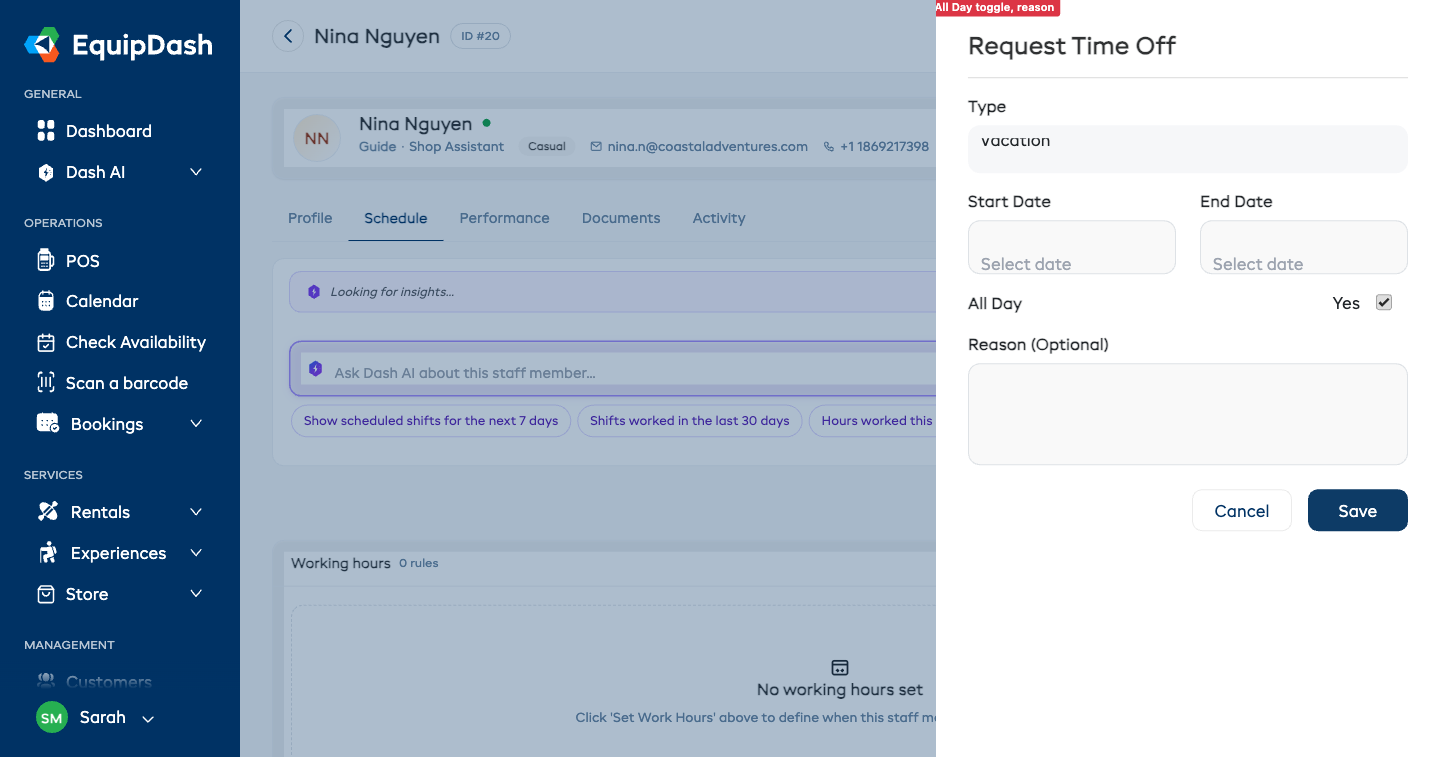
- Seleccione un Tipo en el menú desplegable (vea los tipos a continuación).
- Establezca una Fecha de inicio y una Fecha de fin con los selectores de fecha.
- El interruptor Todo el día está activado de forma predeterminada. Si necesita registrar una ausencia de medio día, desactive Todo el día; aparecerán los campos adicionales Hora de inicio y Hora de fin.
- Opcionalmente, indique un Motivo para anotar por qué está ausente el miembro del personal.
- Haga clic en Guardar.
El registro de ausencia aparecerá en el Calendario de ausencias (como un punto de color en el día correspondiente) y en la tabla Registros de ausencias de la pestaña Horario.
Tipos de ausencia
| Tipo | Cuándo usarlo |
|---|---|
| Vacaciones | Vacaciones planificadas o permiso anual |
| Baja por enfermedad | Enfermedad o ausencia médica |
| Personal | Cita personal o día personal |
| Otro | Cualquier ausencia que no encaje en las categorías anteriores |
Consultar las ausencias registradas
Todas las ausencias registradas de un miembro del personal se muestran en dos lugares de su pestaña Horario:
- Calendario de ausencias: una vista mensual con un punto de color en cada día con una ausencia. Use las flechas en el encabezado de la tarjeta para pasar de un mes a otro. Haga clic en cualquier día con punto para editar ese registro.
- Registros de ausencias: una tabla debajo del calendario que muestra todas las ausencias con tipo, fechas, franja horaria, motivo y botones de Editar/Eliminar.
Juntos le ofrecen tanto una vista mensual de un vistazo como una lista completa y consultable, para que pueda planificar la cobertura antes de crear su horario.
Las ausencias en la cuadrícula del horario
Las ausencias aprobadas también aparecen en la cuadrícula principal de Personal → Horario como una fila dedicada de Ausencias por encima de las filas del personal. Cada celda muestra el número de miembros del personal ausentes ese día, para que pueda detectar problemas de cobertura antes de crear el horario.
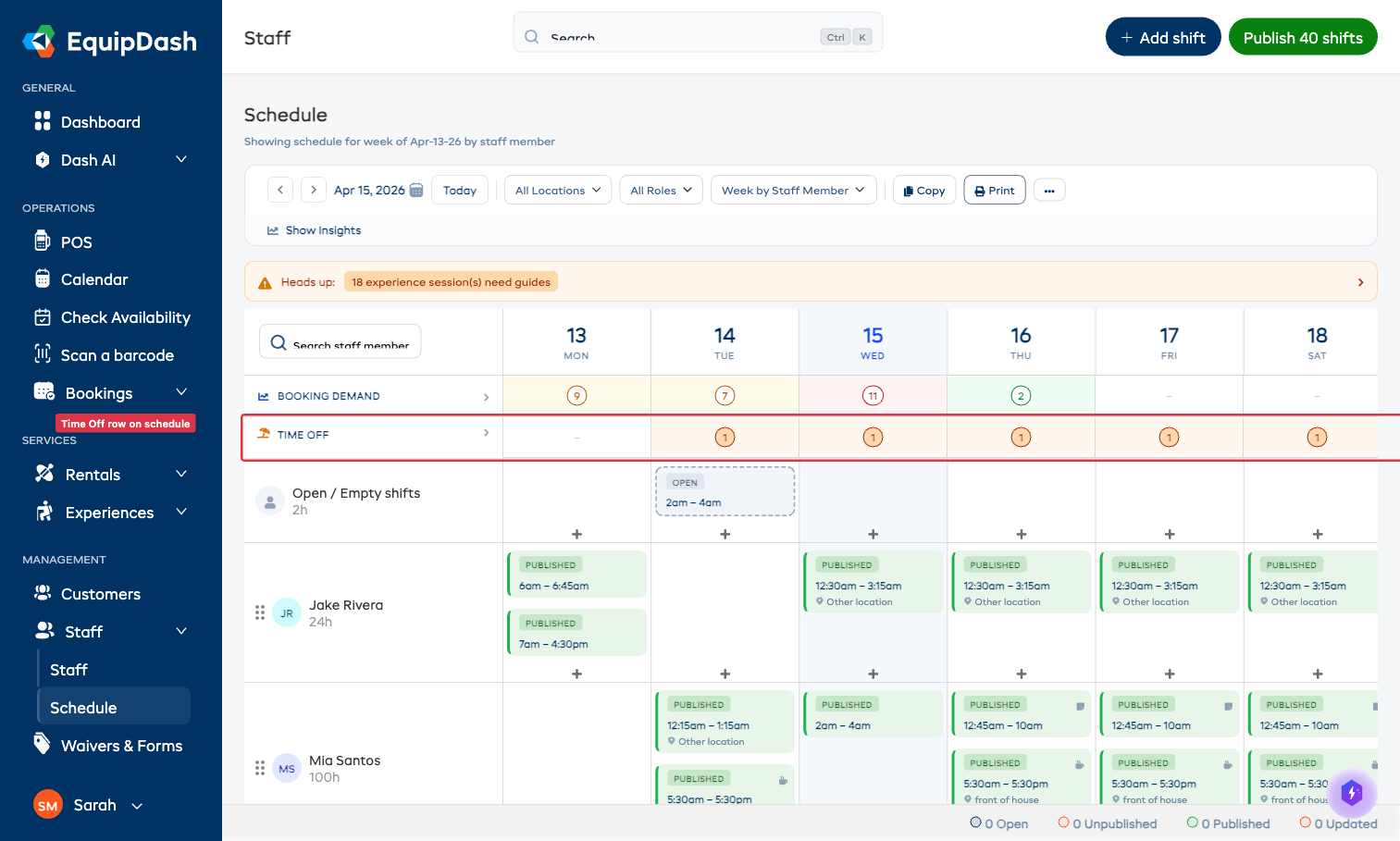
Haga clic en la flecha de la fila Ausencias para expandirla y ver exactamente qué miembros del personal están ausentes y en qué días.
Esta visibilidad le permite:
- Ver de un vistazo quién está ausente en la semana que está programando
- Evitar arrastrar un turno por error al día libre de un miembro del personal
- Detectar cuándo hay demasiadas personas ausentes el mismo día y reorganizar la cobertura
El selector automático de guías del horario también usa las ausencias aprobadas como un bloqueo estricto: un guía de vacaciones no puede asignarse a una sesión de experiencia que coincida con su ausencia.
Aprobar y rechazar solicitudes de ausencia
El personal puede solicitar días libres desde la aplicación móvil o desde su propio enlace de disponibilidad (consulte Permitir que el personal defina su propia disponibilidad). Una solicitud aparece en Registros de ausencias marcada como Pendiente de su aprobación.
- Abra la pestaña Horario del miembro del personal.
- Busque la solicitud en la tabla Registros de ausencias.
- Haga clic en Aprobar para aceptarla. A partir de ese momento se mostrará en la cuadrícula del horario y bloqueará cualquier asignación de guía que coincida con esas fechas.
- Haga clic en Rechazar si no puede concederle esos días.
El miembro del personal recibirá un correo electrónico en ambos casos, y su enlace mostrará la solicitud como Aprobada o Rechazada.
Consejos
- Registre la ausencia antes de programar el horario. Las ausencias registradas después de publicar un horario no eliminarán automáticamente al miembro del personal de los turnos; revise el horario después de registrar la ausencia para comprobar si hay conflictos.
- Use el campo Motivo. Un breve motivo ayuda a otros gestores a entender el contexto al revisar la disponibilidad más adelante.
- Ausencias de medio día. Desactive el interruptor Todo el día para registrar una entrada tardía o una salida anticipada con horas concretas.
- Compruebe la cobertura. Antes de guardar una ausencia, revise el Calendario de ausencias en la pestaña Horario para confirmar que dispone de suficiente personal disponible en las fechas afectadas.