Laissez votre personnel indiquer ses disponibilités Growth+This feature requires the Growth+ plan or higher
Chaque membre du personnel a son propre lien. Il l'ouvre sur son téléphone, sans connexion, et vous indique les heures où il peut travailler chaque semaine. Il répond aussi pour les dates précises que vous lui demandez et peut demander des jours de congé. Vous voyez ses réponses dans son onglet Planning.
Les heures de la semaine et les réponses par date s'appliquent dès qu'il les enregistre. Les jours de congé attendent votre approbation.
Envoyer son lien à une personne
- Cliquez sur Personnel dans la barre latérale gauche, puis ouvrez la fiche du membre du personnel.
- Allez dans l'onglet Planning.
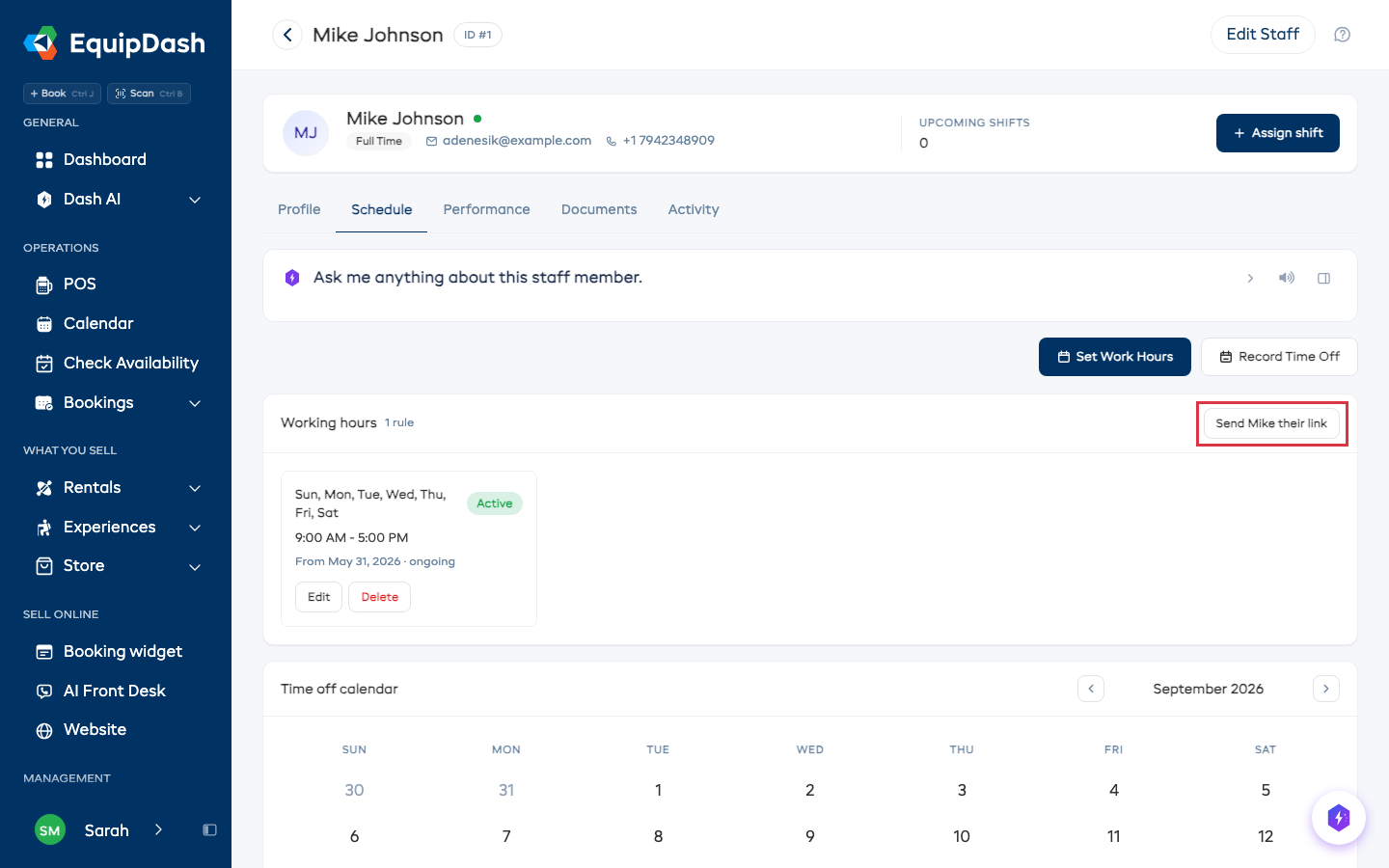
- Dans la carte Heures de travail, cliquez sur Envoyer son lien à (nom).
- Cochez E-mail, SMS, ou les deux. SMS n'est proposé que si l'envoi de SMS est configuré pour votre entreprise et que le membre du personnel a un numéro de téléphone.
- Cliquez sur Envoyer. Il reçoit un e-mail avec un bouton Indiquer mes disponibilités.
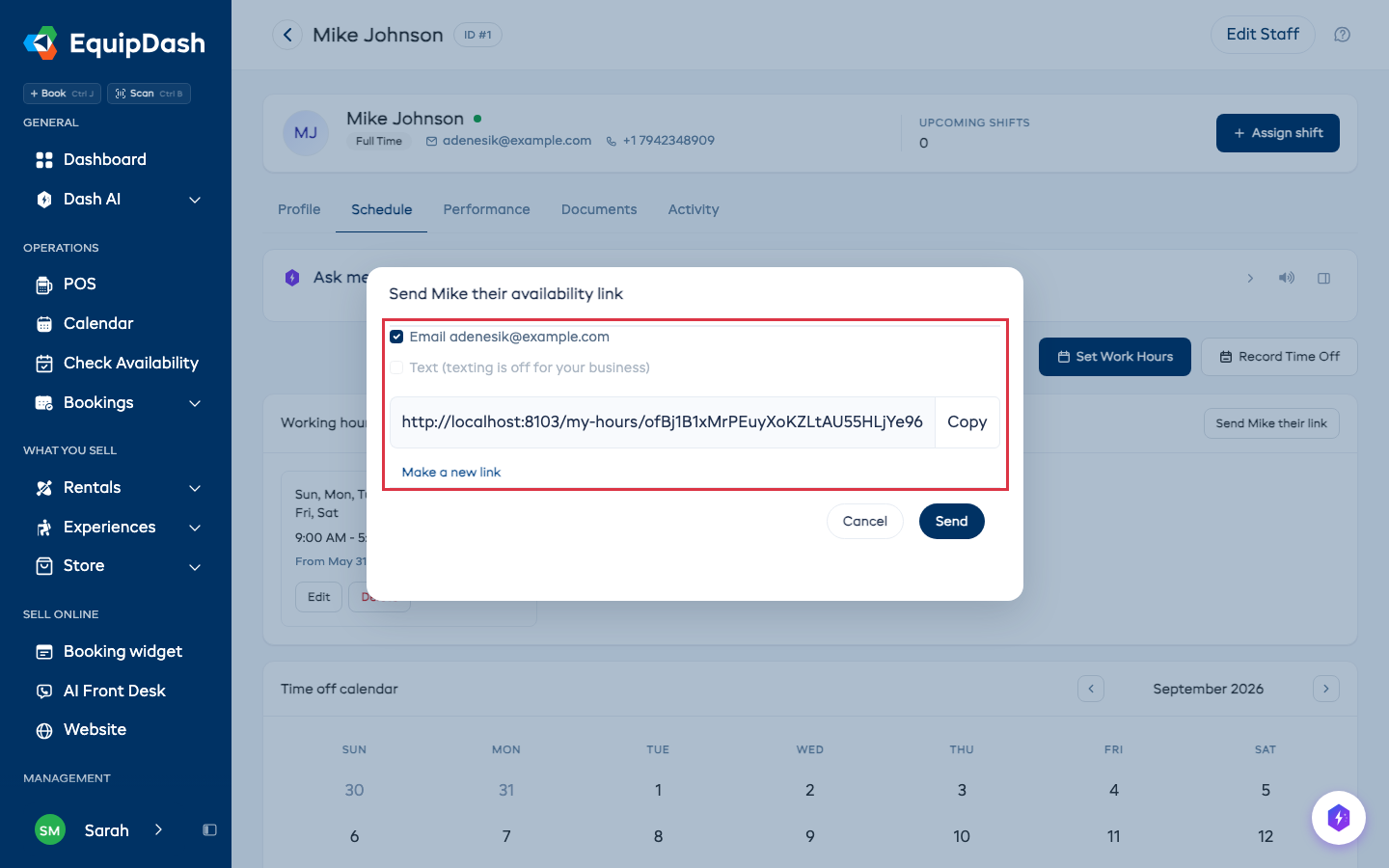
Pour partager le lien autrement, cliquez sur Copier et collez-le dans un message.
Le lien reste le même tant que vous ne le changez pas. Votre personnel peut donc l'enregistrer dans ses favoris. Si un lien est arrivé chez la mauvaise personne, cliquez sur Créer un nouveau lien, puis sur Créer le nouveau lien pour confirmer. L'ancien lien cesse de fonctionner immédiatement et affiche « Ce lien ne fonctionne plus. »
Demander à tout le monde en une fois
C'est pratique au début de la saison, ou quand vous préparez le planning du mois prochain.
- Cliquez sur Personnel dans la barre latérale gauche.
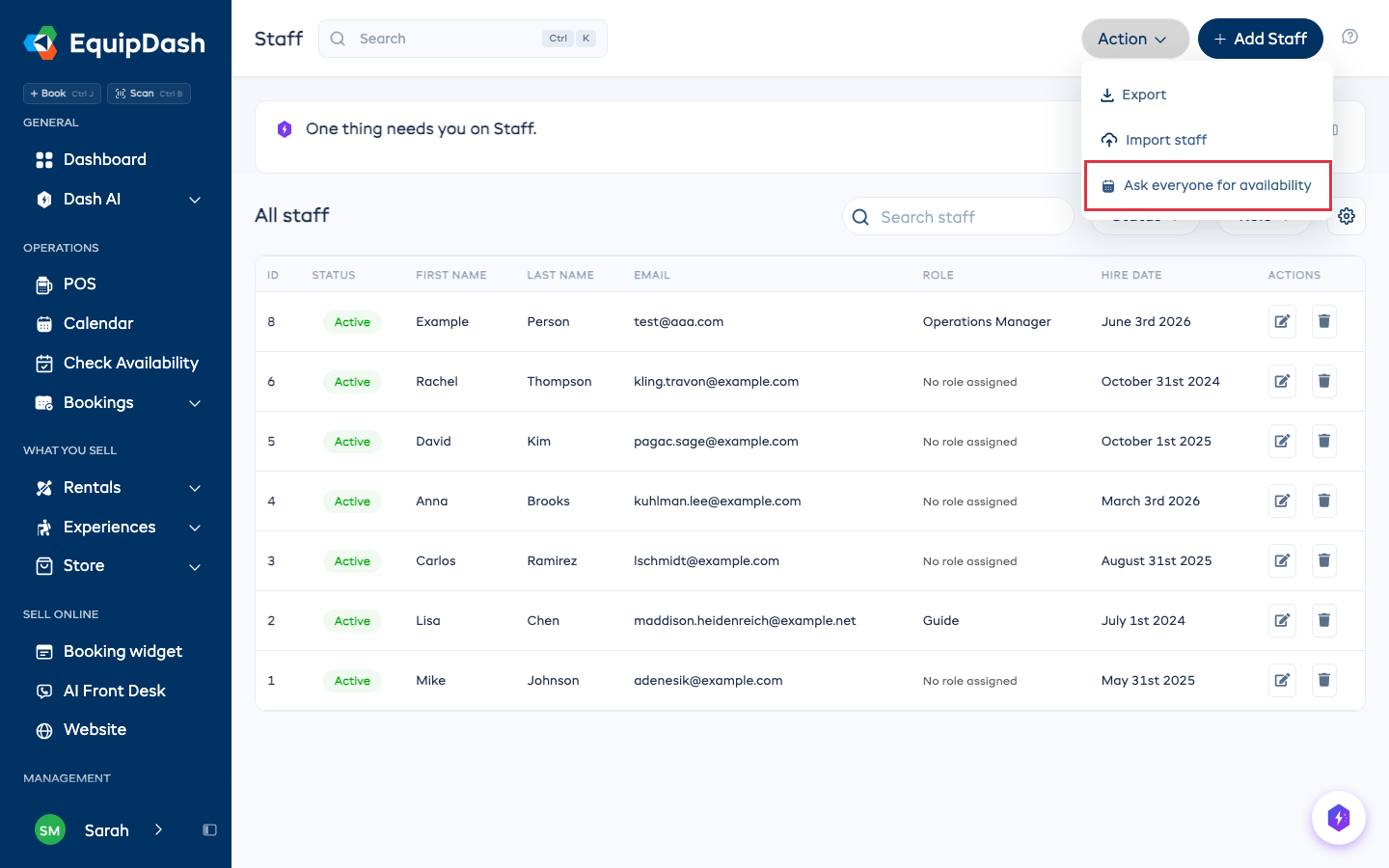
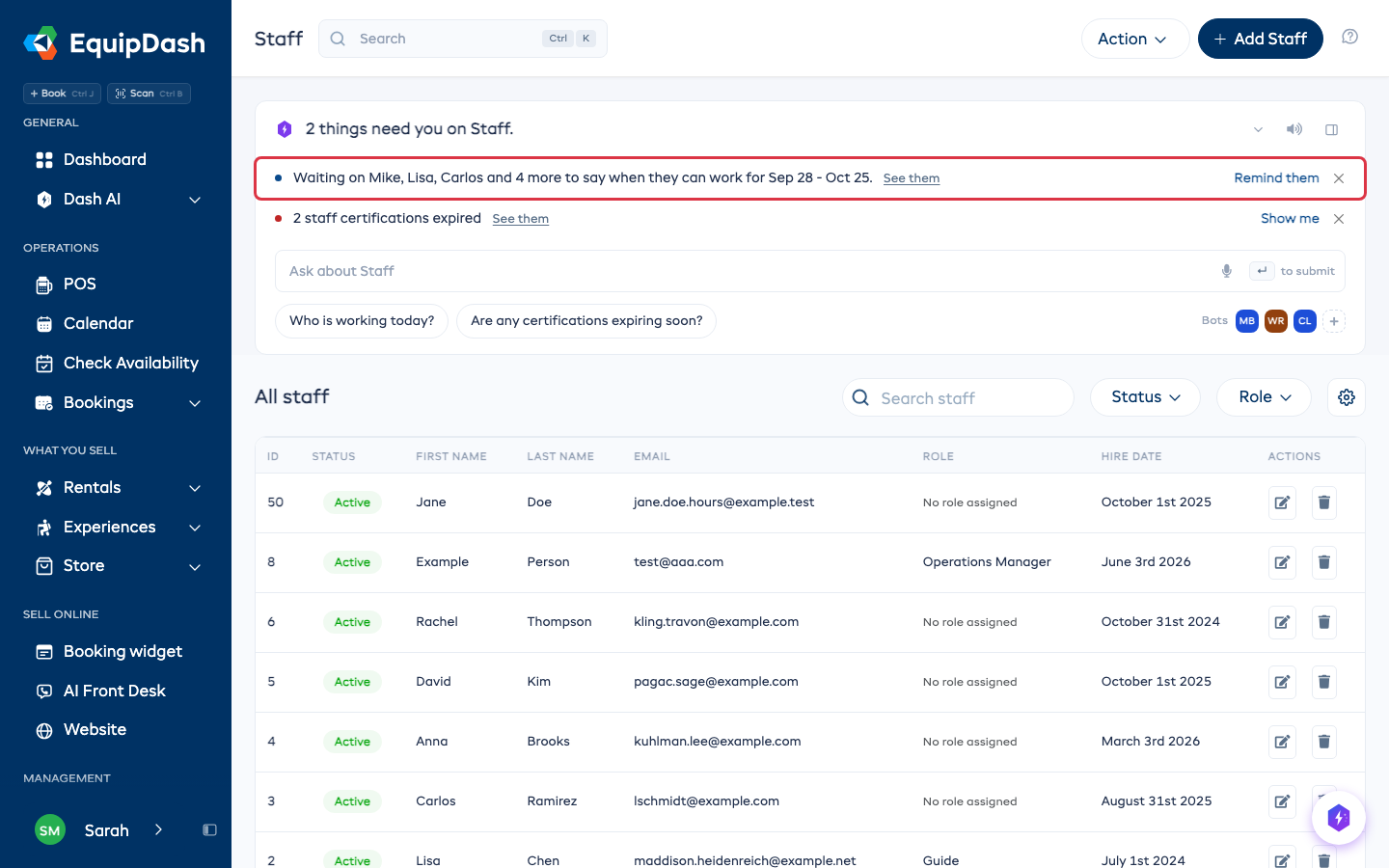
- Cliquez sur Action, puis sur Demander les disponibilités à tout le monde.
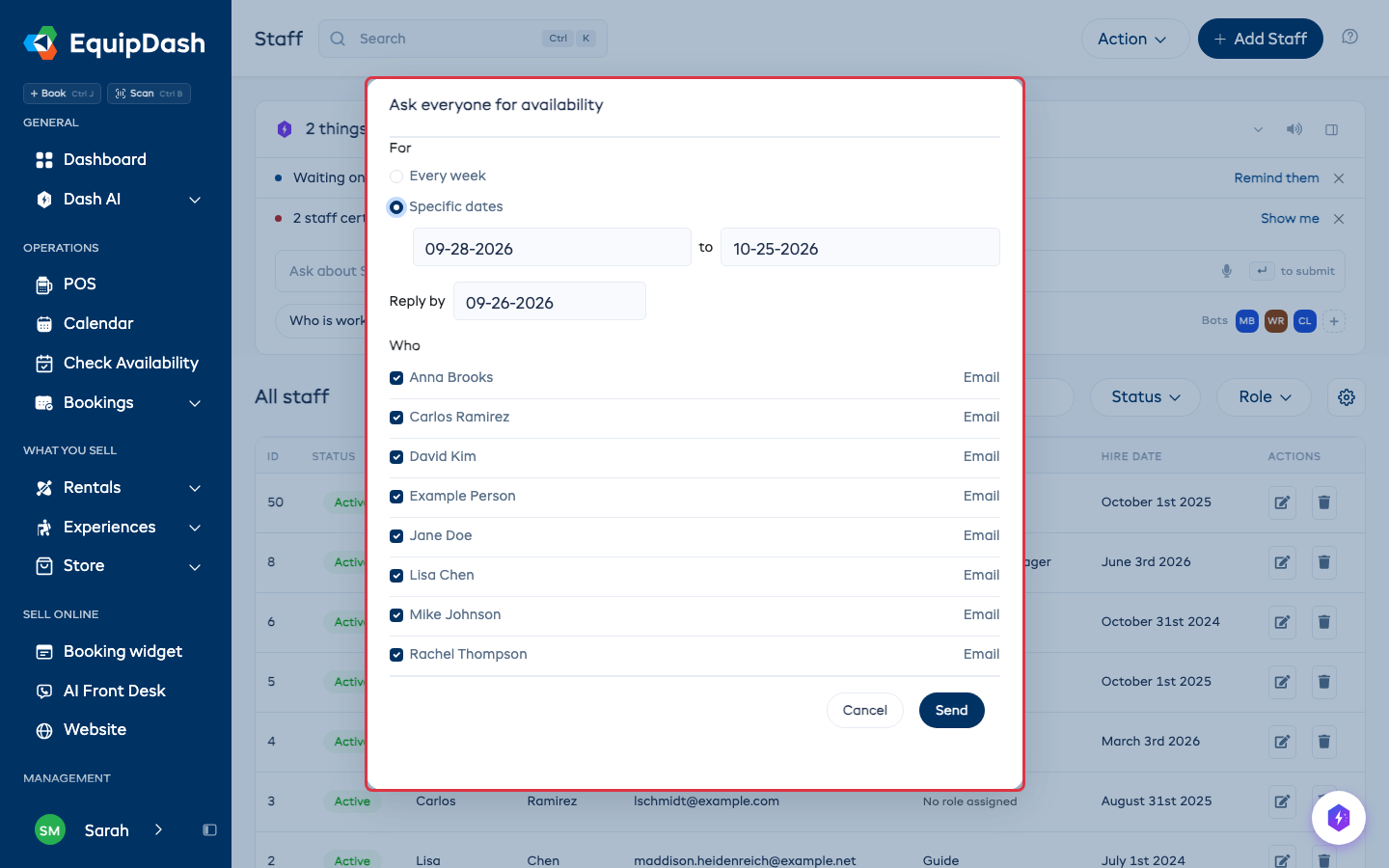
- Sous Pour, choisissez :
- Chaque semaine pour demander les heures habituelles de la semaine, ou
- Dates précises, puis choisissez la première et la dernière date dans le calendrier. Vous pouvez demander jusqu'à trois mois à la fois.
- Si vous le souhaitez, choisissez une date Répondre avant le. Toute personne qui n'a pas répondu la veille reçoit un rappel, de la même façon que vous avez envoyé le lien (e-mail, SMS ou les deux).
- Sous Qui, décochez les personnes à qui vous ne voulez pas demander. Chaque nom indique si la personne recevra un e-mail, un SMS ou les deux. Une personne sans e-mail ni téléphone ne peut pas être jointe. Ajoutez-en un d'abord dans son onglet Profil.
- Cliquez sur Envoyer.
La carte Dash en haut de la page Personnel indique ensuite les personnes dont vous attendez encore la réponse. Cliquez sur Les relancer pour leur renvoyer leur lien. Cette ligne disparaît dès que tout le monde a répondu.
Ce que voit votre personnel
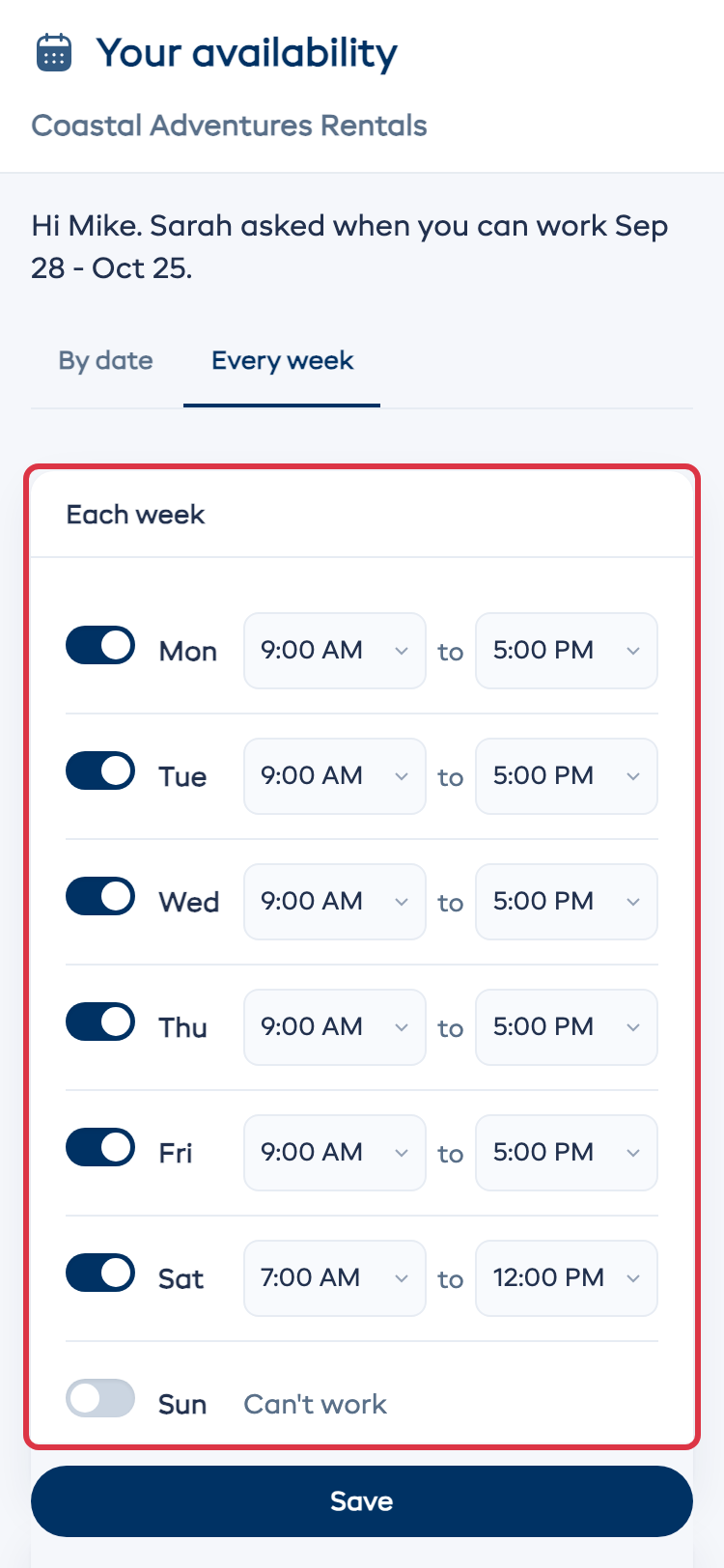
Le lien ouvre une page avec le nom de votre entreprise en haut et un message de bienvenue avec leur prénom. Il n'y a ni menu ni accès au reste d'EquipDash.
Chaque semaine
Il y a une ligne par jour. Votre personnel désactive les jours où il ne peut pas travailler, indique une heure de début et une heure de fin pour les autres, puis touche Enregistrer. Un jour qui se termine tard peut finir à Minuit. Les nouvelles heures remplacent les anciennes à partir d'aujourd'hui.
Par date
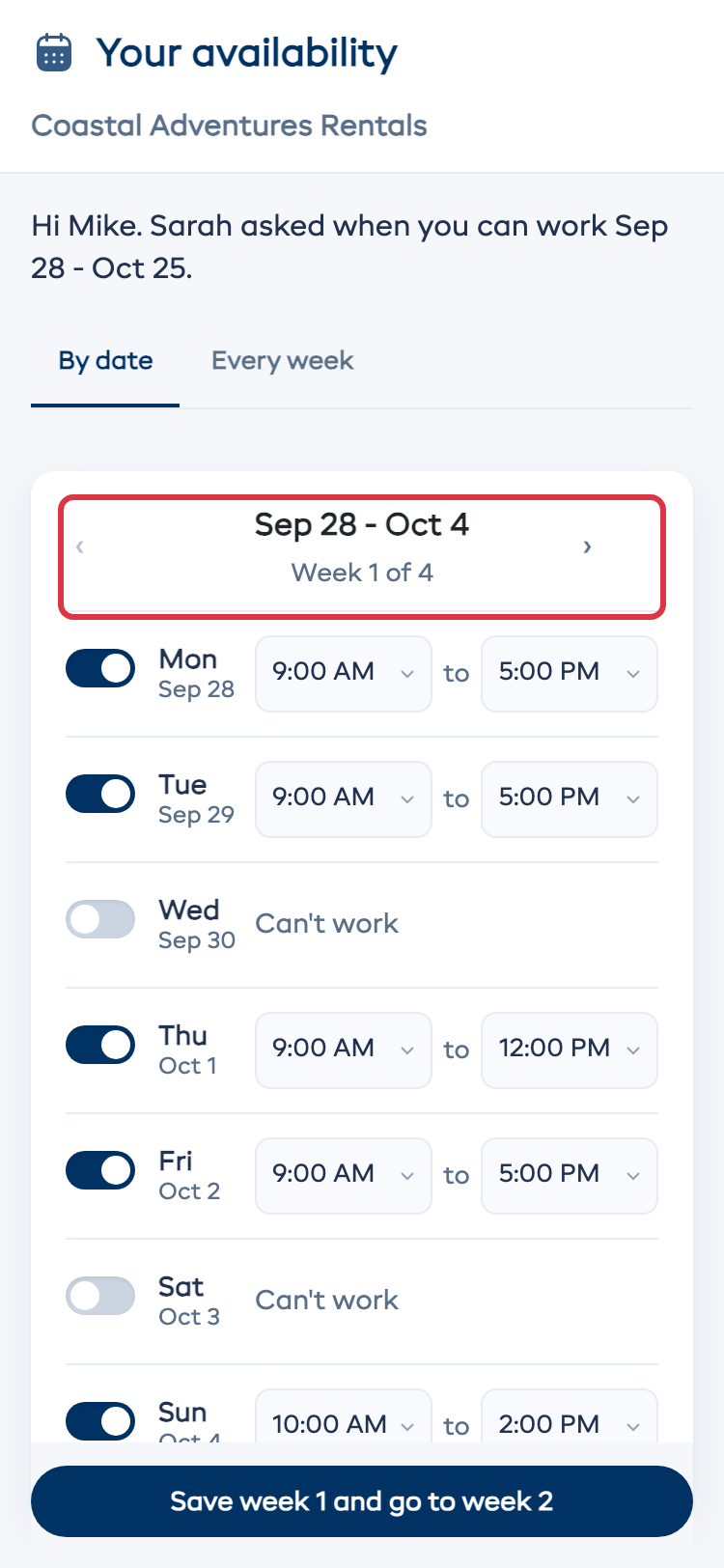
Quand vous demandez des dates précises, la page s'ouvre sur Par date, une semaine à la fois. Votre personnel désactive les jours où il ne peut pas travailler, modifie les heures des autres jours, puis touche Enregistrer la semaine 1 et passer à la semaine 2 jusqu'à la dernière semaine. Les flèches à côté des dates permettent de passer d'une semaine à l'autre, et tout ce qui a été modifié est enregistré lors du changement de semaine.
Une réponse pour une date remplace les heures habituelles pour ce jour-là. Pour les dates sans réponse, c'est la semaine habituelle qui s'applique.
Dans l'application EquipDash
Le personnel qui utilise l'application EquipDash peut répondre directement dedans, au lieu de passer par le lien. Quand vous demandez des dates précises, la ligne Mes heures sous Plus indique qui a fait la demande et pour quelles dates, avec un point à côté.
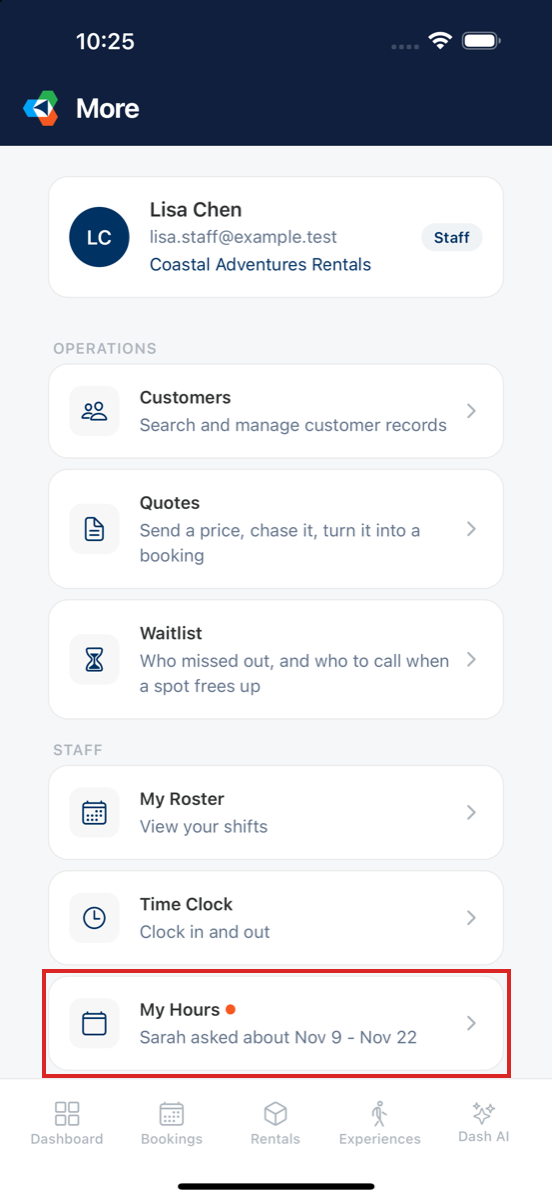
Mes heures s'ouvre alors sur votre question, sur Par date, une semaine à la fois, comme avec le lien. Votre personnel désactive les jours où il ne peut pas travailler, modifie les heures des autres jours, puis touche Enregistrer la semaine 1 et passer à la semaine 2, et enfin Enregistrer à la dernière semaine. Les réponses comptent dès qu'elles sont enregistrées, où qu'elles aient été données.
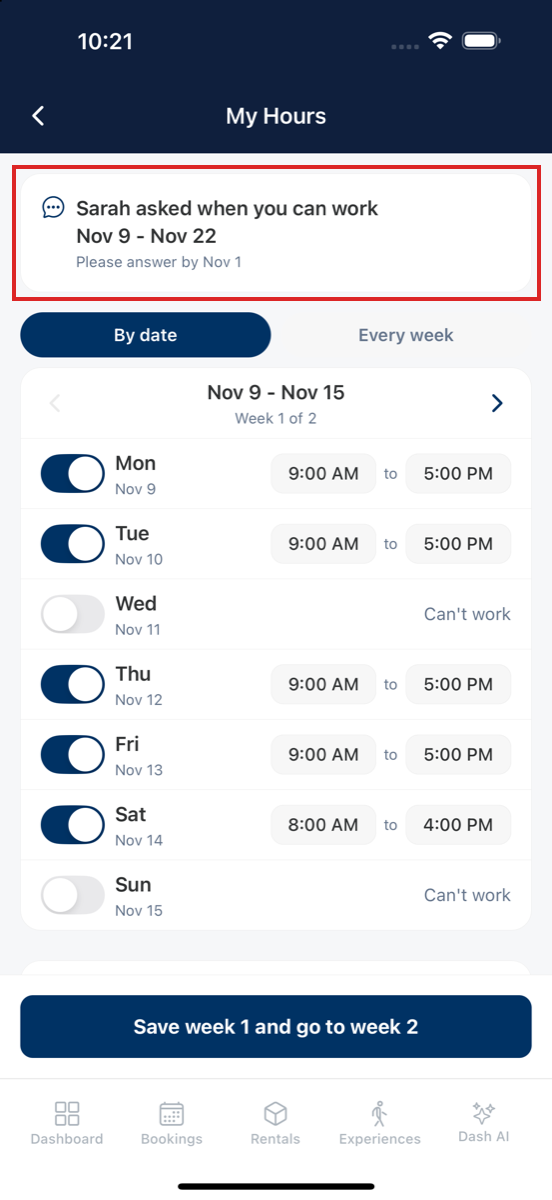
L'e-mail et le SMS contenant le lien partent toujours, afin que le personnel sans l'application puisse répondre de la façon habituelle.
Jours où l'on ne peut pas travailler
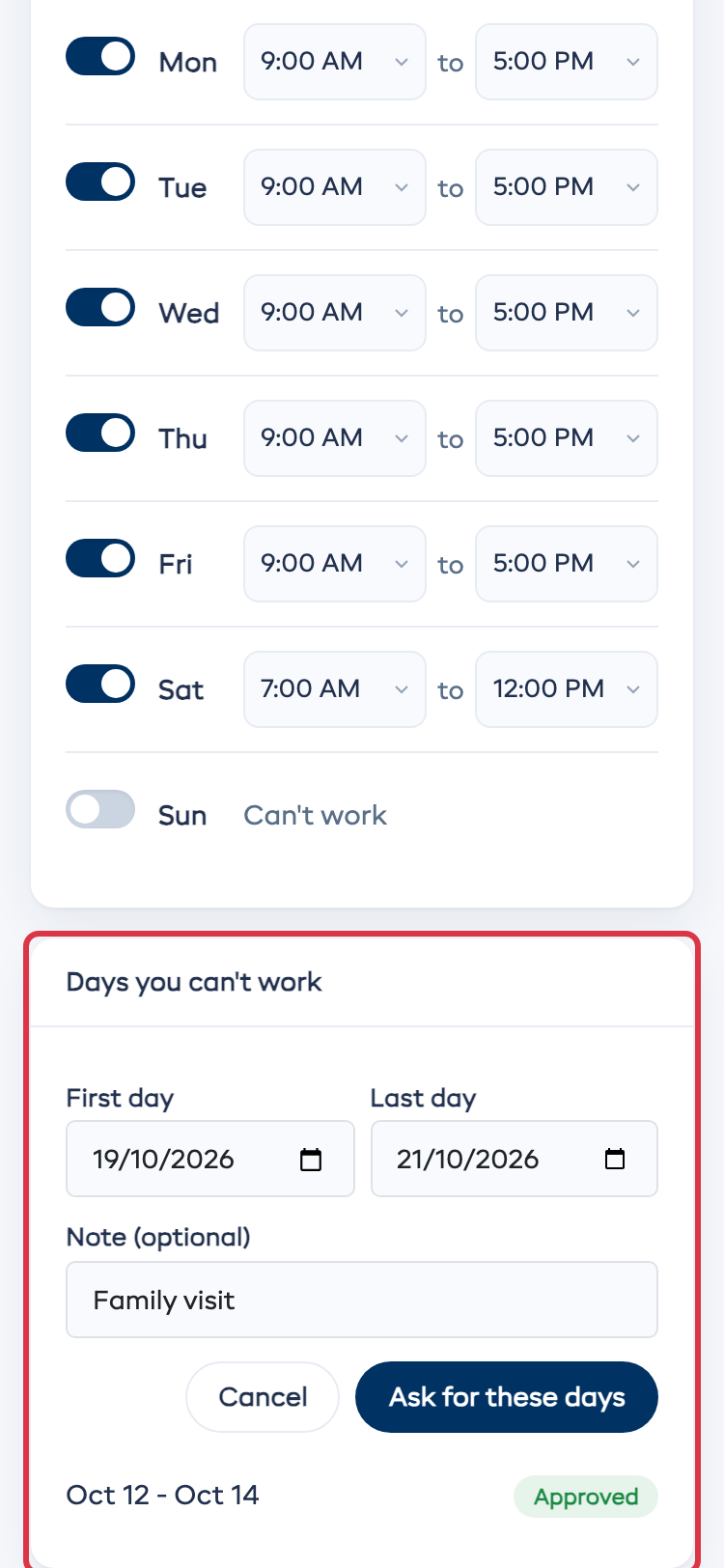
Pour un congé, votre personnel touche + Ajouter des jours, choisit le Premier jour et le Dernier jour, ajoute une note s'il le souhaite, puis touche Demander ces jours. La demande affiche En attente d'accord tant que vous n'avez pas décidé. Il peut l'annuler pendant qu'elle est en attente, et il reçoit un e-mail dès que vous l'approuvez ou la refusez.
Voir ce que votre personnel vous a indiqué
Ouvrez l'onglet Planning du membre du personnel :
- Heures de travail affiche Défini par (nom) et la date d'enregistrement. Ses heures précédentes se trouvent sous Afficher les heures passées.
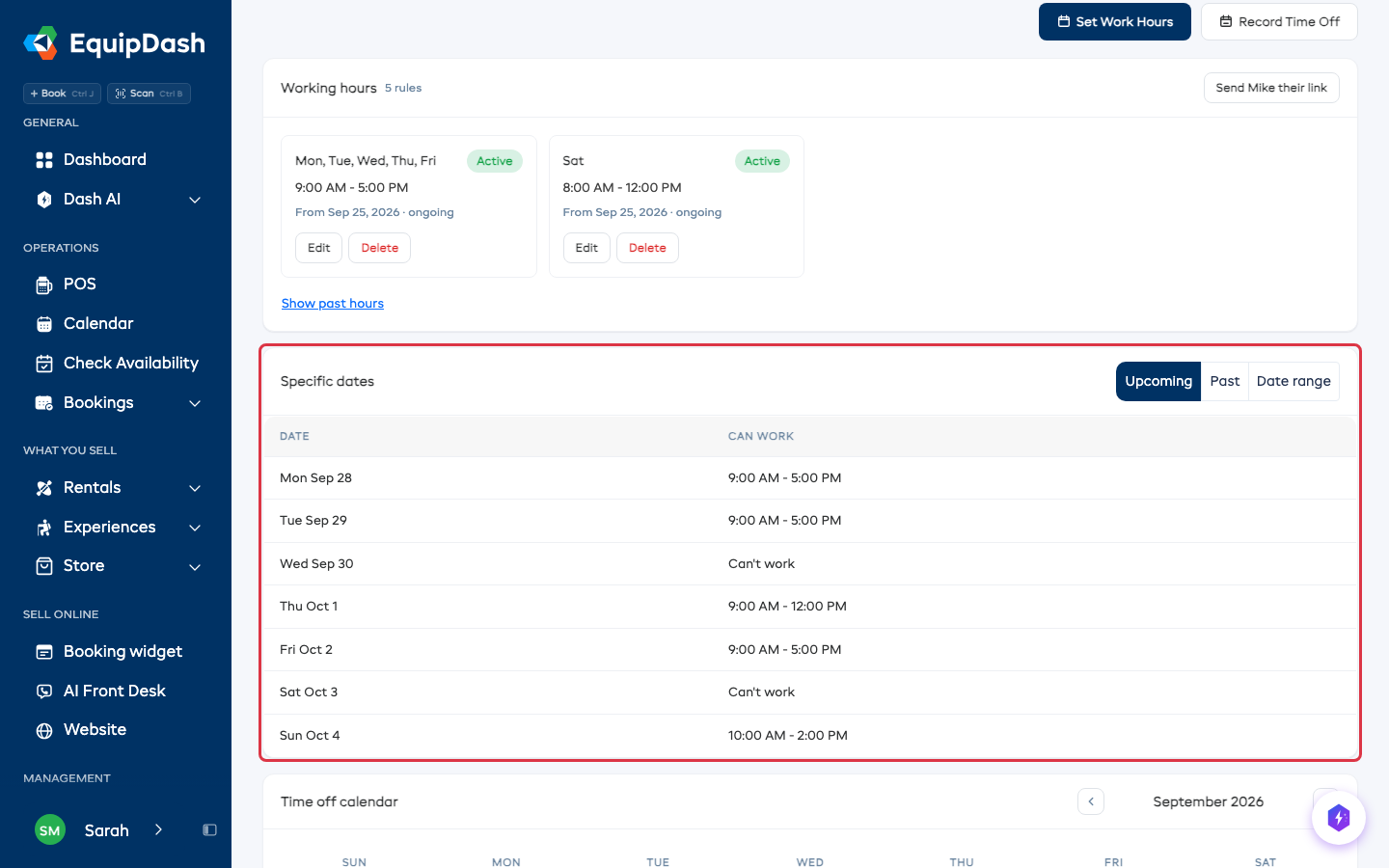
- Dates précises liste chaque date à laquelle il a répondu, avec ses heures ou Ne peut pas travailler. La liste s'ouvre sur À venir. Cliquez sur Passées pour les dates écoulées, ou sur Période et choisissez une date Du et une date Au pour voir uniquement ces jours.
Approuver ou refuser des jours de congé
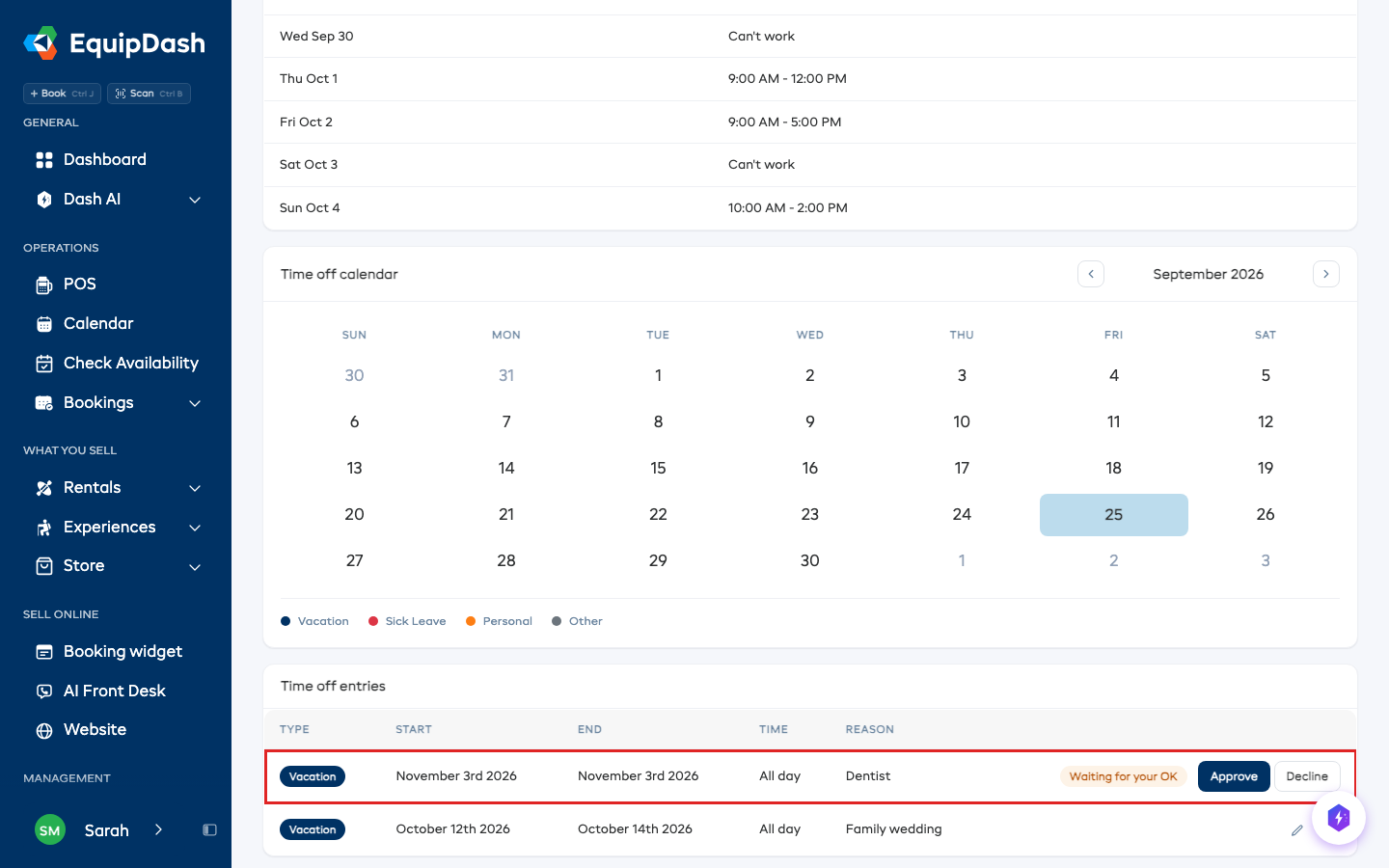
Un jour de congé demandé depuis le lien arrive dans Congés sur l'onglet Planning du membre du personnel, avec la mention En attente de votre accord.
- Ouvrez l'onglet Planning du membre du personnel.
- Repérez la demande dans Congés.
- Cliquez sur Approuver ou Refuser.
Seules les personnes de votre équipe qui peuvent gérer le personnel reçoivent l'e-mail concernant une nouvelle demande. Le membre du personnel reçoit un e-mail dans les deux cas, dès que vous avez décidé. Les jours approuvés apparaissent dans le Calendrier des congés, et le sélecteur de guides indique cette personne comme indisponible ces jours-là. Consultez Gérer les congés.
Sur l'application mobile
Vous pouvez aussi voir et modifier les heures de n'importe qui depuis l'application EquipDash.
- Touchez Plus, puis Heures du personnel.
- Touchez un nom pour voir ses heures de la semaine et les dates auxquelles il a répondu.
- Modifiez sa semaine, puis touchez Enregistrer.
Les jours de congé en attente de votre accord se trouvent sous Plus, puis Congés. Le personnel qui utilise l'application définit ses propres heures, et répond aux dates que vous lui demandez, sous Plus, puis Mes heures.
Choisir les guides
Dans le sélecteur de guides d'une session d'expérience, toute personne en dehors des heures qu'elle vous a indiquées apparaît après les autres, avec la raison Hors de ses heures. Ce n'est qu'un avertissement : vous pouvez quand même la choisir. Consultez Sélecteur de guides avec suggestions automatiques.
Astuces
- Personnel sans semaine habituelle. Si vous ne demandez jamais que des dates précises, toutes les dates sont activées au départ, et votre personnel désactive les jours où il ne peut pas travailler.
- Tous les jours désactivés. Si quelqu'un enregistre une semaine sans aucun jour activé, le formulaire de quart de travail vous avertit qu'il ne peut travailler aucun jour pour le moment.
- Dash peut demander à votre place. Essayez « Demande à tout le monde quand il peut travailler du 5 au 18 octobre ».
- Vous pouvez toujours définir les heures vous-même avec Définir les heures de travail. Consultez Définir les disponibilités.