Permita que el personal indique su propia disponibilidad Growth+This feature requires the Growth+ plan or higher
Cada miembro del personal tiene su propio enlace. Lo abren en su teléfono, sin necesidad de iniciar sesión, y le indican las horas en las que pueden trabajar cada semana, responden sobre fechas concretas que usted les consulte, y solicitan días libres. Usted ve sus respuestas en la pestaña Schedule.
Las horas semanales y las respuestas sobre fechas se aplican en cuanto las guardan. Los días libres quedan a la espera de que usted los apruebe.
Enviar su enlace a una persona
- Haga clic en Staff en la barra lateral izquierda y abra la ficha del miembro del personal.
- Vaya a la pestaña Schedule.
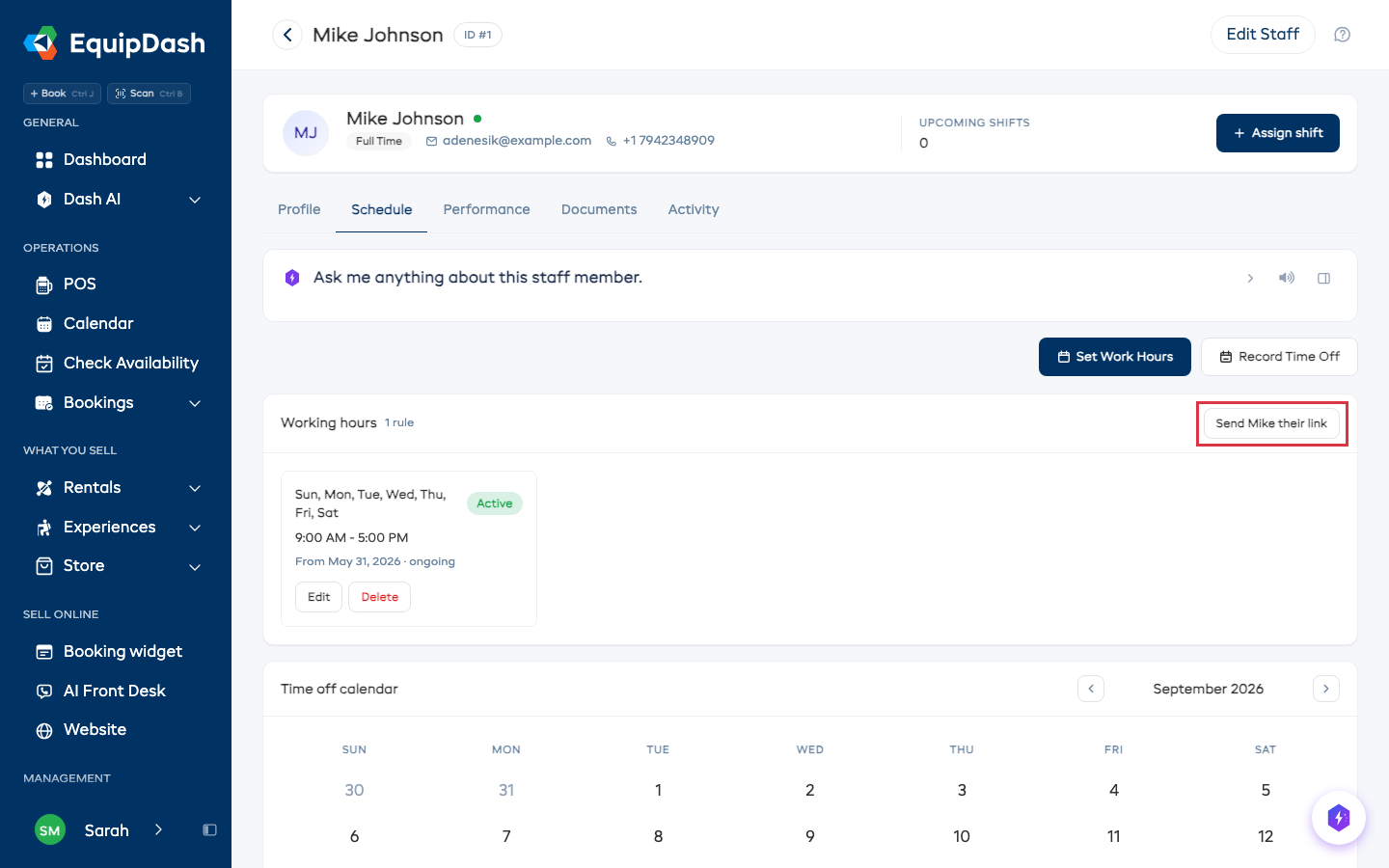
- En la tarjeta Working hours, haga clic en Send (name) their link.
- Marque Email, Text, o ambos. Text solo se ofrece cuando su negocio tiene los mensajes de texto configurados y el miembro del personal tiene un número de teléfono.
- Haga clic en Send. Recibirán un correo con un botón Set my availability.
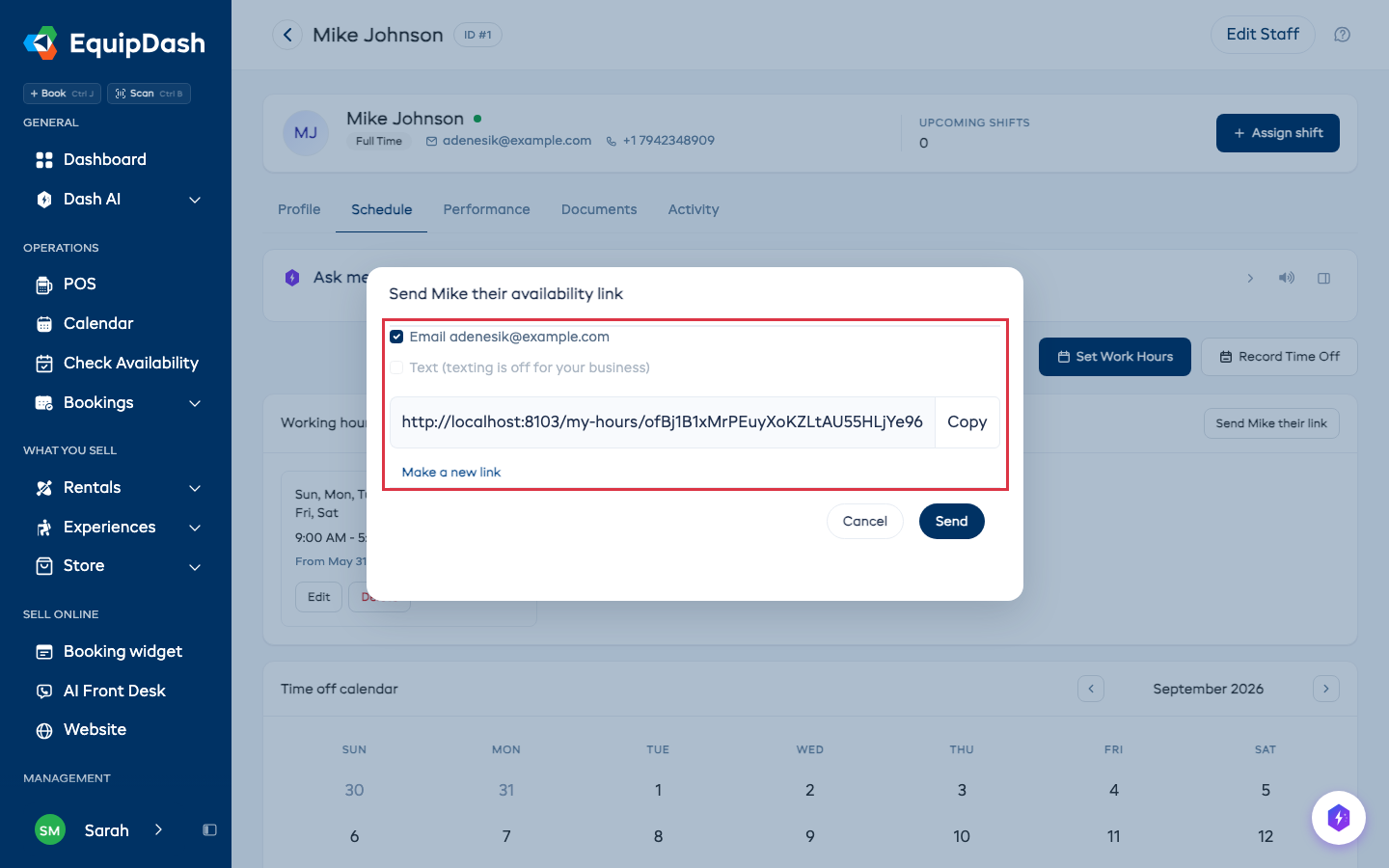
Para compartir el enlace de otra forma, haga clic en Copy y péguelo en un mensaje.
El enlace permanece igual hasta que usted lo cambie, así que el personal puede guardarlo como marcador. Si un enlace termina en manos equivocadas, haga clic en Make a new link y luego en Make new link para confirmar. El anterior deja de funcionar de inmediato y muestra "This link no longer works".
Preguntar a todos a la vez
Útil al comenzar una temporada, o al preparar el calendario del próximo mes.
- Haga clic en Staff en la barra lateral izquierda.
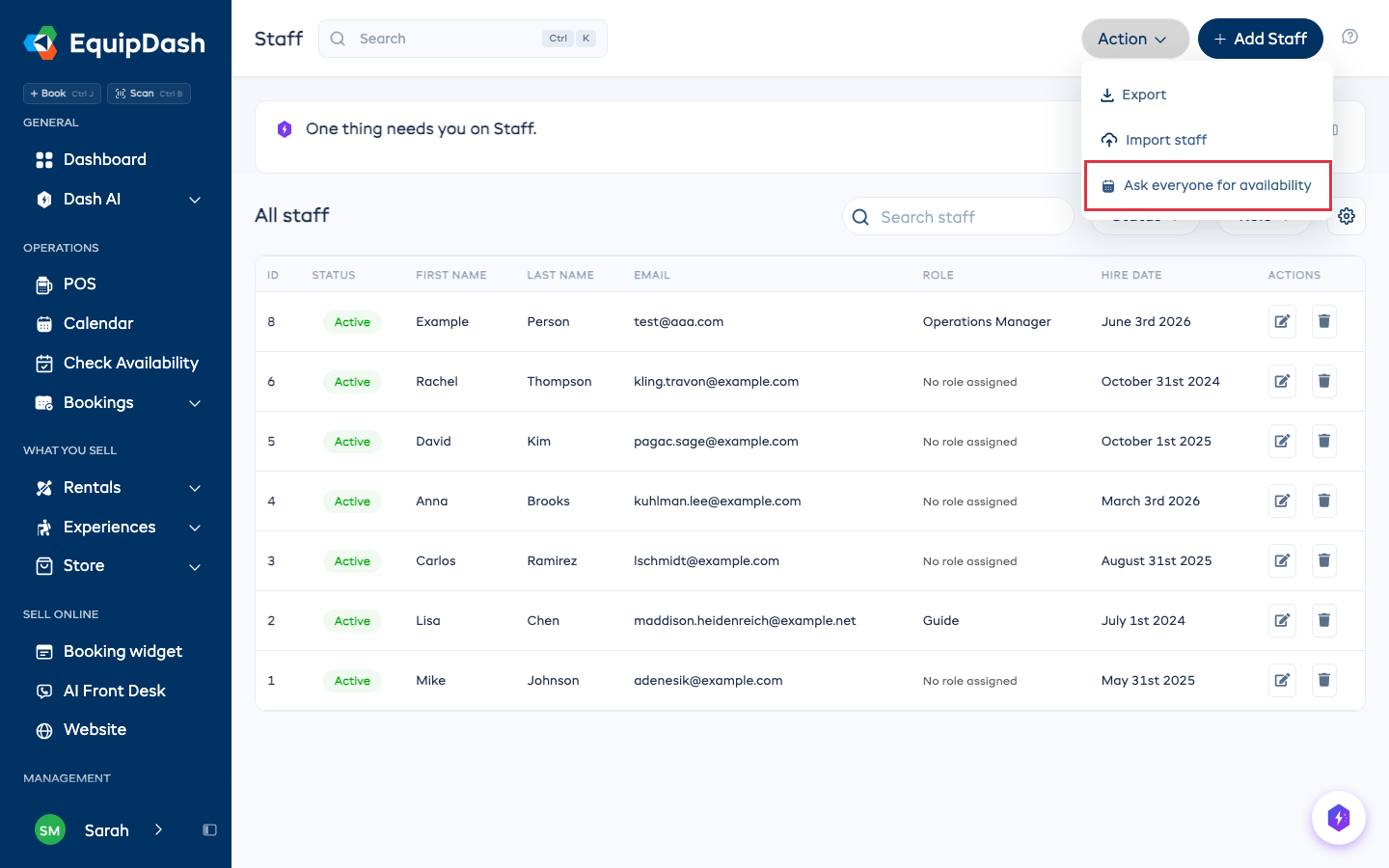
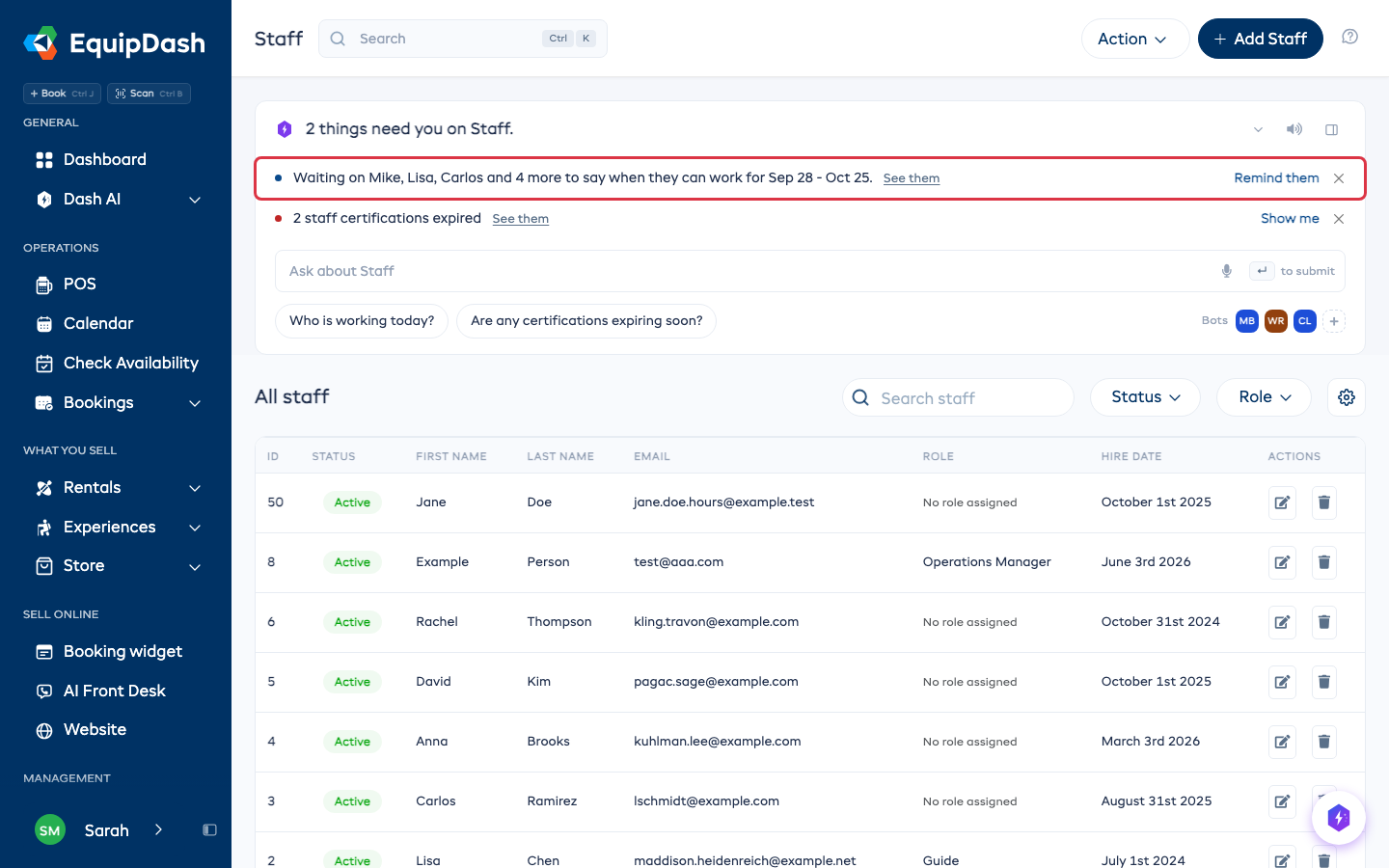
- Haga clic en Action y luego en Ask everyone for availability.
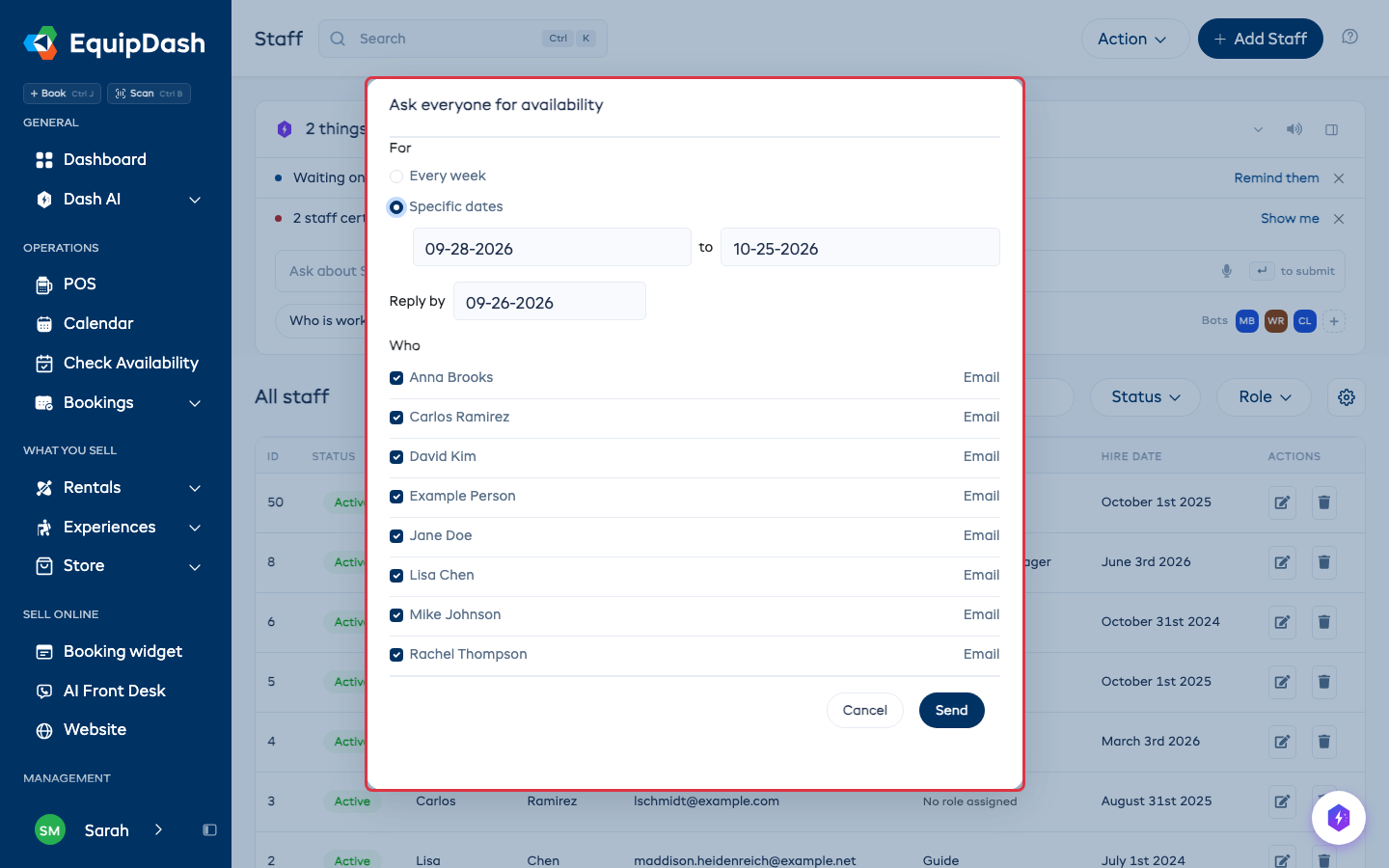
- En For, elija:
- Every week para preguntar por sus horas semanales habituales, o
- Specific dates, y luego elija la primera y la última fecha en el calendario. Puede preguntar por hasta tres meses a la vez.
- Opcionalmente, elija una fecha de Reply by. Quien no haya respondido el día anterior recibirá un recordatorio, por el mismo medio por el que se envió el enlace (correo, texto o ambos).
- En Who, desmarque a quien no quiera consultar. Cada nombre muestra si recibirá un correo, un mensaje de texto o ambos. Alguien sin correo ni teléfono no puede ser contactado, así que agregue uno antes en su pestaña Profile.
- Haga clic en Send.
La tarjeta de Dash en la parte superior de la página Staff indicará a quién sigue esperando respuesta. Haga clic en Remind them para enviarles de nuevo su enlace. La línea desaparece en cuanto todos hayan respondido.
Lo que ve su personal
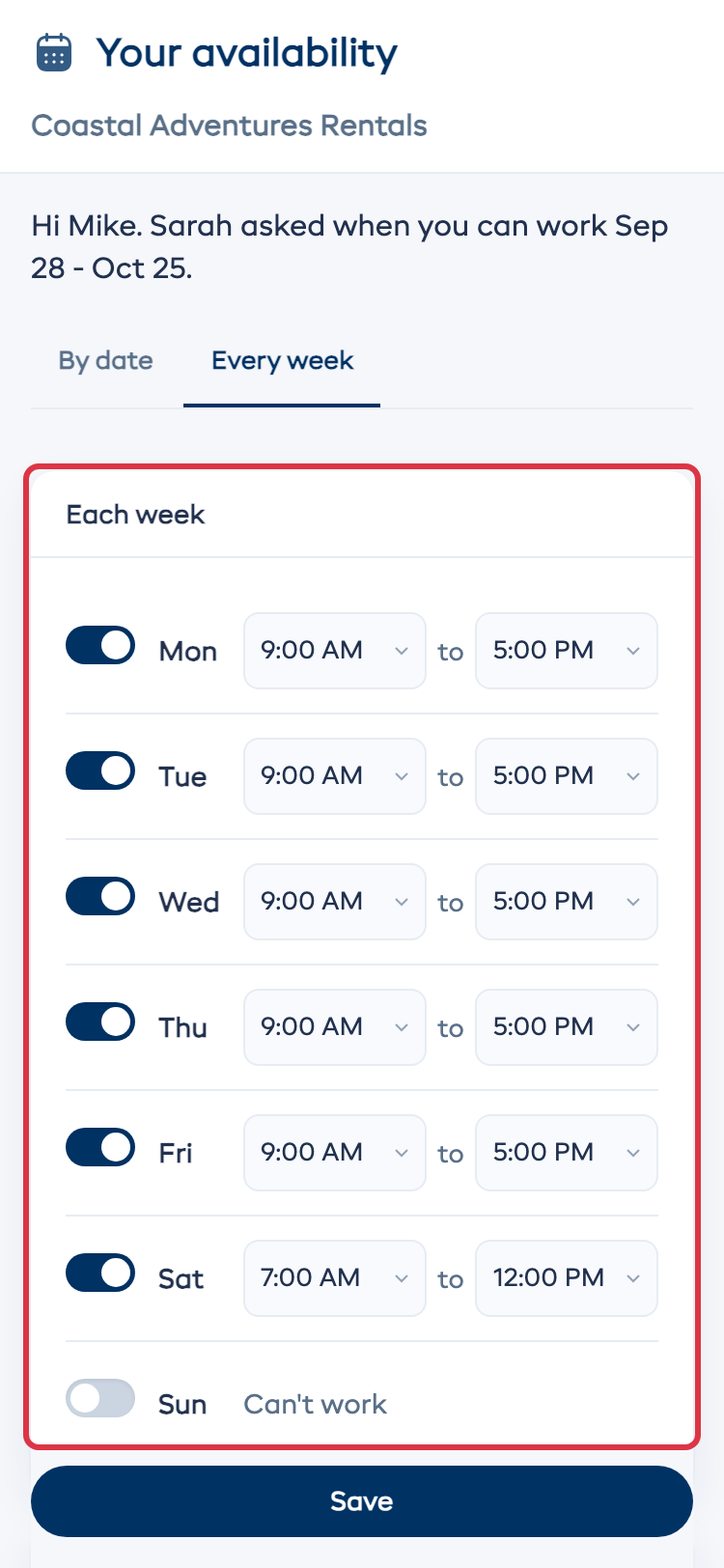
El enlace abre una página con el nombre de su negocio arriba y un saludo con su nombre de pila. No hay menú ni forma de acceder al resto de EquipDash.
Cada semana
Una fila por día. Desactivan los días que no pueden trabajar, indican una hora de inicio y fin para el resto, y tocan Save. Un día que termina tarde puede finalizar a Midnight. Sus nuevas horas sustituyen a las anteriores desde hoy.
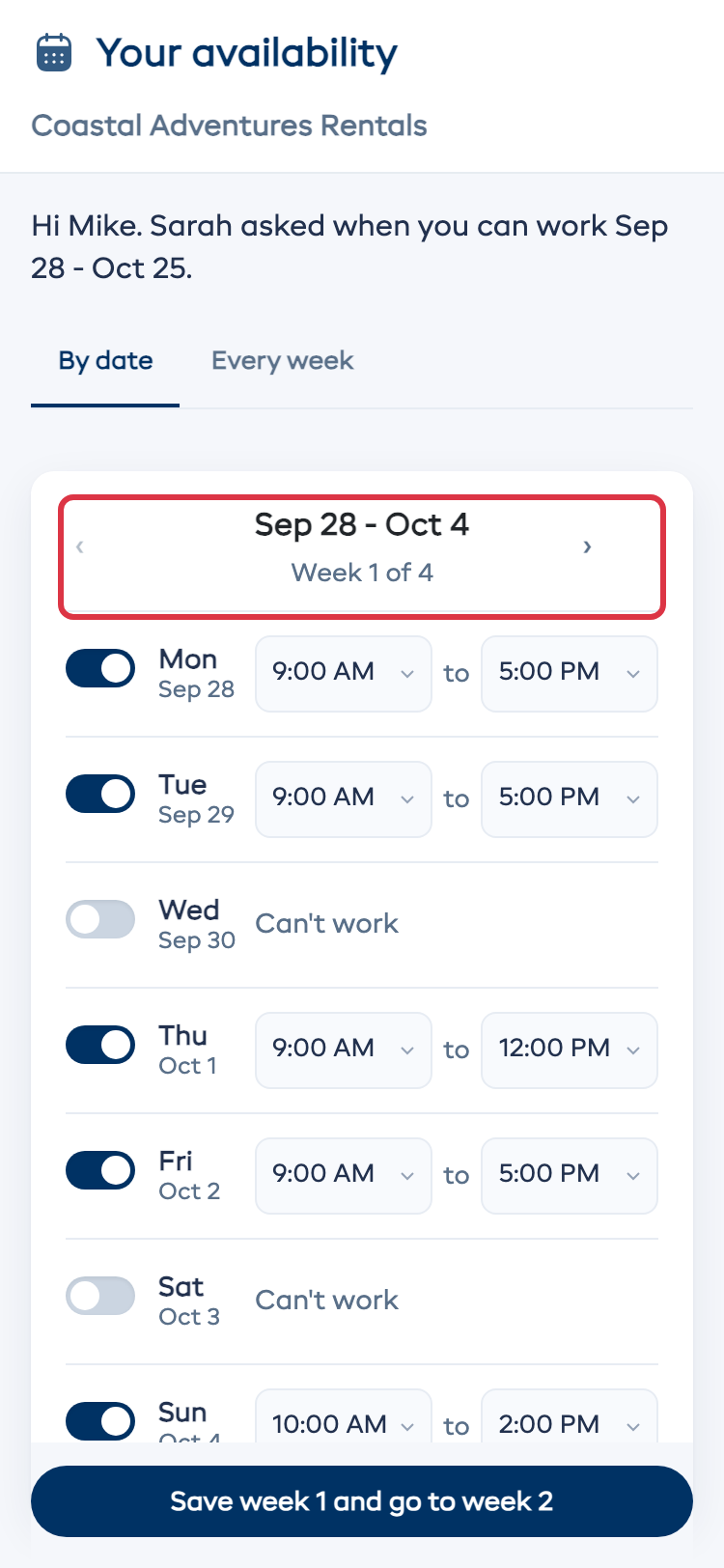
Por fecha
Cuando usted pregunta por fechas concretas, la página se abre en By date, una semana a la vez. Desactivan cualquier día que no puedan trabajar, cambian las horas en los demás, y tocan Save week 1 and go to week 2 hasta llegar a la última semana. Las flechas junto a las fechas permiten moverse entre semanas, y los cambios se guardan al pasar de una a otra.
Una respuesta para una fecha concreta reemplaza sus horas habituales para ese día. Las fechas que no han respondido parten de su semana habitual.
En la aplicación de EquipDash
El personal que use la aplicación de EquipDash puede responder desde allí en lugar de hacerlo desde el enlace. Cuando usted pregunta por fechas concretas, la fila My Hours bajo More indica quién preguntó y para qué fechas, con un punto al lado.
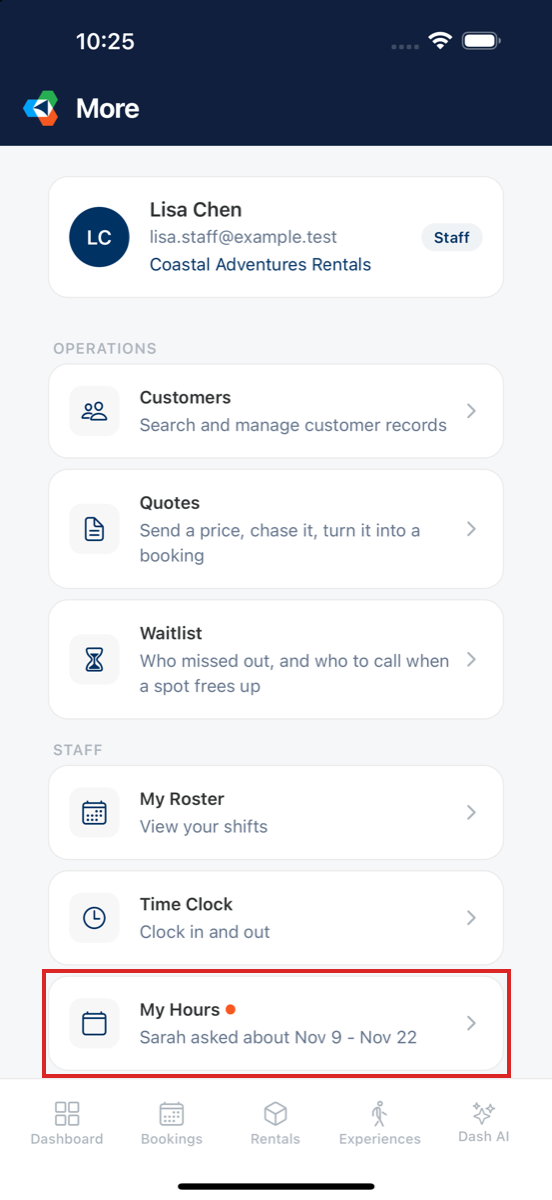
My Hours se abre entonces en su pregunta, en By date, una semana a la vez, igual que el enlace. Desactivan los días que no pueden trabajar, cambian las horas en los demás, y tocan Save week 1 and go to week 2, y luego Save en la última semana. Sus respuestas se aplican en el momento en que guardan, sin importar dónde hayan respondido.
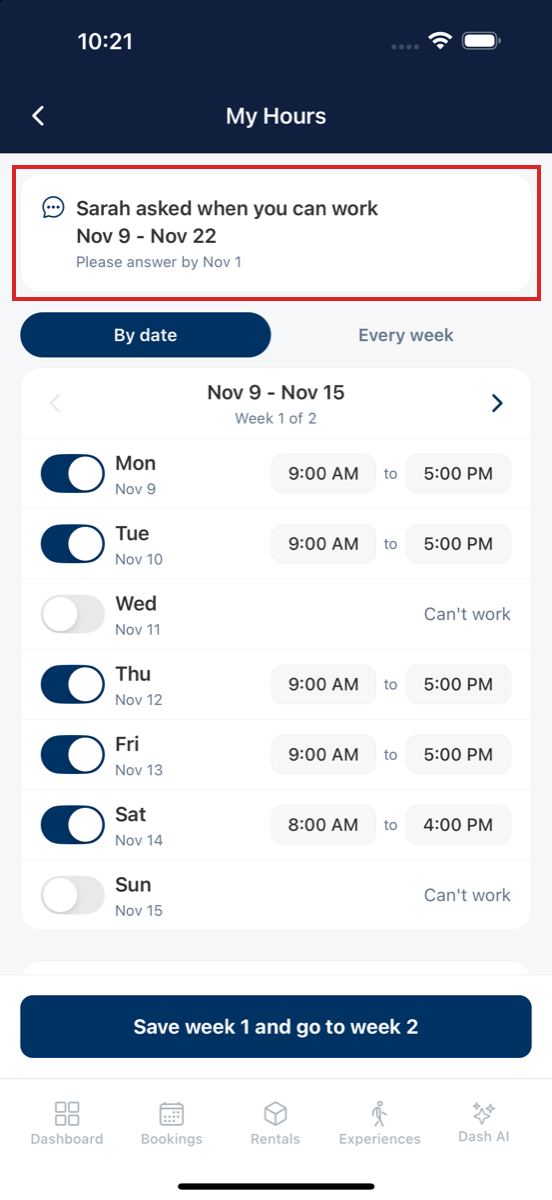
El correo y el mensaje de texto con el enlace se siguen enviando, así que el personal sin la aplicación puede responder de la forma habitual.
Días que no pueden trabajar
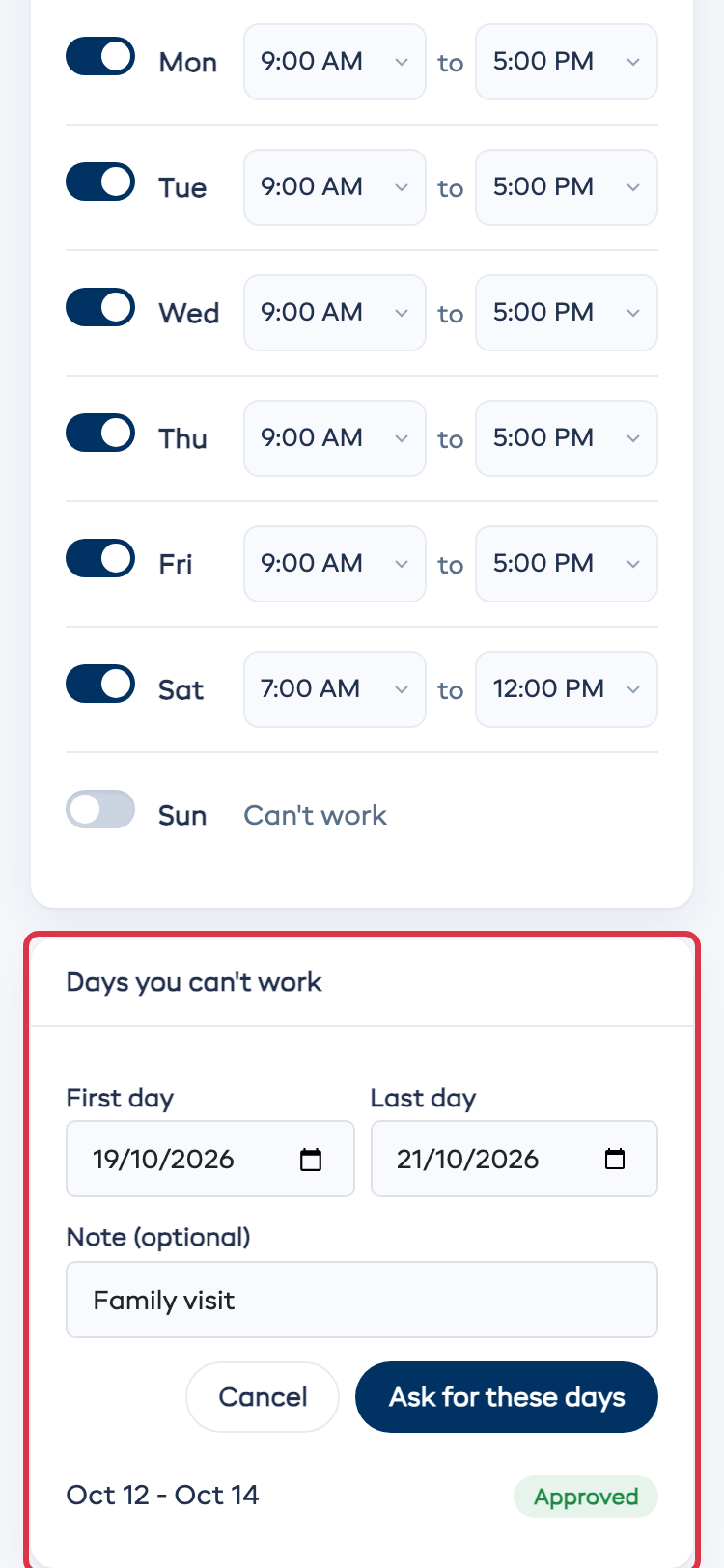
Para pedir días libres, tocan + Add days, eligen el First day y el Last day, agregan una nota si lo desean, y tocan Ask for these days. La solicitud muestra Waiting for OK hasta que usted decida. Pueden cancelarla mientras está pendiente, y reciben un correo en cuanto usted la aprueba o la rechaza.
Ver lo que le indicaron
Abra la pestaña Schedule del miembro del personal:
- Working hours muestra Set by (name) y la fecha en que lo guardaron. Sus horas anteriores están bajo Show past hours.
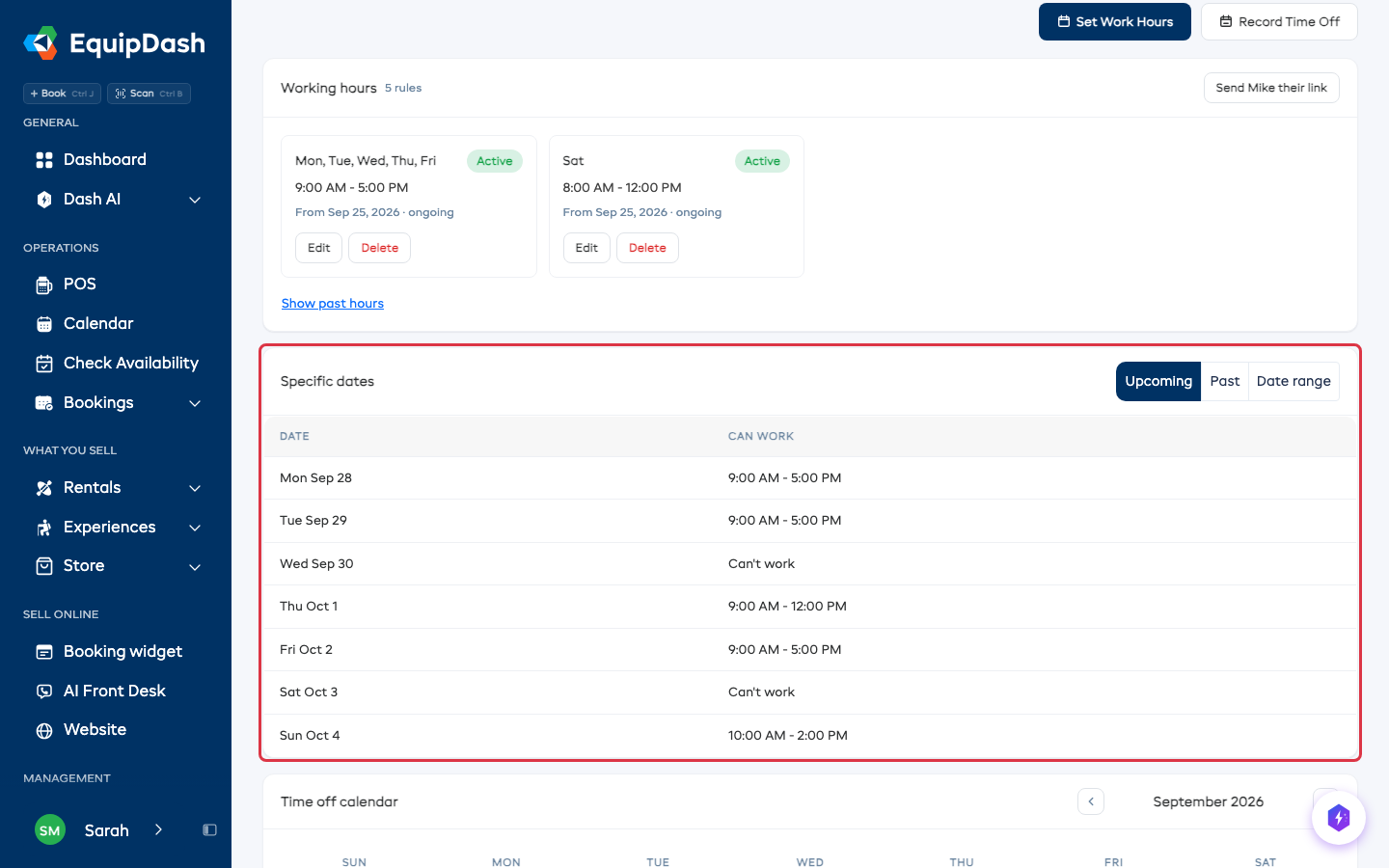
- Specific dates enumera cada fecha que respondieron, con sus horas o Can't work. Se abre en Upcoming. Haga clic en Past para ver fechas pasadas, o en Date range y elija una fecha From y To para ver solo esos días.
Aprobar o rechazar días libres
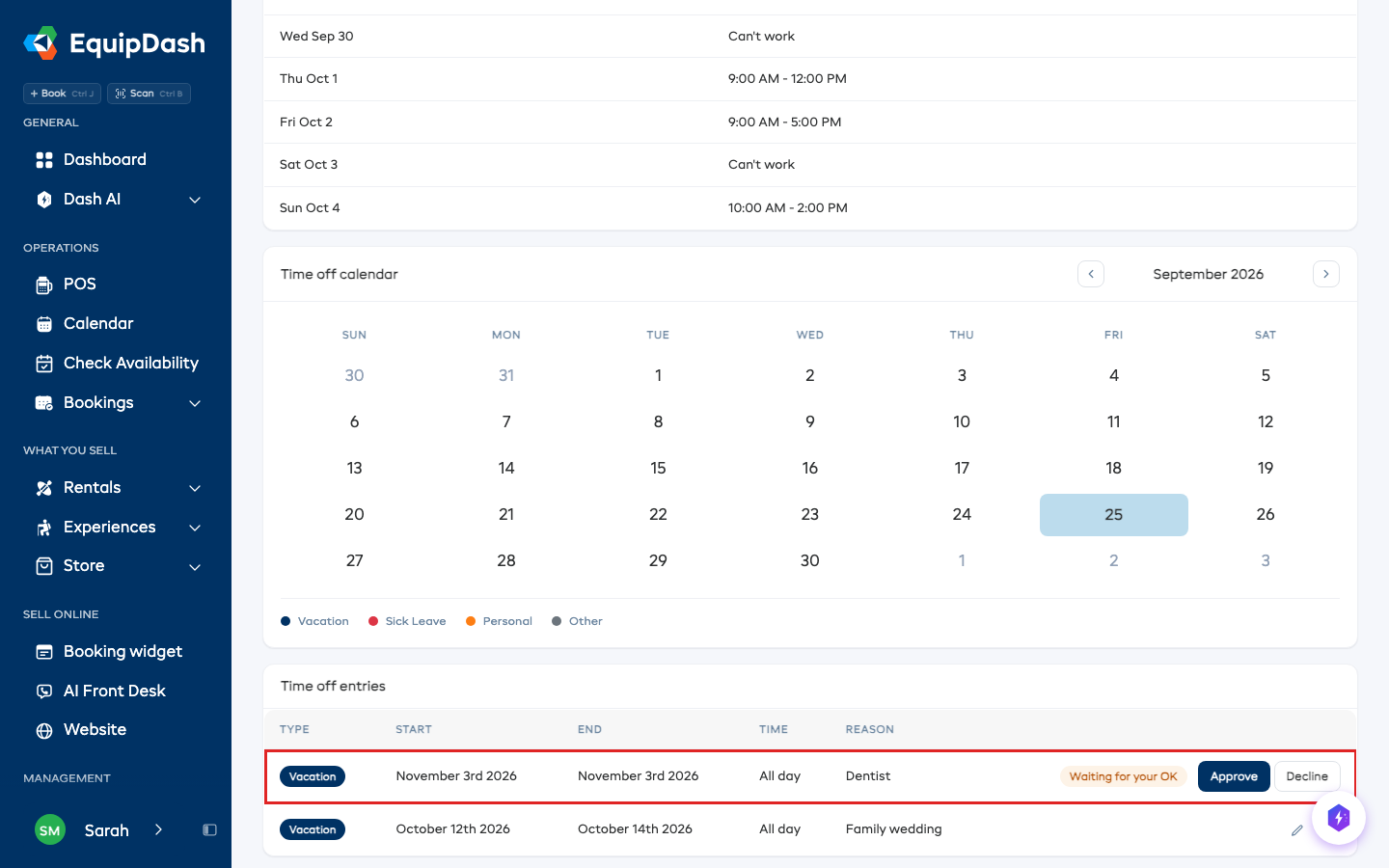
Un día libre solicitado desde el enlace aparece en Time off entries en la pestaña Schedule del miembro del personal, marcado como Waiting for your OK.
- Abra la pestaña Schedule del miembro del personal.
- Busque la solicitud en Time off entries.
- Haga clic en Approve o en Decline.
Solo las personas de su equipo que pueden gestionar al personal reciben el correo sobre una nueva solicitud. El miembro del personal recibe un correo en cualquier caso una vez que usted decide. Los días aprobados aparecen en el Time off calendar, y el selector de guías muestra a esa persona como no disponible esos días. Consulte Managing Time Off.
En la aplicación del teléfono
También puede ver y cambiar las horas de cualquiera desde la aplicación de EquipDash.
- Toque More y luego Staff Hours.
- Toque un nombre para ver sus horas semanales y las fechas que respondieron.
- Cambie su semana y toque Save.
Los días libres pendientes de su aprobación están bajo More, luego Time off. El personal que usa la aplicación indica sus propias horas, y responde las fechas que usted consulte, bajo More, luego My Hours.
Elegir guías
En el selector de guías de una sesión de experiencia, cualquiera que esté fuera de las horas que indicó aparece listado después de los demás con el motivo Outside their hours. Es solo una advertencia, así que aún puede elegirlo. Consulte Auto-Suggest Guide Picker.
Consejos
- Personal sin semana habitual. Si solo pregunta por fechas concretas, cada fecha comienza activada y ellos desactivan los días que no pueden hacer.
- Todos los días desactivados. Si alguien guarda una semana sin ningún día activado, el formulario de turno advierte que no puede trabajar ningún día en este momento.
- Dash puede preguntar por usted. Pruebe con "Pregúntale a todos cuándo pueden trabajar del 5 al 18 de octubre".
- Usted también puede indicar las horas con Set Work Hours. Consulte Setting Availability.