Asignar formularios a productos y experiencias Growth+This feature requires the Growth+ plan or higher
Asignar un formulario a un producto o experiencia significa que sus clientes lo recibirán automáticamente al hacer una reserva. Esta es la forma más habitual de recopilar exenciones de responsabilidad e información, sin necesidad de enviarlos manualmente.
Cómo funciona la asignación
Cuando un cliente reserva un producto o experiencia que tiene un formulario asignado:
- El enlace del formulario se incluye en su correo de confirmación de reserva.
- Si tiene activado el widget de reservas, el formulario también puede aparecer durante el proceso de pago (según su configuración).
- El cliente completa el formulario en línea y lo envía.
- La respuesta completada aparece en la página de Respuestas del formulario y queda vinculada a su reserva.
Configurar asignaciones al crear un formulario
La forma más sencilla de asignar un formulario es durante su creación:
- Haga clic en + Nueva exención/formulario en la página de Exenciones y formularios.
- Deje desactivado Formulario independiente (vea Formularios independientes más abajo) y, en Se aplica por defecto a, marque Productos y/o Experiencias. Solo aparecen las opciones de los módulos activados; los proveedores con un solo módulo verán preseleccionada la única opción válida.
- Para cada uno, elija cómo aplicarlo:
- Todos los productos / Todas las experiencias — El formulario se aplica a todos los elementos.
- Productos individuales / Experiencias individuales — Seleccione elementos concretos en el menú desplegable.
- Categorías de productos / Categorías de experiencias — Seleccione categorías; todos los elementos de esas categorías y sus subcategorías tendrán el formulario.
- Haga clic en Crear (abrir el creador de formularios).
Editar asignaciones desde el creador de formularios
Puede cambiar las asignaciones en cualquier momento desde el creador de formularios:
- Abra el formulario haciendo clic en el icono de edición (lápiz) en la fila del formulario, dentro de la tabla de Exenciones y formularios.
- En la esquina superior izquierda, busque el cuadro Asignado a. Muestra un resumen de las asignaciones actuales (por ejemplo, nombres de productos, "Sin asignaciones" o "Formulario independiente - se envía por separado").
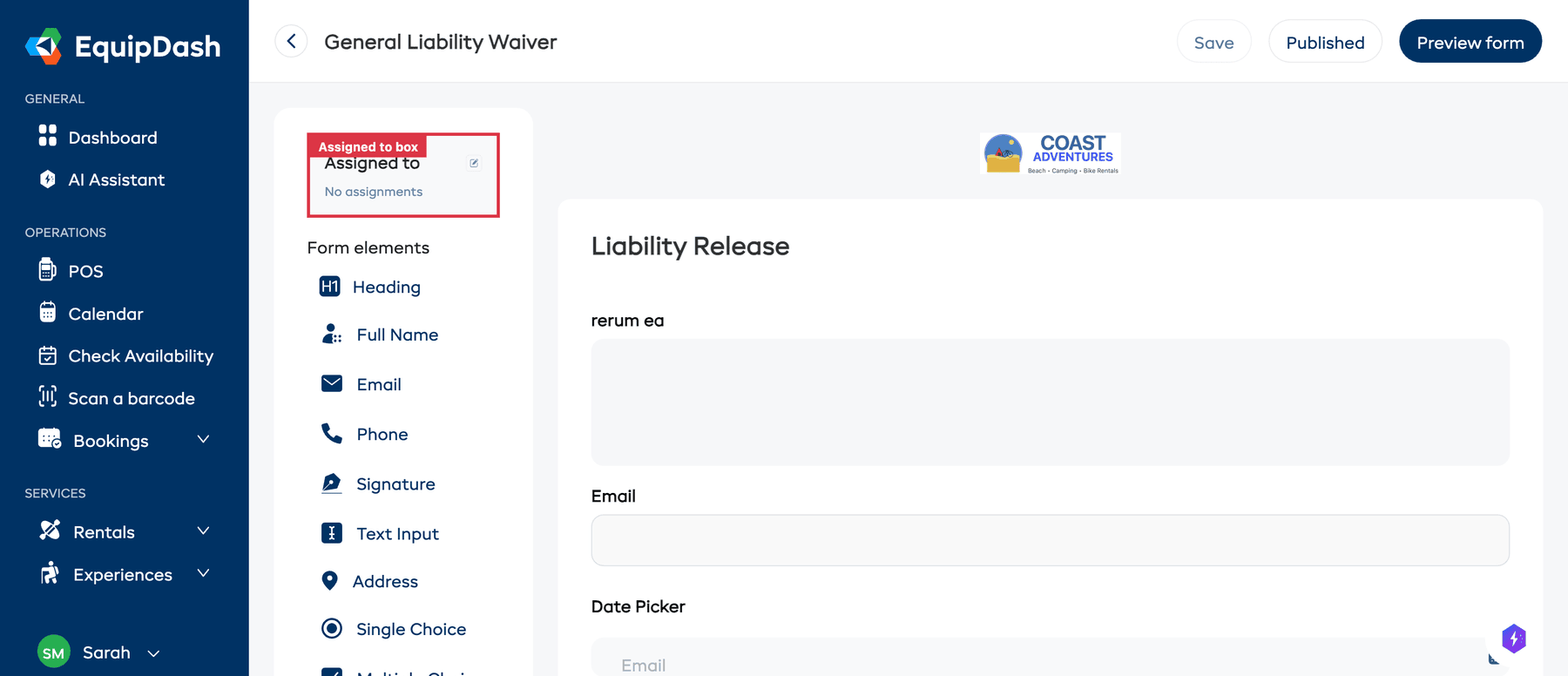
- Haga clic en el icono de edición (lápiz) del cuadro Asignado a.
- Se abre el panel lateral "Editar productos/experiencias relacionados".
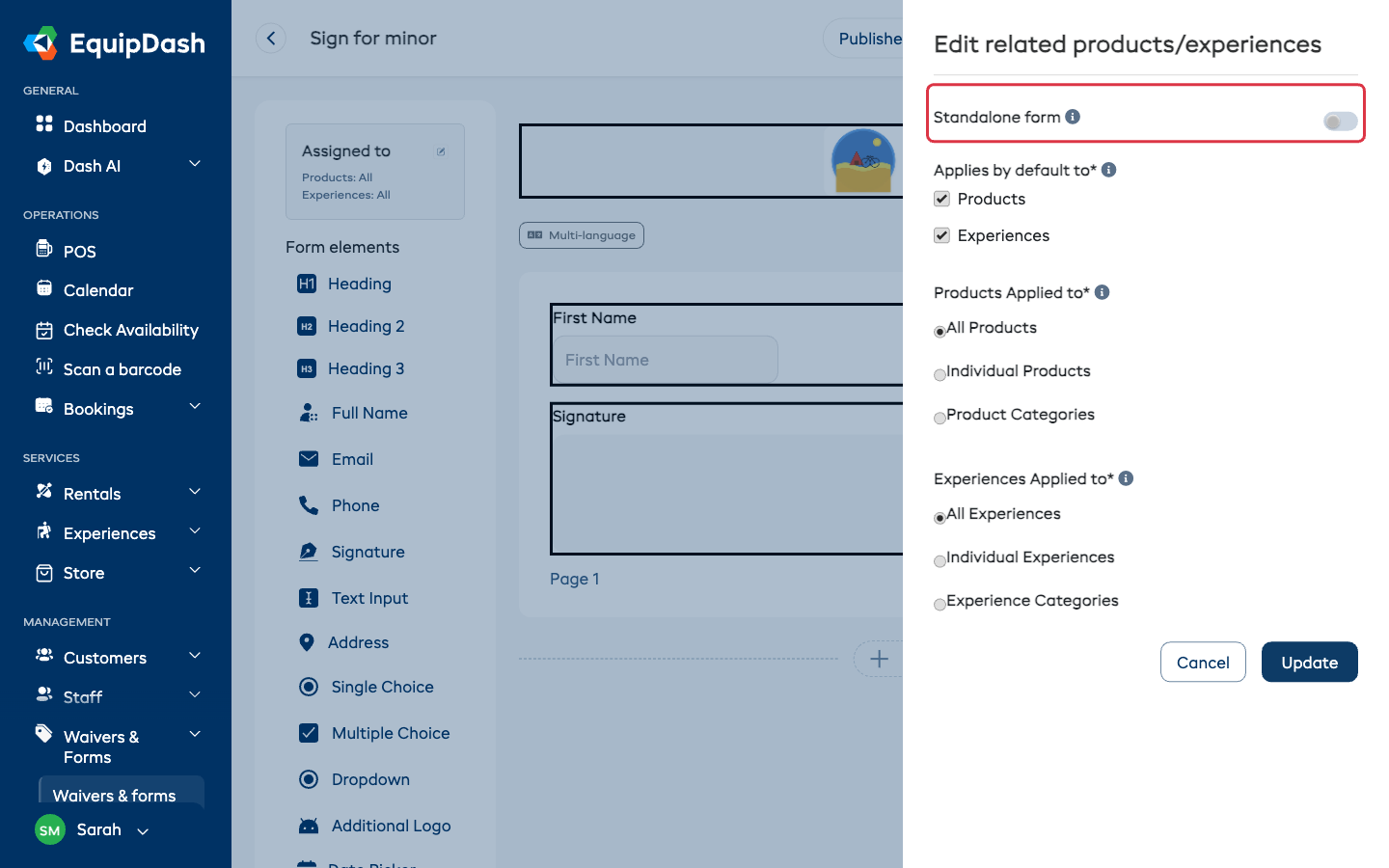
- Actualice las casillas y selecciones de Se aplica por defecto a según sea necesario.
- Haga clic en Actualizar para guardar, o en Cancelar para descartar los cambios.
Formularios independientes: no vinculados a nada
No todos los formularios pertenecen a algo que usted vende. Un consentimiento fotográfico, una solicitud de membresía, un contrato que envía por correo a petición: estos se envían por su cuenta, cuando usted decide, a quien lo solicite. Active Formulario independiente y la sección Se aplica por defecto a desaparece: el formulario no queda vinculado a nada y nunca se envía automáticamente con una reserva.
Aun así, dispone del enlace compartible del formulario y su código QR (Compartir enlaces de formularios), y puede adjuntarlo a un presupuesto como el acuerdo que el cliente firma antes de aceptarlo (Acuerdos en un presupuesto).
Para cambiar un formulario existente en cualquiera de los dos sentidos:
- Abra el creador de formularios y haga clic en el icono de edición (lápiz) del cuadro Asignado a.
- Actívelo para desvincular el formulario de todo aquello a lo que se aplica actualmente, o desactívelo y marque a qué debería aplicarse.
- Haga clic en Actualizar.
Activar Formulario independiente elimina las asignaciones de productos y experiencias del formulario. Los acuerdos que ya estén adjuntos a un presupuesto o reserva no se ven afectados: conservan su historial firmado.
Opciones de asignación
| Opción | Qué hace |
|---|---|
| Formulario independiente | El formulario no está vinculado a nada; usted envía su enlace por su cuenta, o lo adjunta a un presupuesto |
| Todos los productos | Aplica el formulario a todos los productos de su inventario |
| Productos individuales | Elija productos concretos en un menú desplegable con búsqueda |
| Categorías de productos | Elija categorías de productos; todos los productos de esas categorías y sus subcategorías recibirán el formulario |
| Todas las experiencias | Aplica el formulario a todas las experiencias |
| Experiencias individuales | Elija experiencias concretas en un menú desplegable con búsqueda |
| Categorías de experiencias | Elija categorías de experiencias; todas las experiencias de esas categorías y sus subcategorías recibirán el formulario |
Cómo firman los clientes las exenciones asignadas
Una vez que una exención de responsabilidad está asignada a un producto o experiencia, los clientes la firman en línea, como parte del proceso de pago del widget, antes de pagar, y no mediante un correo posterior a la reserva. El enlace por correo sigue existiendo como alternativa, pero el flujo integrado es el predeterminado.
Consulte Firma de exenciones integrada para ver la vista que ve el cliente y Ver respuestas de exenciones para filtrar respuestas según el origen de la firma (widget_inline frente a email).
Asignar varios formularios
Puede asignar más de un formulario al mismo producto o experiencia. Por ejemplo, una experiencia de buceo podría necesitar:
- Una exención de responsabilidad (obligatoria antes de la inmersión)
- Un cuestionario médico (para comprobar condiciones de salud)
- Un formulario de carga de certificación (para verificar la certificación de buceo del cliente)
Todos los formularios asignados se envían al cliente junto con la confirmación de su reserva.
Comprobar qué está asignado y dónde
Para obtener una vista rápida de todas sus asignaciones de formularios:
- Vaya a Exenciones y formularios en el menú lateral izquierdo y luego a Exenciones y formularios.
- Las columnas Productos a los que se aplica y Experiencias a las que se aplica de la tabla muestran a qué elementos está vinculado cada formulario.
Eliminar una asignación
- Abra el formulario en el creador de formularios.
- Haga clic en el icono de edición del cuadro Asignado a.
- Desmarque la casilla correspondiente de Productos o Experiencias, o cambie la selección.
- Haga clic en Actualizar.
Eliminar una asignación no borra el formulario ni ninguna respuesta existente. Simplemente deja de enviarse el formulario a los nuevos clientes que reserven ese elemento.
Consejos
- Asigne los formularios cuanto antes. Vincule sus formularios a productos y experiencias tan pronto como estén listos, para no perderse ninguna reserva.
- Use categorías para mayor eficiencia. Si todos sus productos de alquiler necesitan la misma exención de responsabilidad, asígnela a una categoría de productos en lugar de seleccionar cada producto por separado.
- Pruebe el flujo. Haga una reserva de prueba para ver la experiencia completa del cliente, desde el correo de confirmación hasta la cumplimentación del formulario.