Associer des formulaires aux produits et aux expériences Growth+This feature requires the Growth+ plan or higher
Associer un formulaire à un produit ou à une expérience, c'est faire en sorte que vos clients le reçoivent automatiquement lorsqu'ils effectuent une réservation. C'est la méthode la plus courante pour recueillir des décharges et des informations, sans aucun envoi manuel.
Comment fonctionne l'association
Lorsqu'un client réserve un produit ou une expérience auquel un formulaire est associé :
- Le lien du formulaire est inclus dans son e-mail de confirmation de réservation.
- Si le widget de réservation est activé, le formulaire peut aussi apparaître pendant le paiement (selon vos paramètres).
- Le client remplit le formulaire en ligne, puis l'envoie.
- La réponse remplie apparaît sur la page Réponses du formulaire et elle est liée à sa réservation.
Définir les associations lors de la création d'un formulaire
Le plus simple est d'associer un formulaire au moment de sa création :
- Cliquez sur + Nouvelle décharge/nouveau formulaire sur la page Décharges et formulaires.
- Laissez Formulaire autonome désactivé (voir Formulaires autonomes plus bas), puis, sous S'applique par défaut à, cochez Produits et/ou Expériences. Seules les options des modules activés s'affichent. Si vous n'avez qu'un seul module, la seule option valide est présélectionnée.
- Pour chacune, choisissez comment l'appliquer :
- Tous les produits / Toutes les expériences : le formulaire s'applique à chaque élément.
- Produits individuels / Expériences individuelles : sélectionnez des éléments précis dans la liste déroulante.
- Catégories de produits / Catégories d'expériences : sélectionnez des catégories. Tous les éléments de ces catégories et de leurs sous-catégories auront le formulaire.
- Cliquez sur Créer (ouvrir le créateur de formulaire).
Modifier les associations depuis le créateur de formulaire
Vous pouvez modifier les associations à tout moment depuis le créateur de formulaire :
- Ouvrez le formulaire en cliquant sur l'icône de modification (crayon) sur la ligne du formulaire, dans le tableau Décharges et formulaires.
- Dans le coin supérieur gauche, repérez la zone Associé à. Elle affiche un résumé des associations actuelles (par exemple, des noms de produits, « Aucune association » ou « Formulaire autonome : envoyé séparément »).
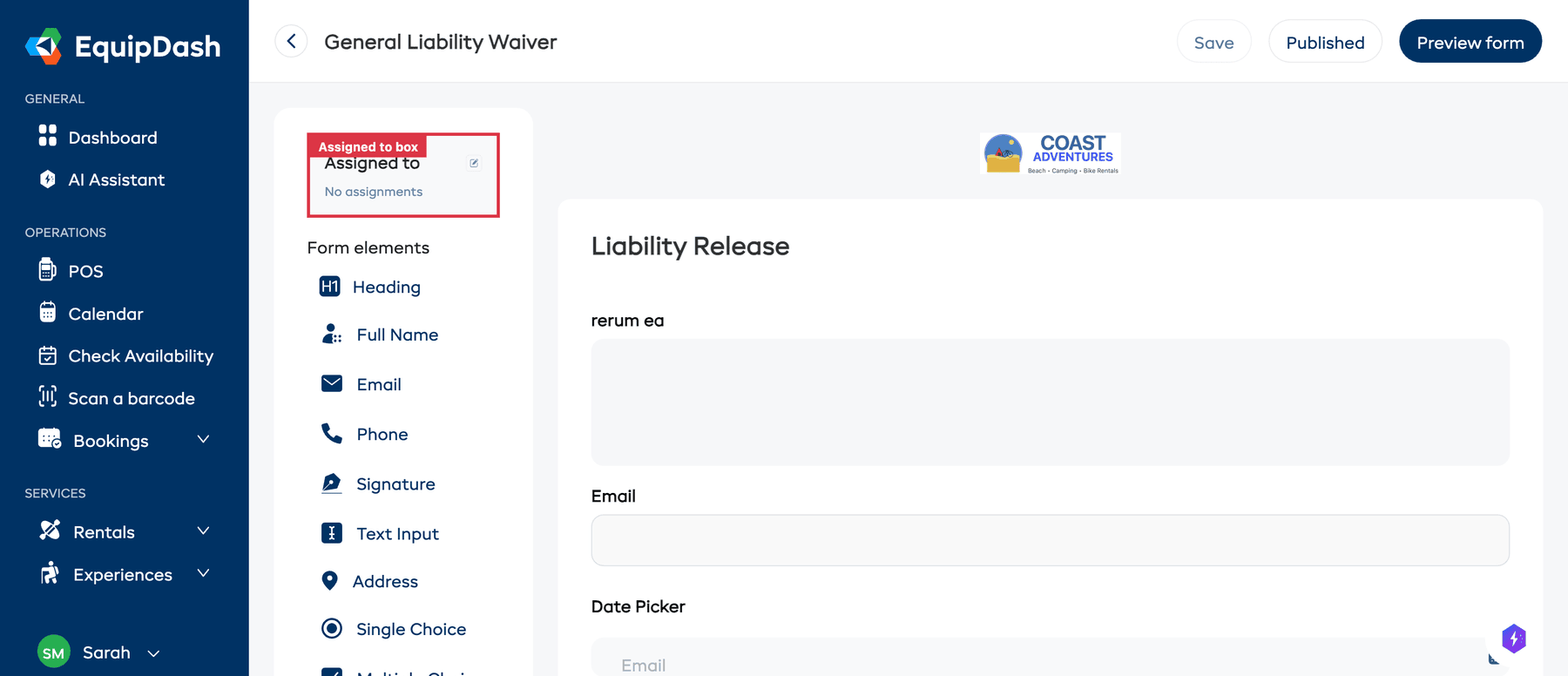
- Cliquez sur l'icône de modification (crayon) de la zone Associé à.
- Le panneau latéral « Modifier les produits/expériences associés » s'ouvre.
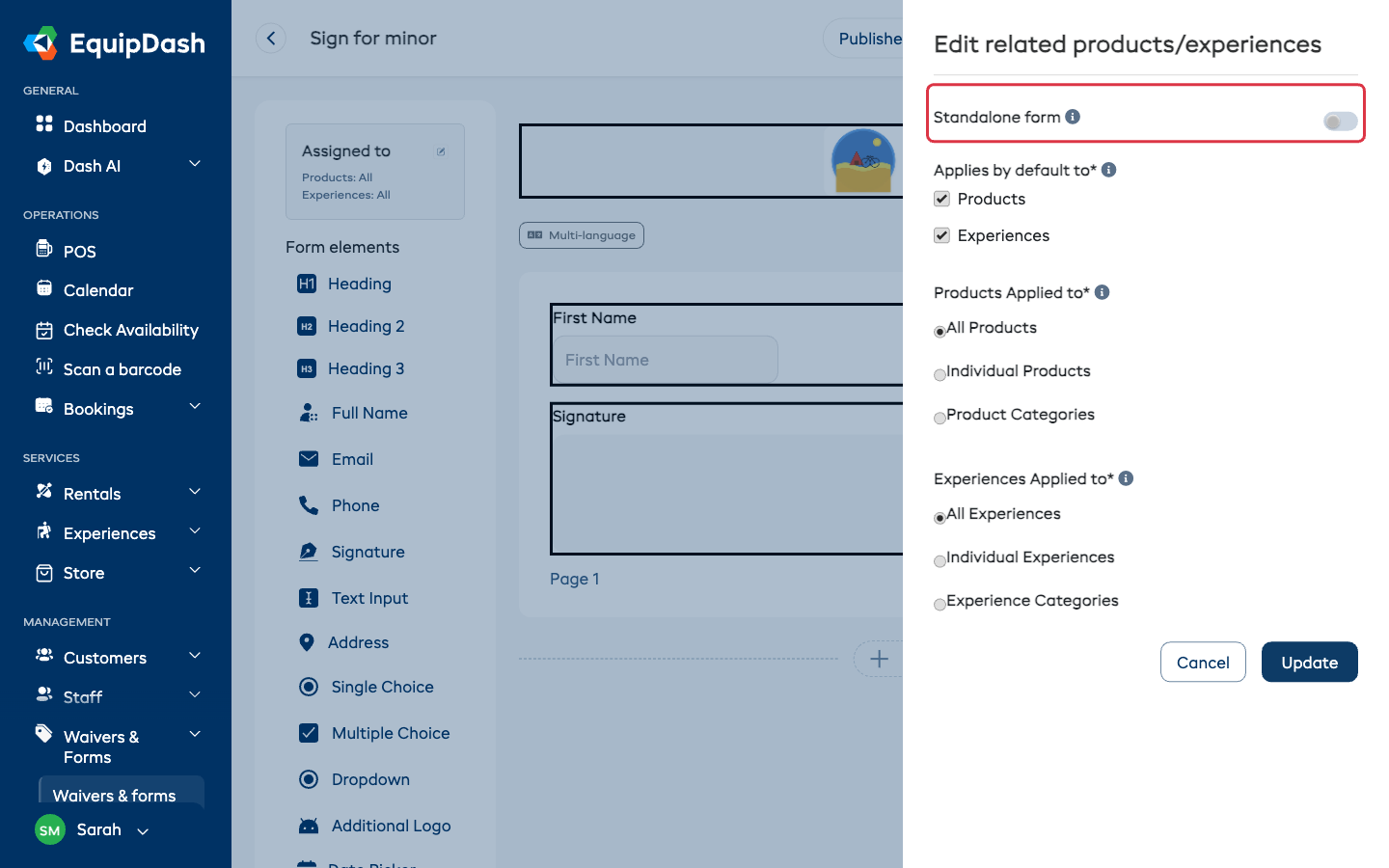
- Mettez à jour les cases S'applique par défaut à et les sélections selon vos besoins.
- Cliquez sur Mettre à jour pour enregistrer, ou sur Annuler pour abandonner les modifications.
Formulaires autonomes : rattachés à rien
Tous les formulaires ne sont pas liés à ce que vous vendez. Une autorisation de photos, une demande d'adhésion, un contrat que vous envoyez par e-mail sur demande : ces documents sont envoyés séparément, au moment où vous le décidez, à la personne qui les demande. Activez Formulaire autonome et la section S'applique par défaut à disparaît : le formulaire n'est rattaché à rien et n'est jamais envoyé automatiquement avec une réservation.
Vous disposez toujours du lien de partage et du code QR du formulaire (Partager les liens de formulaire). Vous pouvez aussi le joindre à un devis comme accord que le client signe avant de l'accepter (Accords sur un devis).
Pour faire passer un formulaire existant d'un mode à l'autre :
- Ouvrez le créateur de formulaire et cliquez sur l'icône de modification (crayon) de la zone Associé à.
- Activez-le pour détacher le formulaire de tout ce à quoi il s'applique actuellement, ou désactivez-le et cochez ce à quoi il doit s'appliquer.
- Cliquez sur Mettre à jour.
Activer Formulaire autonome supprime les associations du formulaire avec des produits et des expériences. Les accords déjà joints à un devis ou à une réservation ne changent pas : ils conservent leur historique de signature.
Options d'association
| Option | Ce qu'elle fait |
|---|---|
| Formulaire autonome | Le formulaire n'est rattaché à rien : vous envoyez son lien vous-même, ou vous le joignez à un devis |
| Tous les produits | Applique le formulaire à chaque produit de votre inventaire |
| Produits individuels | Choisissez des produits précis dans une liste déroulante avec recherche |
| Catégories de produits | Choisissez des catégories de produits : tous les produits de ces catégories et de leurs sous-catégories reçoivent le formulaire |
| Toutes les expériences | Applique le formulaire à chaque expérience |
| Expériences individuelles | Choisissez des expériences précises dans une liste déroulante avec recherche |
| Catégories d'expériences | Choisissez des catégories d'expériences : toutes les expériences de ces catégories et de leurs sous-catégories reçoivent le formulaire |
Comment les clients signent les décharges associées
Une fois qu'une décharge est associée à un produit ou à une expérience, les clients la signent directement pendant le paiement dans le widget, avant de payer, et non par un e-mail envoyé après la réservation. Le lien dans l'e-mail existe toujours en solution de secours, mais la signature directe est la méthode par défaut.
Consultez Signature de décharge intégrée pour voir ce que voit le client, et Consulter les réponses aux décharges pour filtrer les réponses selon la source de signature (widget_inline ou email).
Associer plusieurs formulaires
Vous pouvez associer plus d'un formulaire au même produit ou à la même expérience. Par exemple, une expérience de plongée sous-marine peut nécessiter :
- Une décharge de responsabilité (obligatoire avant la plongée)
- Un questionnaire médical (pour vérifier l'état de santé)
- Un formulaire de téléversement de certification (pour vérifier le brevet de plongée du client)
Tous les formulaires associés sont envoyés au client avec sa confirmation de réservation.
Vérifier ce qui est associé à quoi
Pour avoir un aperçu rapide de toutes vos associations de formulaires :
- Allez dans Décharges et formulaires dans la barre latérale de gauche, puis dans Décharges et formulaires.
- Les colonnes Produits concernés et Expériences concernées du tableau indiquent à quels éléments chaque formulaire est lié.
Supprimer une association
- Ouvrez le formulaire dans le créateur de formulaire.
- Cliquez sur l'icône de modification de la zone Associé à.
- Décochez la case Produits ou Expériences concernée, ou modifiez la sélection.
- Cliquez sur Mettre à jour.
Supprimer une association ne supprime ni le formulaire ni les réponses existantes. Le formulaire cesse simplement d'être envoyé aux nouveaux clients qui réservent cet élément.
Conseils
- Associez vos formulaires dès le début. Liez vos formulaires à vos produits et à vos expériences dès qu'ils sont prêts, afin qu'aucune réservation ne passe à côté.
- Utilisez les catégories pour gagner du temps. Si tous vos produits de location nécessitent la même décharge, associez-la à une catégorie de produits au lieu de sélectionner chaque produit un par un.
- Testez le parcours. Faites une réservation test pour voir l'expérience complète du client, de l'e-mail de confirmation jusqu'au formulaire rempli.