Firma della liberatoria integrata
Ogni operatore che gestisce un'esperienza in cui la sicurezza conta — parapendio, immersioni, rafting — ha lo stesso problema: il cliente prenota, paga, arriva e solo a quel punto ci si affanna a fargli firmare la liberatoria alla reception. La firma integrata della liberatoria risolve questo problema. La liberatoria viene firmata come passaggio all'interno del checkout del widget — prima del pagamento. Ogni prenotazione arriva già firmata.
Come funziona
- Il cliente aggiunge un'esperienza o un noleggio al carrello.
- Nel checkout, dopo aver inserito i propri dati, vede un passaggio Firma la tua liberatoria.
- La liberatoria di ogni partecipante viene mostrata in sequenza — nome completo, data di nascita, eventuali campi personalizzati configurati e un riquadro per la firma. Tutto ciò che è già stato richiesto nel passaggio dei partecipanti (nome, email, data di nascita, contatto di emergenza) è precompilato, così nessuno lo deve digitare due volte.
- Una volta che tutti hanno firmato, il cliente inserisce i dati di pagamento e conferma la prenotazione.
La liberatoria firmata viene registrata come una normale risposta al modulo, proprio come nel flusso esistente via email dopo la prenotazione — non è necessario cambiare il modo in cui visualizzate o verificate le liberatorie.
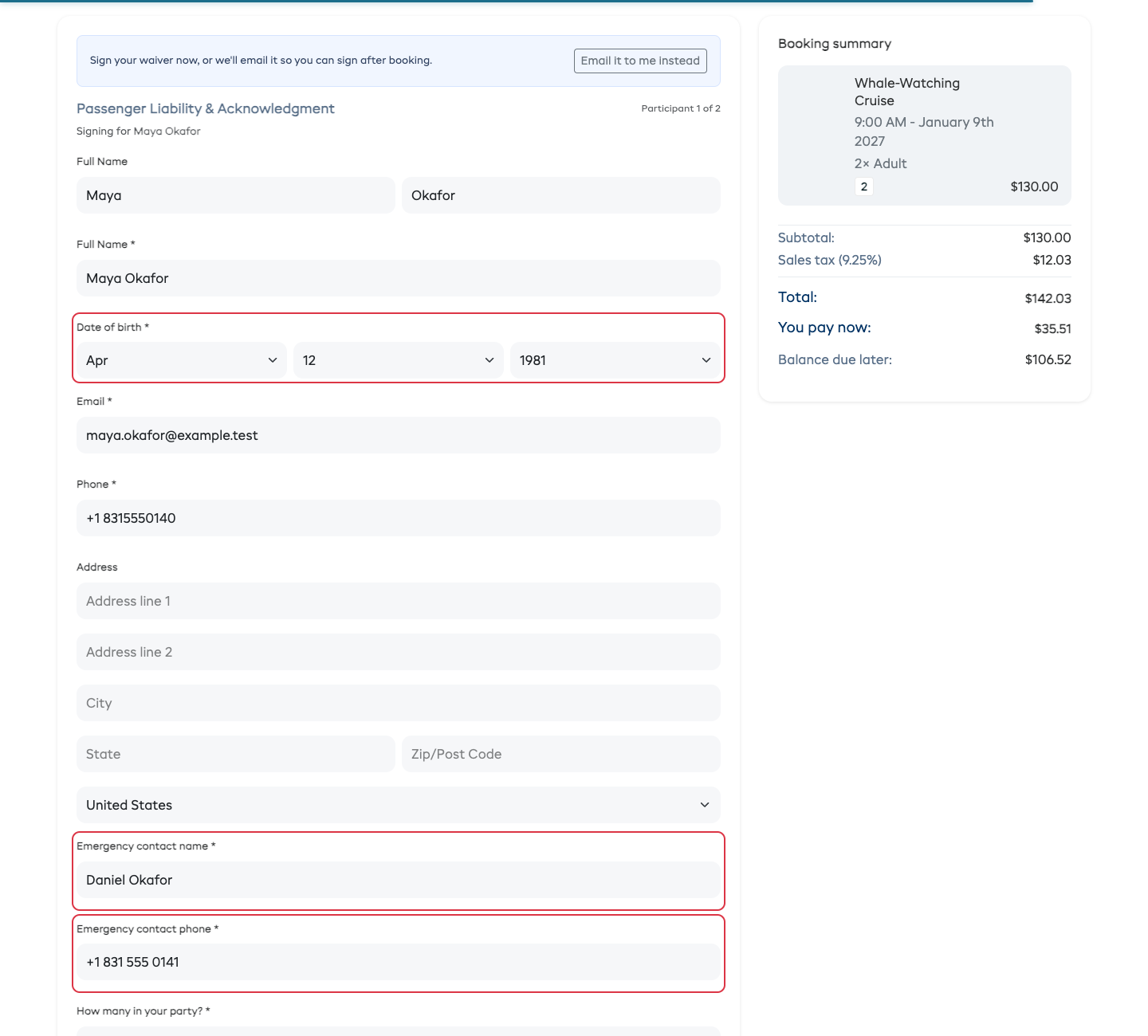
Attivare la firma integrata su una liberatoria
La firma integrata utilizza le liberatorie che avete già in Liberatorie e moduli. Non serve alcuna configurazione aggiuntiva sulla liberatoria stessa.
- Andate su Liberatorie e moduli.
- Aprite o create una liberatoria.
- Assicuratevi che sia assegnata ai prodotti, alle esperienze o alle categorie per cui volete che venga firmata in modo integrato. Vedere Assegnare i moduli.
- Salvate.
Ogni liberatoria assegnata a un'esperienza, un noleggio o una categoria viene ora mostrata in modo integrato quando quell'elemento si trova nel carrello di un cliente.
Per impostazione predefinita è chi prenota a firmare ciascuna liberatoria applicabile — non vengono raccolti dati aggiuntivi. Per far firmare ogni noleggiatore, attivate Richiedi dati dei partecipanti — per tutto il negozio in Impostazioni → Noleggi, oppure per singolo prodotto (Predefinito del negozio / Attivo / Disattivo); a quel punto ogni partecipante fornisce i propri dati e firma la propria copia. Per attrezzature per più persone (un kayak biposto, una bici tandem) impostate anche Partecipanti per articolo, in modo che il checkout permetta al cliente di aggiungere fino a quel numero di partecipanti (solo chi prenota è obbligatorio, gli altri sono facoltativi). Vedere Creare un prodotto.
Cosa viene registrato
Ogni risposta firmata viene salvata come FormResponse con:
- Origine:
widget_inline(per distinguerla dalle risposte firmate via email nei report). - Indirizzo IP e data e ora della firma — per la validità legale.
- Collegamento per partecipante — ogni partecipante riceve la propria risposta, collegata al relativo record di partecipante della prenotazione.
- Immagine della firma — salvata come PNG nella cartella delle vostre liberatorie.
Potete visualizzare tutte le risposte nella scheda Risposte di ciascuna liberatoria.
Domande di prenotazione senza firma
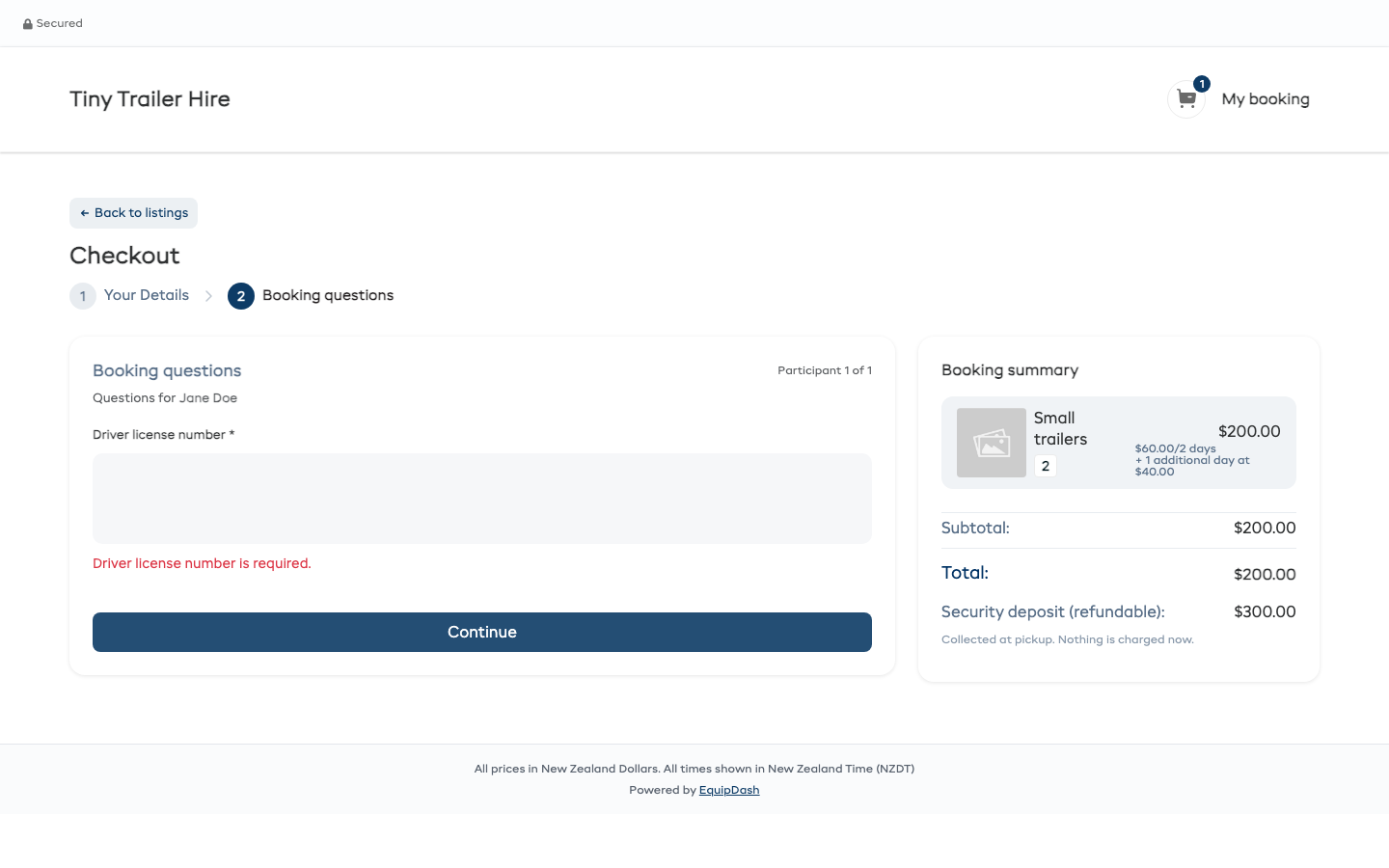
Un modulo con domande ma senza firma, iniziali o accettazione viene mostrato come Domande di prenotazione nel checkout. Il cliente risponde alle domande e fa clic su Continua.
Le domande di prenotazione obbligatorie devono avere una risposta prima che la prenotazione possa essere completata. L'opzione Inviamelo via email resta nascosta finché non sono state completate tutte le domande obbligatorie, incluse quelle di un modulo successivo o relative a un'altra persona. Le liberatorie da firmare possono comunque essere completate via email dopo la prenotazione.
Ripiego sull'email
Se qualcosa impedisce la firma integrata (la liberatoria non è assegnata, il cliente usa un browser molto datato, ecc.), il vecchio flusso via email dopo la prenotazione entra comunque in funzione — il cliente riceve un'email con un link per firmare. Nessuno resta mai senza un modo per firmare.
Gli articoli dello shop non attivano le liberatorie
Le liberatorie si applicano solo a esperienze e noleggi. Un cliente che acquista una maglietta dal vostro shop non dovrà firmare nulla — il checkout dello shop salta completamente il passaggio della liberatoria.
Suggerimenti
- Richiedete l'email per ogni partecipante. Se l'email è nascosta o facoltativa, le liberatorie firmate non hanno un indirizzo a cui inviare una copia.
- Mantenete brevi le liberatorie su cellulare. Ogni campo in più nella liberatoria riduce le conversioni dell'1–2% su mobile.
- Usate titoli e sottotitoli nel testo della liberatoria per suddividerlo. I clienti leggono velocemente dallo schermo del telefono.
Dove vedere lo stato
- Dettaglio prenotazione — ogni riga partecipante mostra un'etichetta Liberatoria firmata non appena la risposta integrata viene registrata.
- Manifesto — lo stato della liberatoria firmata è una colonna in ogni esportazione del foglio giornaliero.
- Liberatorie → Risposte — filtrate per Origine =
widget_inlineper vedere solo le risposte firmate in modo integrato.