Formularios de guía Growth+This feature requires the Growth+ plan or higher
Un formulario de guía es un formulario que su personal completa antes de que salga una experiencia: una hoja de seguridad previa a la salida, una revisión de vehículo o equipo, un recuento de participantes o un registro de las condiciones del día. A diferencia de una exención de participante, no se envía a los clientes: su guía lo abre desde la salida del día, lo completa y lo guarda. Puede descargar o imprimir la hoja completada como PDF.
Los formularios de guía son un tipo de exención/formulario, así que se crean en el mismo lugar y con el mismo creador de arrastrar y soltar que sus exenciones de clientes; solo se comportan de forma distinta una vez publicados.
Los formularios de guía se asocian a experiencias, así que esta opción solo aparece cuando el módulo de Experiencias está activado. Si solo gestiona alquileres, no la verá.
Crear un formulario de guía
-
Vaya a Exenciones y formularios en el menú lateral izquierdo y luego a Exenciones y formularios.
-
Haga clic en + Nueva exención/formulario.
-
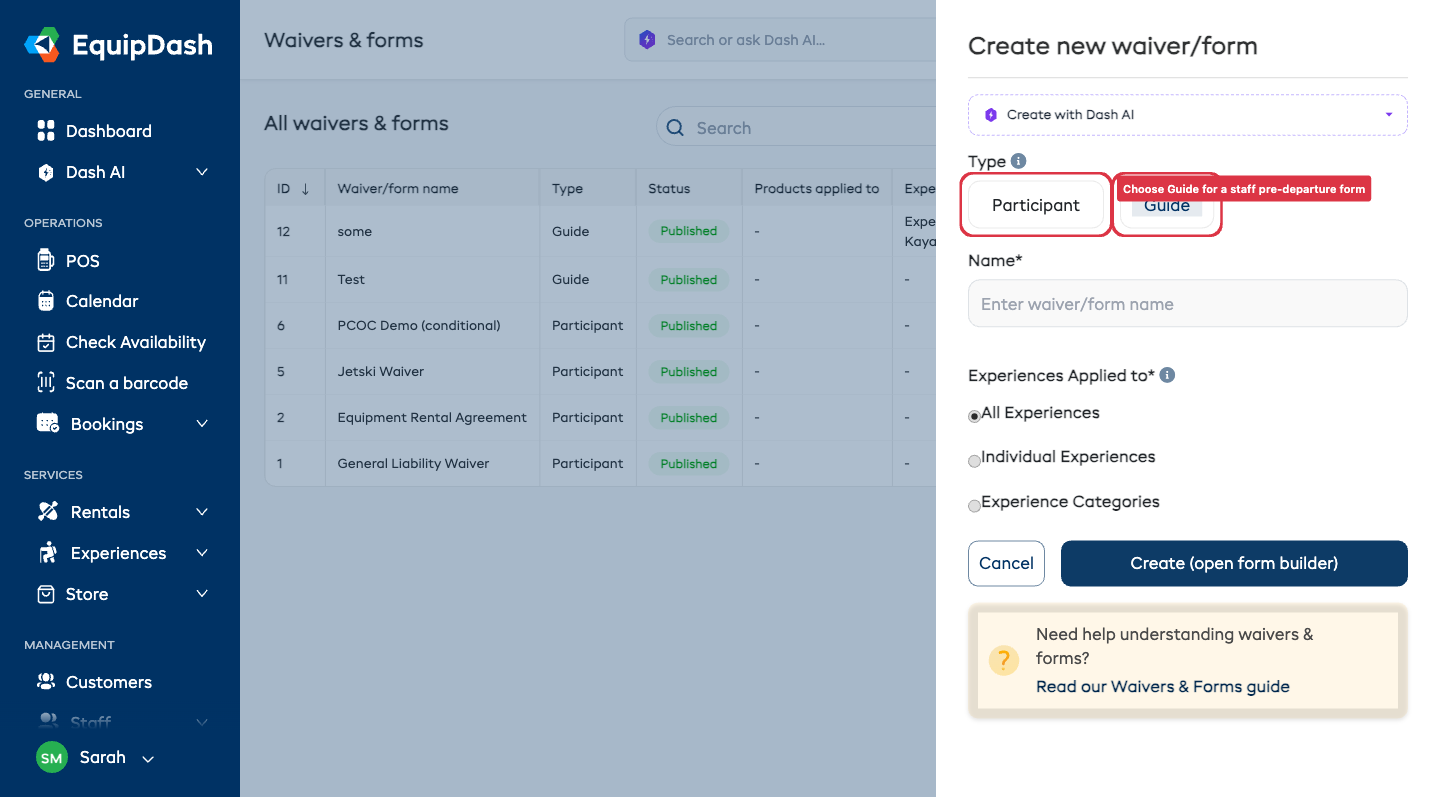
En la parte superior del panel, en Tipo, elija Guía. (La opción predeterminada, Participante, es una exención/formulario normal de cara al cliente).
-
Asígnele un Nombre (por ejemplo, "Hoja previa a la salida").
-
Elija a qué experiencias se aplica en Experiencias a las que se aplica: Todas las experiencias, Experiencias individuales o Categorías de experiencias. (Los formularios de guía no se aplican a productos, así que no hay opción de Productos).
-
Haga clic en Crear (abrir creador de formularios).
Crear el formulario
Los formularios de guía usan el mismo creador que las exenciones: arrastre campos desde la izquierda y haga clic en un campo para editarlo. Los tipos de campo más útiles para una hoja previa a la salida incluyen Fecha, Hora, Opción única (por ejemplo, qué ruta), Opción múltiple (por ejemplo, una lista de verificación de equipo), Número (por ejemplo, vehículos, participantes), Texto corto/largo y Firma.
Autocompletar desde la salida
Para que su guía escriba lo mínimo posible, puede autocompletar campos a partir de la salida y del guía que lo rellena. Al editar un campo de texto, fecha, hora o número, abra Autocompletar desde la reserva y elija un origen en Salida o Guía:
- Fecha de salida, Hora de salida, Hora de regreso
- Número de participantes
- Nombre de la experiencia
- Nombre del guía, Teléfono del guía, Correo electrónico del guía
Cuando el guía abre el formulario, esos campos ya están rellenados; solo completa lo que falta (condiciones, revisiones, firma).
Generar el PDF en otros idiomas
Si su negocio tiene idiomas adicionales activados, aparece un cuadro de Idiomas del PDF en el creador. Marque cualquier idioma para generar también el PDF completado en él. El inglés siempre se genera.
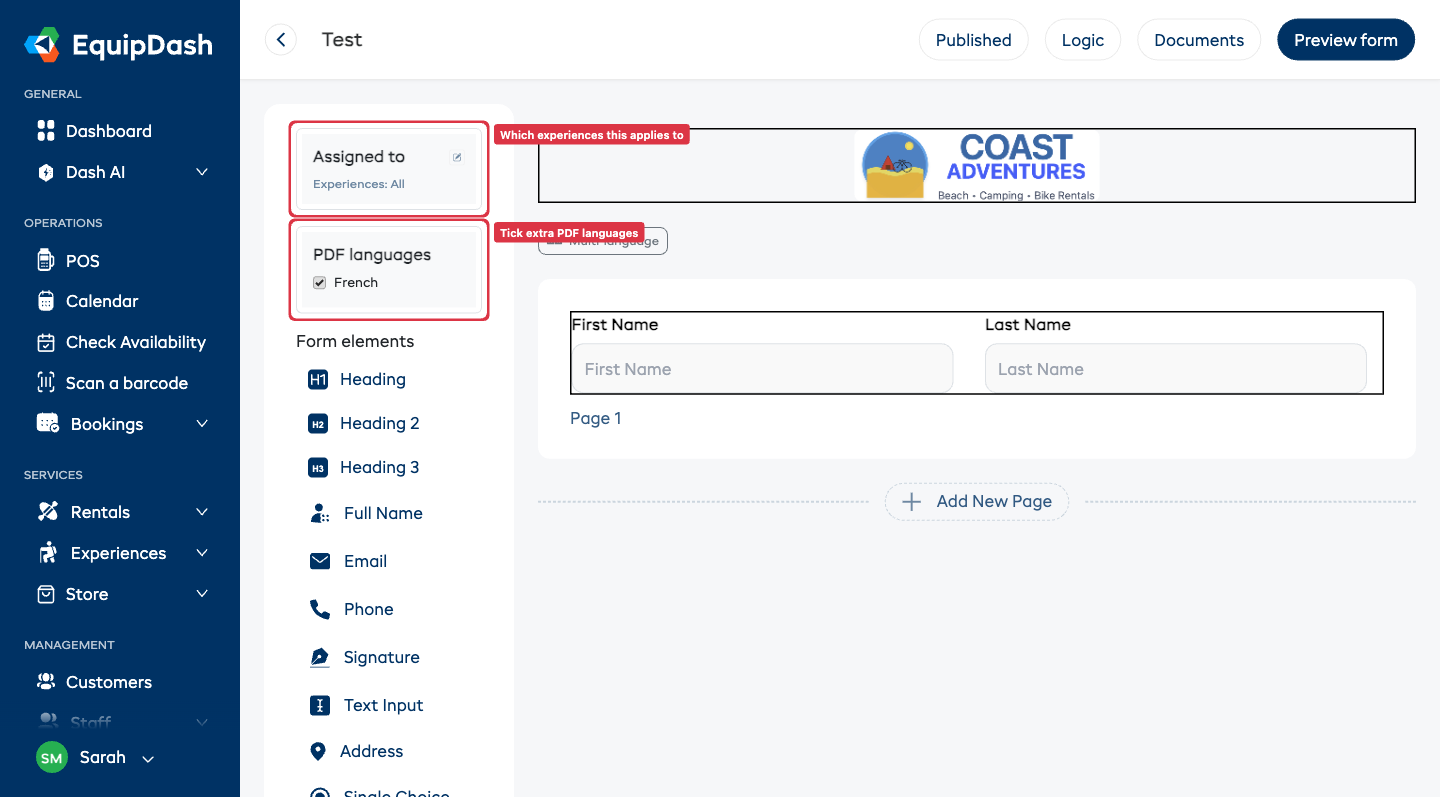
Cuando termine, haga clic en Publicar. (No hay nada que compartir con los clientes, así que publicar un formulario de guía simplemente lo hace disponible en sus salidas: no hay enlace público ni código QR).
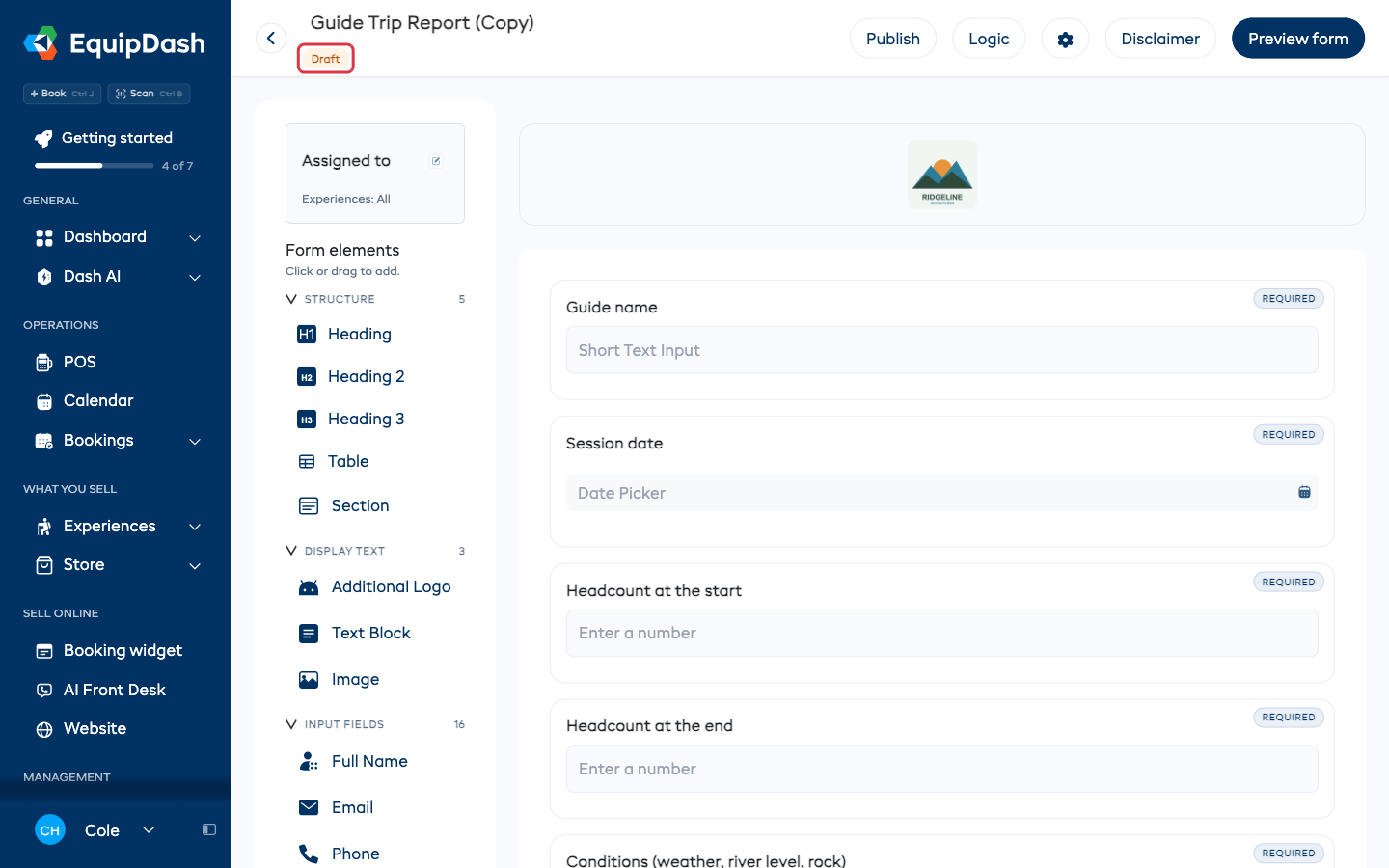
Hasta que lo publique, una etiqueta de Borrador aparece bajo el nombre del formulario en la parte superior del creador, para que sepa que todavía no está activo en sus salidas. La etiqueta desaparece una vez publicado el formulario.
Encontrar los formularios de guía en la lista
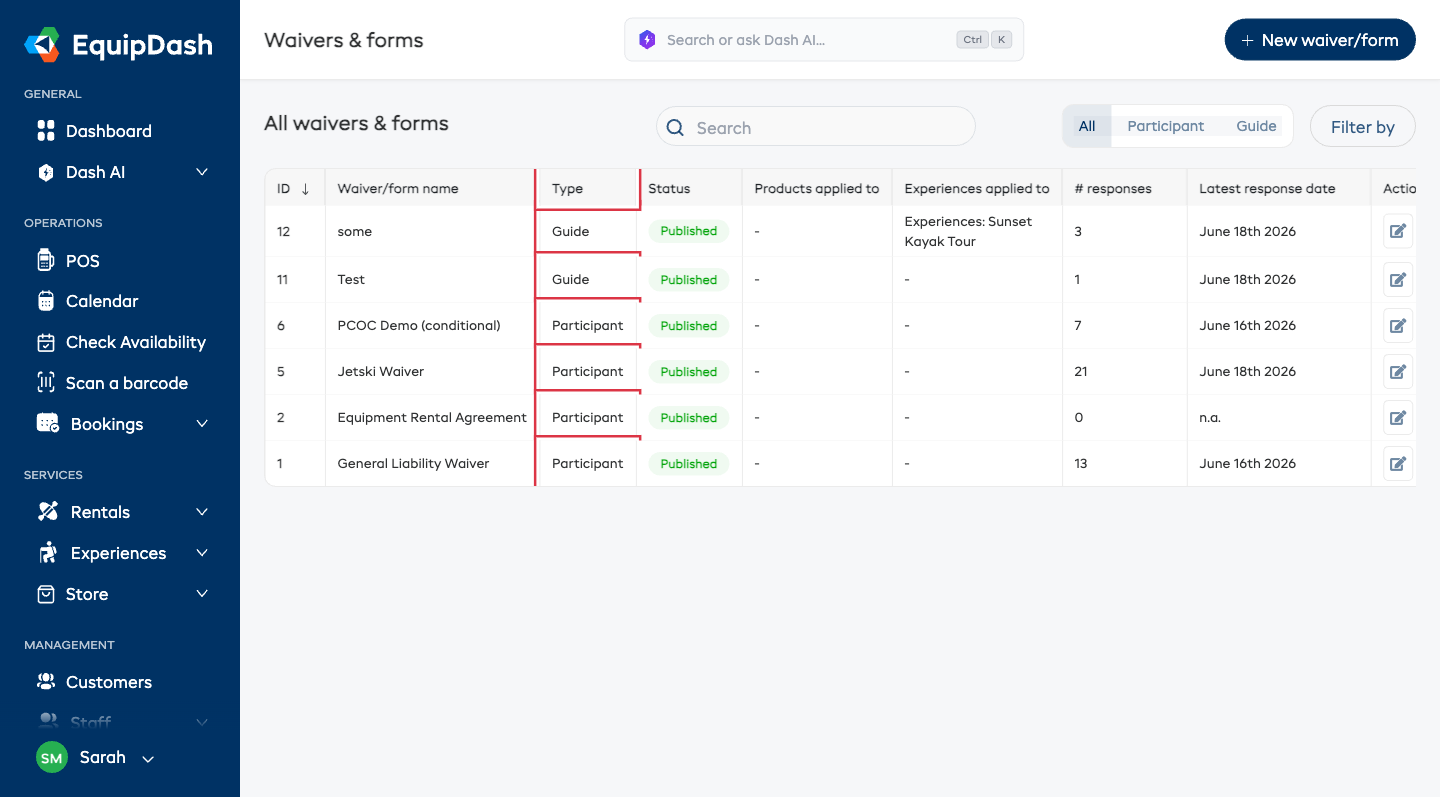
De vuelta en la página Exenciones y formularios, una columna de Tipo muestra si cada formulario es de Participante o de Guía, y un filtro (Todos / Participante / Guía) permite acotar la lista. Estos solo aparecen cuando el módulo de Experiencias está activado.
Completar un formulario de guía el día de la salida
Sus guías completan el formulario desde la propia salida:
-
Abra Experiencias → Manifiestos (o abra la salida desde el Calendario).
-
Elija la salida del viaje.
-
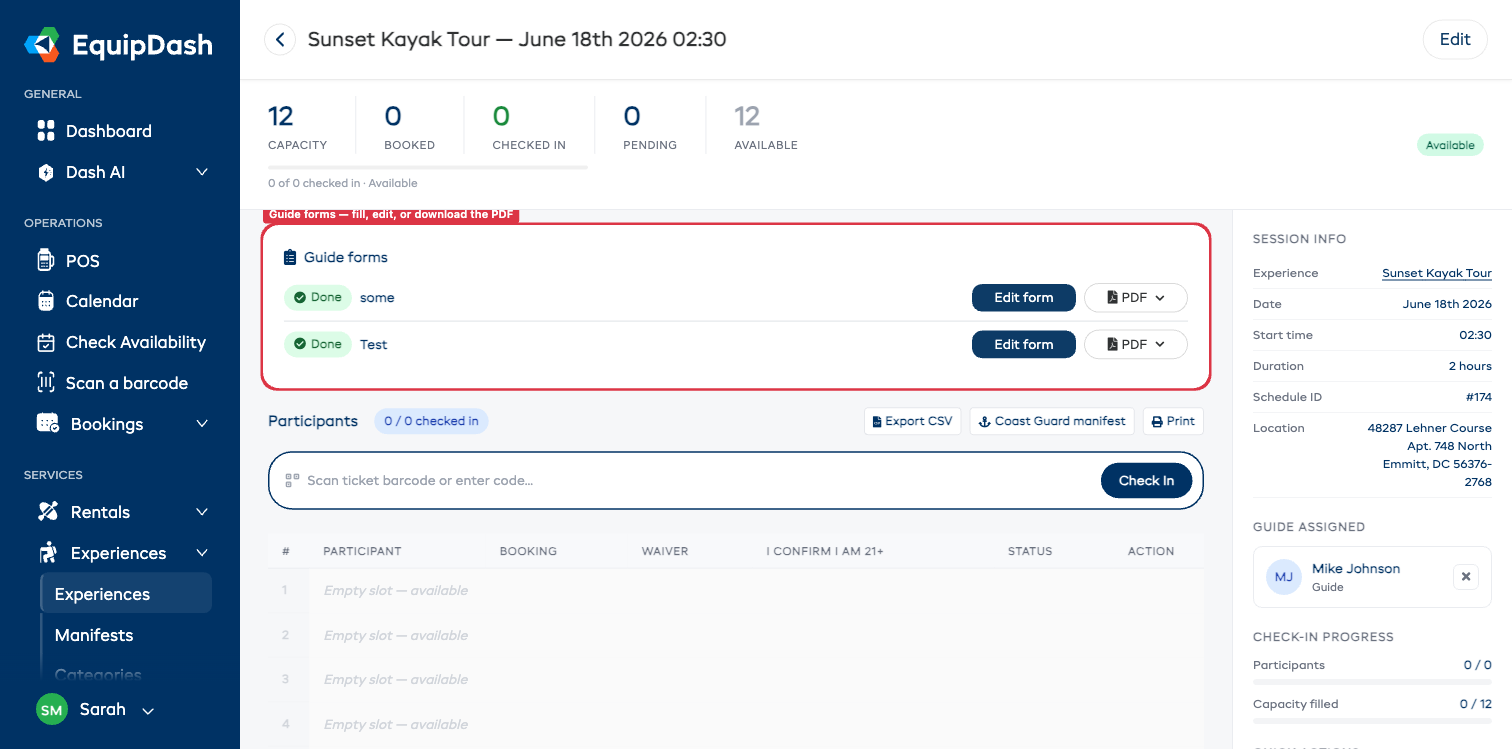
En el panel Formularios de guía, haga clic en Completar formulario (pasa a decir Editar formulario una vez completado).
-
El formulario se abre con la fecha, la hora, el número de participantes y los datos del guía ya rellenados. Complete el resto y haga clic en Guardar hoja.
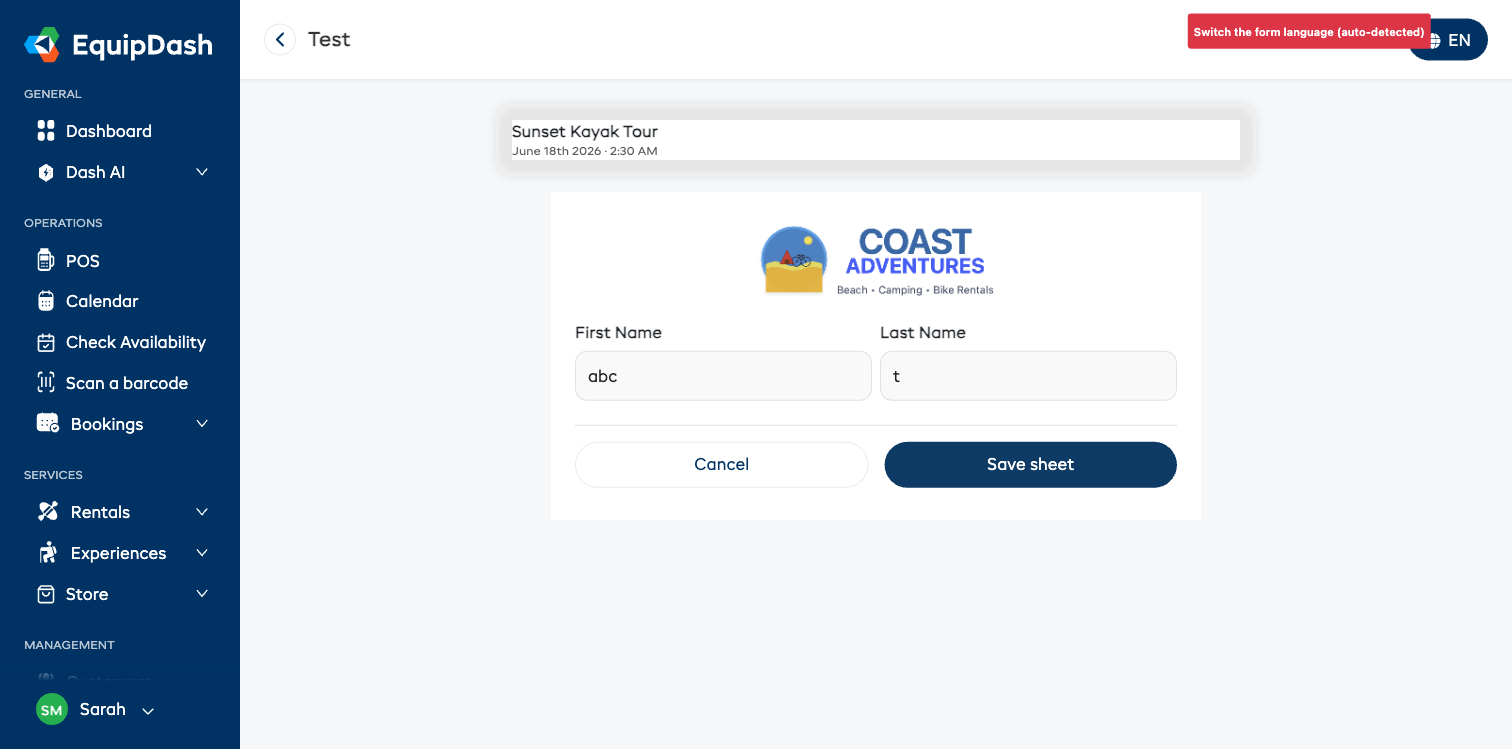
Si su negocio ofrece más de un idioma, el guía puede cambiar el idioma del formulario con el botón de globo en la parte superior derecha (también detecta automáticamente el idioma del navegador).
Los guías también pueden completar el formulario desde su teléfono. En la aplicación móvil de EquipDash, abra el manifiesto de la salida y toque la pestaña Guía; cada formulario previo a la salida aparece ahí con una insignia de Hecho / No hecho y un botón Completar formulario. La fecha, la hora, el número de participantes y los datos del guía vienen rellenados de antemano, la firma se captura con el dedo y se puede cambiar de idioma de la misma manera. Completarlo desde el teléfono o desde la web actualiza la misma salida.
Ver qué está hecho
-
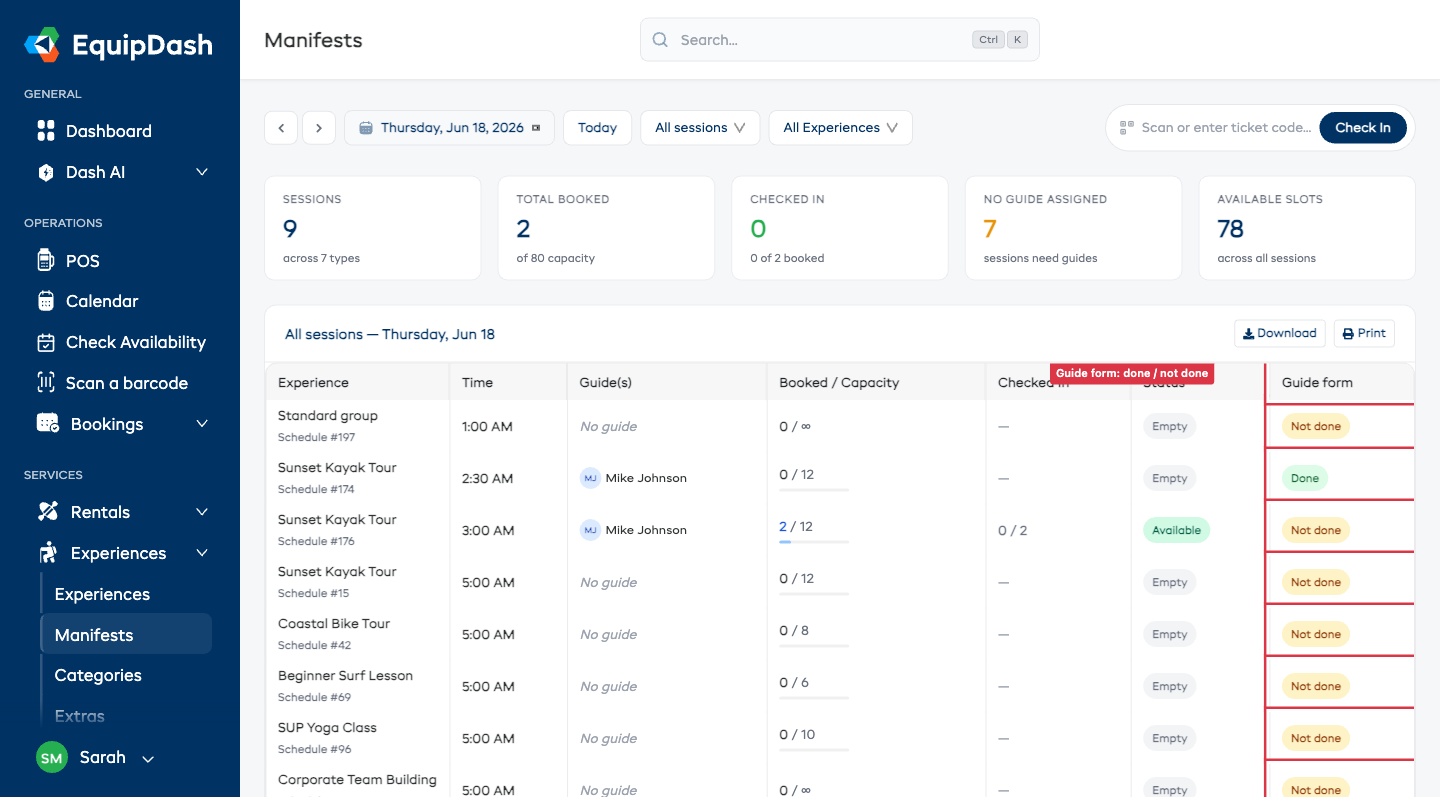
En la página Manifiestos, una columna de Formulario de guía muestra Hecho o No hecho para cada salida (solo en las experiencias que tienen un formulario de guía).
-
En la página de detalle de la salida, el panel Formularios de guía muestra el estado y un botón PDF para descargar o imprimir la hoja completada. Si lo genera en más de un idioma, el botón PDF se convierte en un menú con una opción por idioma.
Contar las respuestas
Pídale a Dash, en la página Exenciones y formularios, que sume lo que respondieron sus guías, para una experiencia y un período. Por ejemplo: "¿Cuántos grupos terminaron la ruta en el tour de la mañana en octubre?". Dash cuenta las respuestas según el día en que se realizó cada sesión y responde con la cifra, como "2 de los 7 grupos terminaron".
Exigir el formulario antes del check-in (opcional)
De forma predeterminada, el formulario de guía es solo informativo: nunca bloquea nada. Si quiere hacerlo obligatorio:
- Edite la experiencia.
- Active Exigir formulario de guía antes del check-in.
Ahora el personal no podrá registrar a los participantes hasta que el formulario de guía de esa salida esté completo. El personal con el permiso adecuado puede anularlo indicando un motivo, igual que con la restricción de la lista de verificación de reserva.
Quién puede hacer qué
- Crear y editar formularios de guía usa el mismo permiso que las exenciones: Gestionar exenciones y formularios.
- Completar un formulario de guía usa el permiso de Registrar participantes, así que los guías que llevan sus manifiestos pueden completarlos sin acceso adicional.