Formulaires guide Growth+This feature requires the Growth+ plan or higher
Un formulaire guide est un formulaire que votre personnel remplit avant le départ d'une expérience : fiche de sécurité de pré-départ, contrôle du véhicule ou du matériel, décompte des participants ou relevé des conditions du jour. Contrairement à une décharge pour les participants, il n'est pas envoyé aux clients : votre guide l'ouvre depuis le départ du jour, le remplit et l'enregistre. Vous pouvez télécharger ou imprimer la fiche remplie en PDF.
Les formulaires guide sont un type de décharge ou de formulaire. Vous les créez donc au même endroit et avec le même éditeur par glisser-déposer que vos décharges pour les clients. Ils se comportent simplement autrement une fois publiés.
Les formulaires guide sont liés à des expériences. L'option n'apparaît donc que si le module Expériences est activé. Si vous proposez uniquement de la location, vous ne la verrez pas.
Créer un formulaire guide
-
Dans le menu de gauche, allez à Décharges et formulaires, puis à Décharges et formulaires.
-
Cliquez sur + Nouvelle décharge/nouveau formulaire.
-
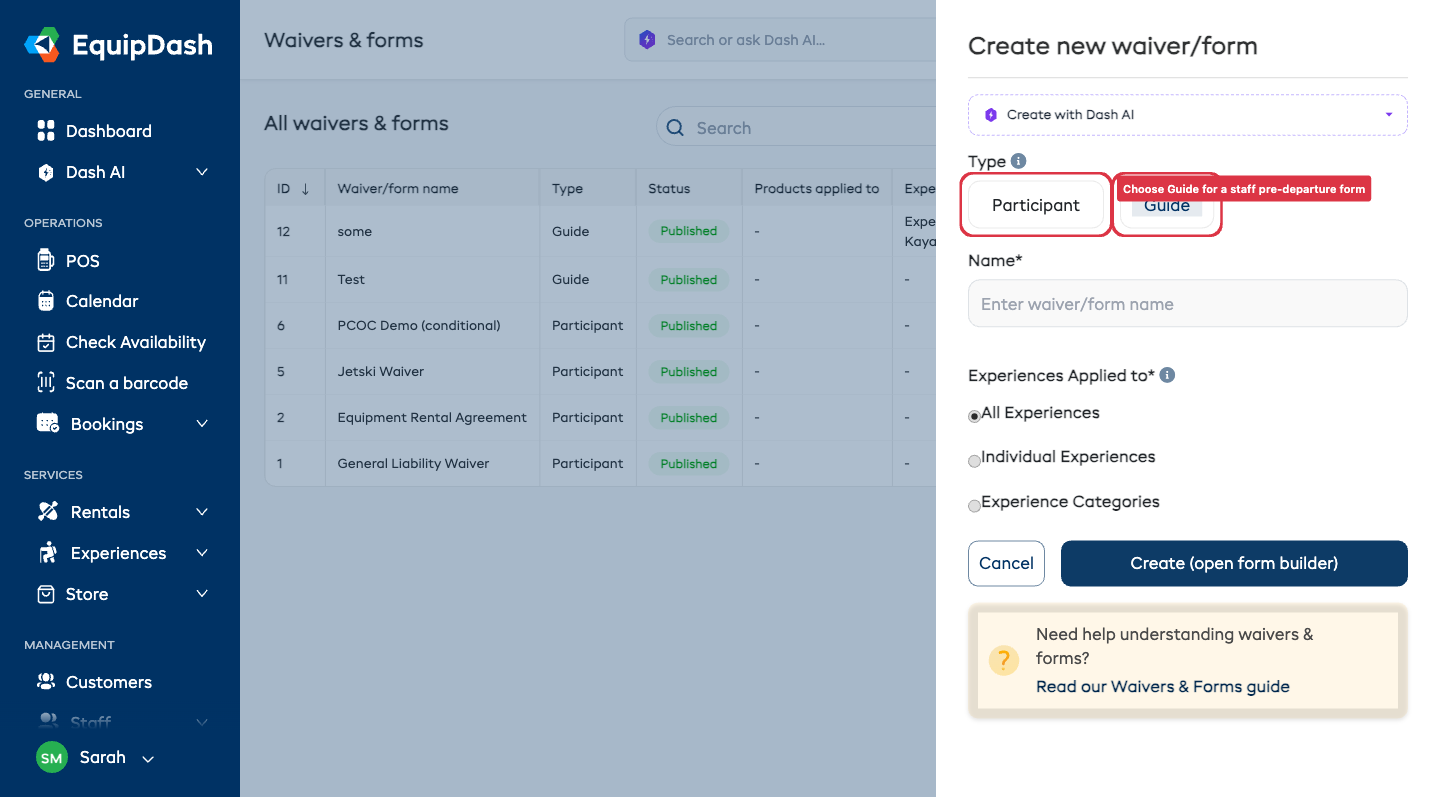
En haut du panneau, sous Type, choisissez Guide. (Le choix par défaut, Participant, correspond à une décharge ou un formulaire habituel destiné aux clients.)
-
Donnez-lui un Nom (par exemple « Fiche de pré-départ »).
-
Choisissez les expériences concernées sous Expériences concernées : Toutes les expériences, Expériences individuelles ou Catégories d'expériences. (Les formulaires guide ne s'appliquent pas aux produits, il n'y a donc pas d'option Produits.)
-
Cliquez sur Créer (ouvrir l'éditeur de formulaire).
Construire le formulaire
Les formulaires guide utilisent le même éditeur que les décharges. Faites glisser des champs depuis la gauche, puis cliquez sur un champ pour le modifier. Pour une fiche de pré-départ, plusieurs types de champs sont utiles : Date, Heure, Choix unique (par exemple l'itinéraire), Choix multiple (par exemple une liste de contrôle du matériel), Nombre (par exemple le nombre de véhicules ou de participants), Texte court/long et Signature.
Remplissage automatique à partir du départ
Pour que votre guide ait le moins possible à saisir, vous pouvez préremplir des champs avec les informations du départ et du guide qui remplit le formulaire. Quand vous modifiez un champ de texte, de date, d'heure ou de nombre, ouvrez Remplissage automatique depuis la réservation et choisissez une source sous Départ ou Guide :
- Date de départ, Heure de départ, Heure de retour
- Nombre de participants
- Nom de l'expérience
- Nom du guide, Téléphone du guide, E-mail du guide
Quand le guide ouvre le formulaire, ces champs sont déjà remplis. Il lui reste seulement à compléter ce qui est nouveau (conditions, contrôles, signature).
Produire le PDF dans d'autres langues
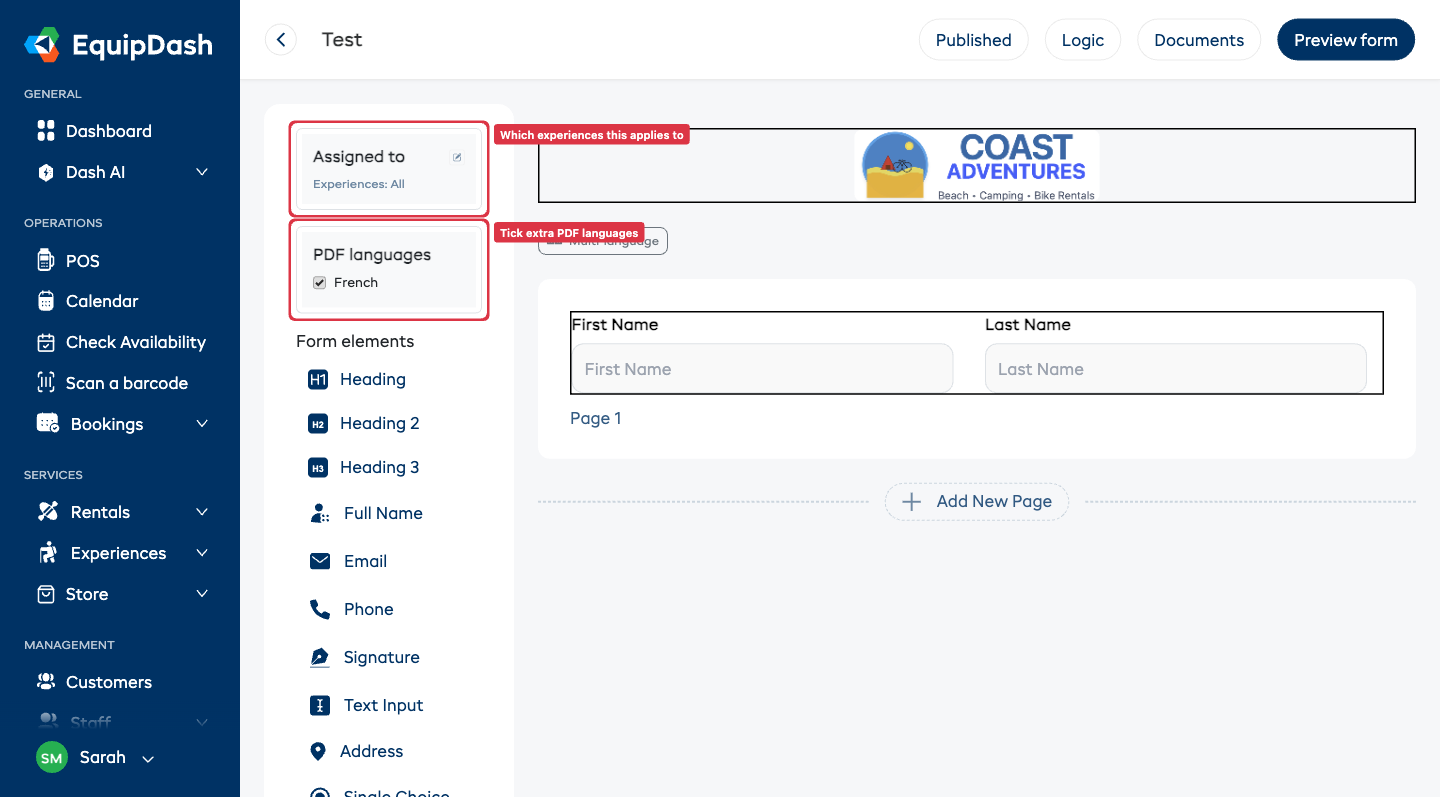
Si des langues supplémentaires sont activées dans votre boutique, une zone Langues du PDF apparaît dans l'éditeur. Cochez une langue pour produire aussi le PDF rempli dans cette langue. L'anglais est toujours produit.
Quand vous avez terminé, cliquez sur Publier. (Il n'y a rien à partager avec les clients : en publiant un formulaire guide, vous le rendez simplement disponible sur vos départs, sans lien public ni code QR.)
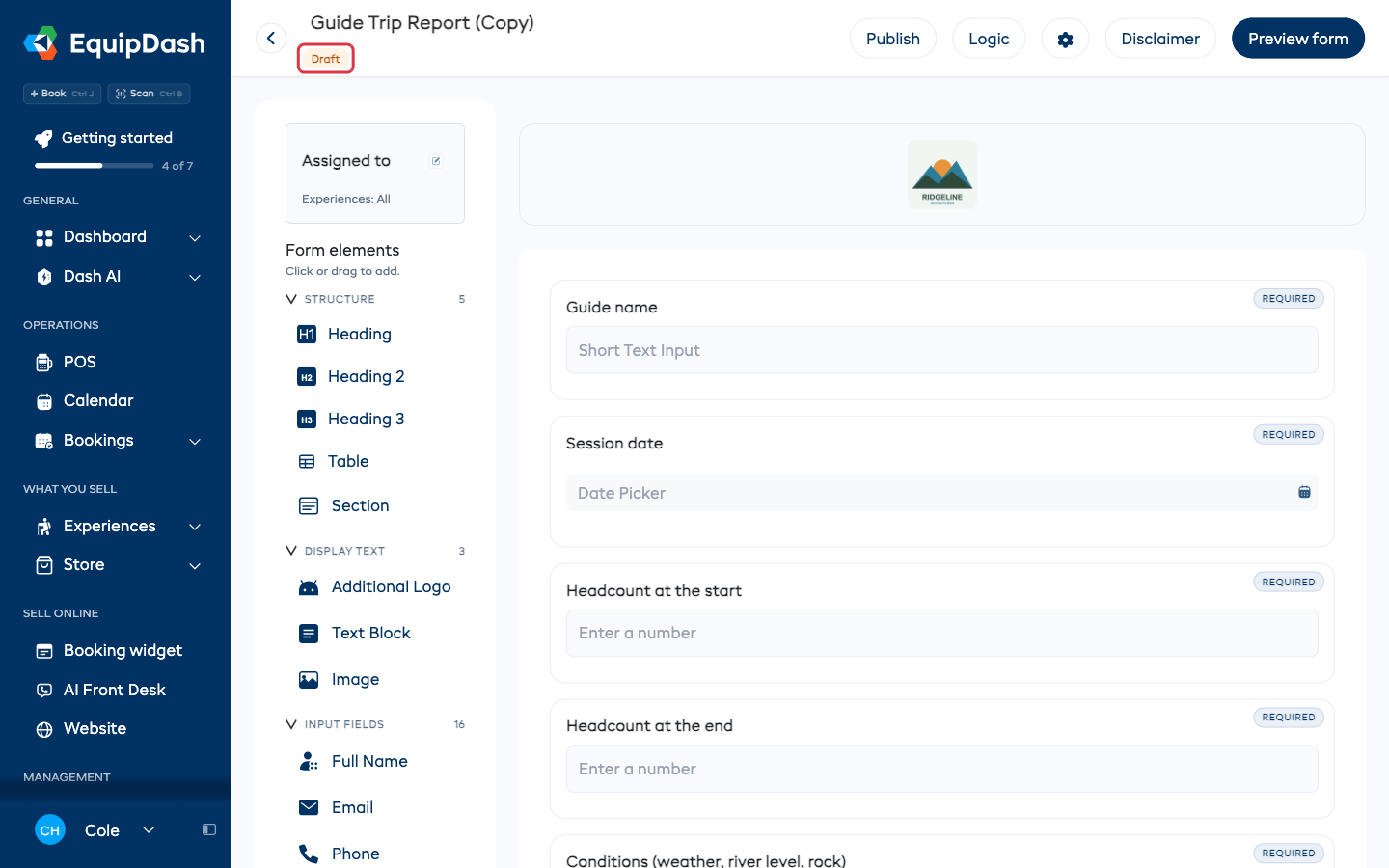
Tant que le formulaire n'est pas publié, une pastille Brouillon s'affiche sous son nom en haut de l'éditeur. Vous savez ainsi qu'il n'est pas encore actif sur vos départs. La pastille disparaît une fois le formulaire publié.
Retrouver les formulaires guide dans la liste
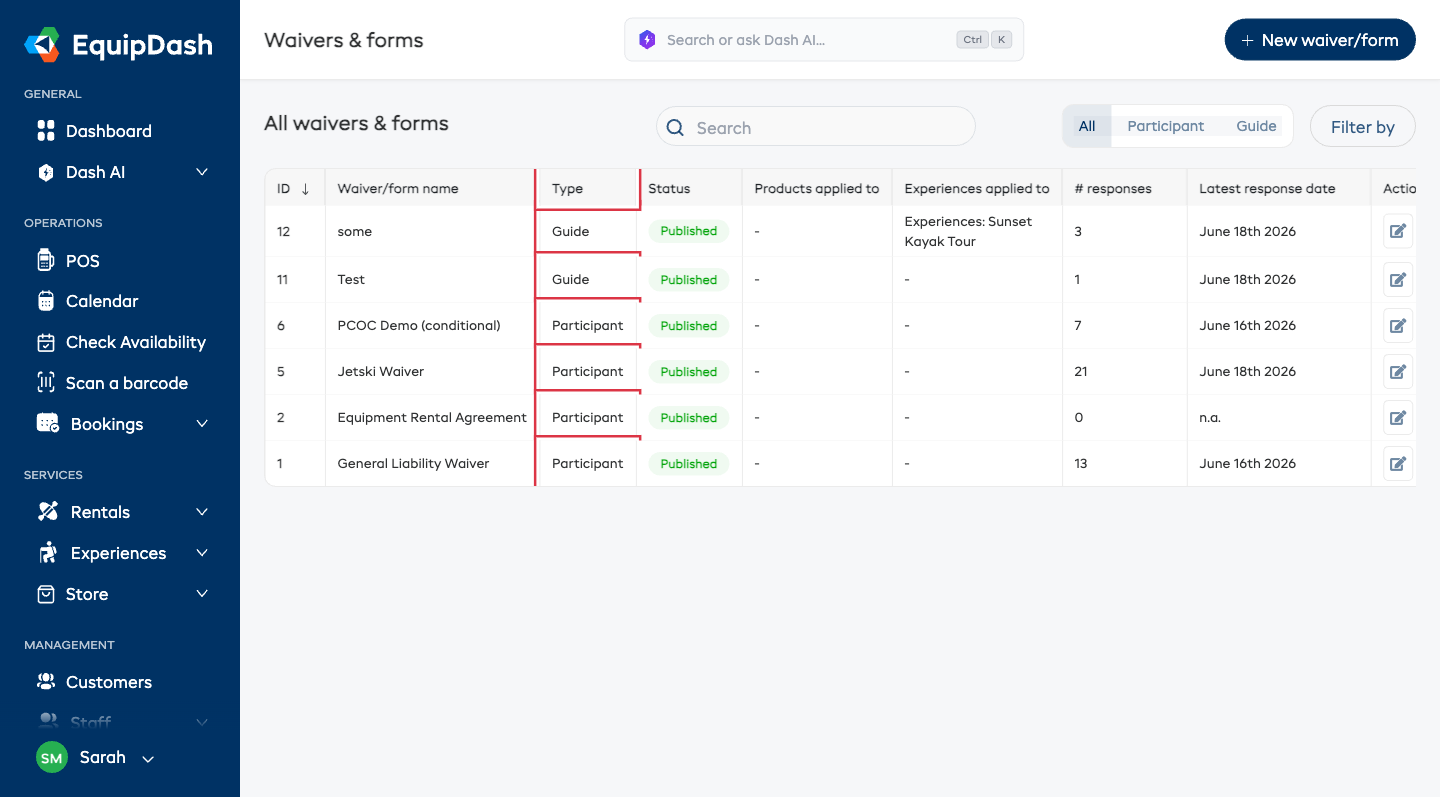
De retour sur la page Décharges et formulaires, une colonne Type indique si chaque formulaire est un formulaire Participant ou Guide. Un filtre (Tous / Participant / Guide) vous permet de réduire la liste. Ces éléments n'apparaissent que si le module Expériences est activé.
Remplir un formulaire guide le jour du départ
Vos guides remplissent le formulaire directement depuis le départ :
-
Ouvrez Expériences → Listes de participants (ou ouvrez le départ depuis le Calendrier).
-
Choisissez le départ de la sortie.
-
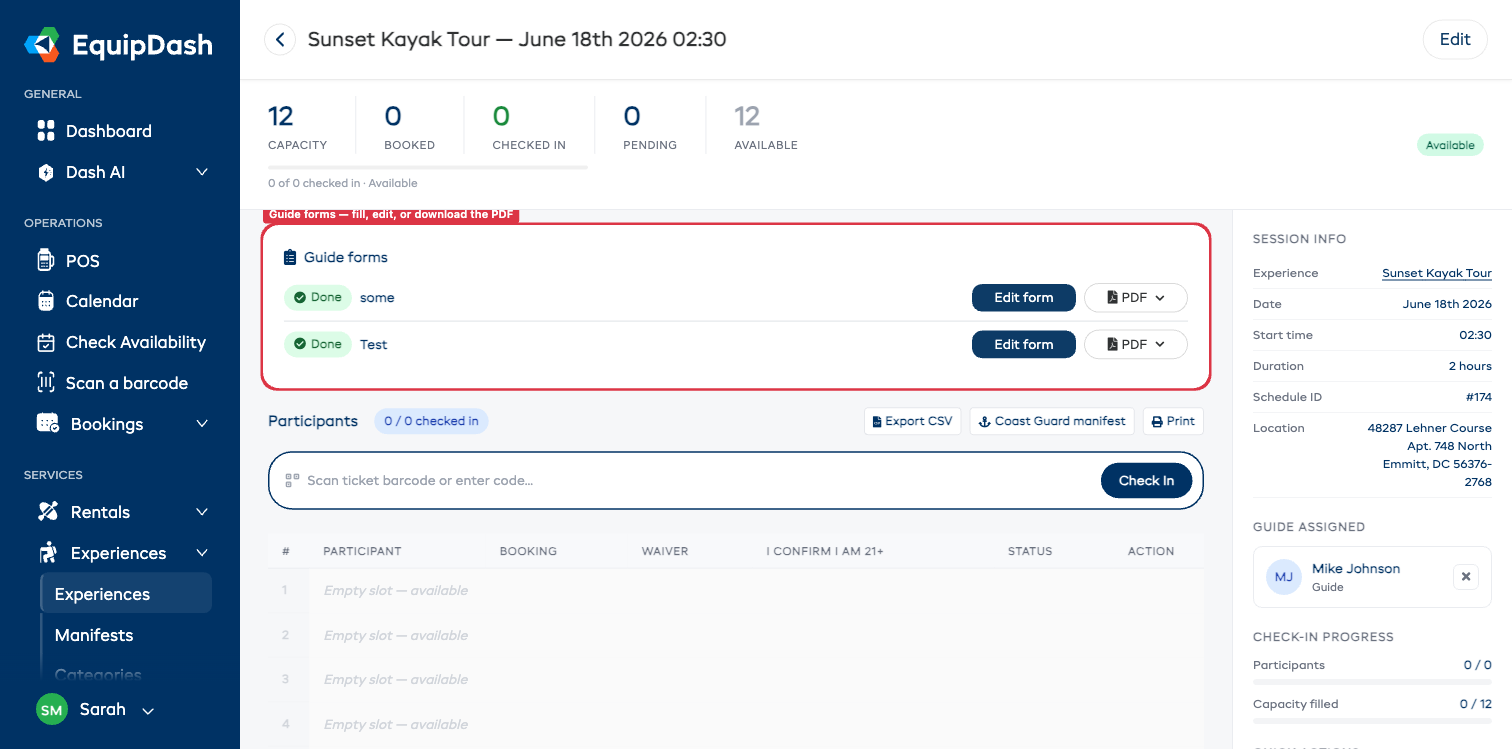
Dans le panneau Formulaires guide, cliquez sur Remplir le formulaire (le bouton devient Modifier le formulaire une fois le formulaire rempli).
-
Le formulaire s'ouvre avec la date, l'heure, le nombre de participants et les informations du guide déjà remplis. Complétez le reste, puis cliquez sur Enregistrer la fiche.
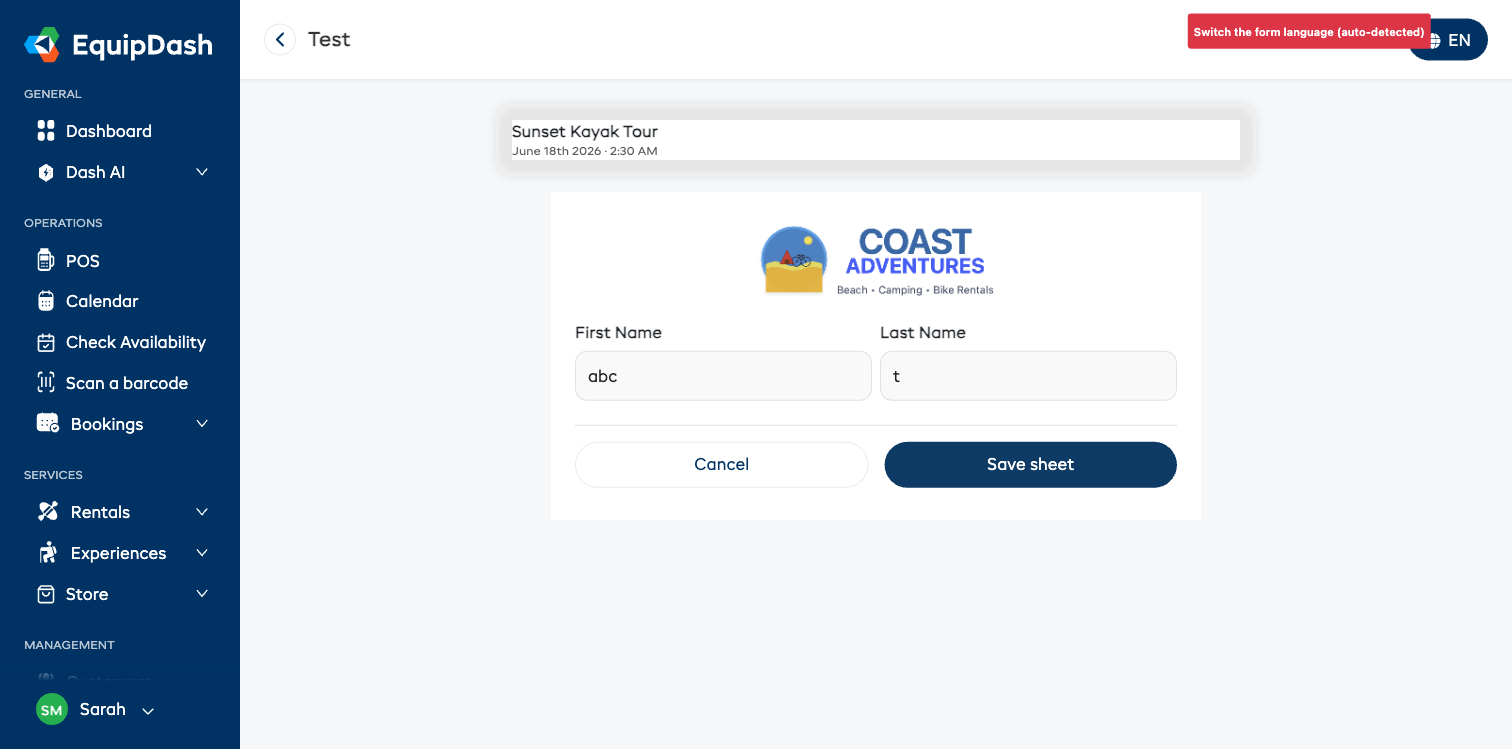
Si votre boutique propose plusieurs langues, le guide peut changer la langue du formulaire avec le bouton globe en haut à droite (la langue de son navigateur est aussi reprise automatiquement).
Les guides peuvent aussi remplir le formulaire depuis leur téléphone. Dans l'application mobile EquipDash, ouvrez la liste des participants du départ et touchez l'onglet Guide. Chaque formulaire de pré-départ y est affiché avec un badge Terminé / Non terminé et un bouton Remplir le formulaire. La date, l'heure, le nombre de participants et les informations du guide sont préremplis, la signature se fait du doigt et vous pouvez changer de langue de la même façon. Que vous le remplissiez sur le téléphone ou sur le web, c'est le même départ qui est mis à jour.
Voir ce qui est terminé
-
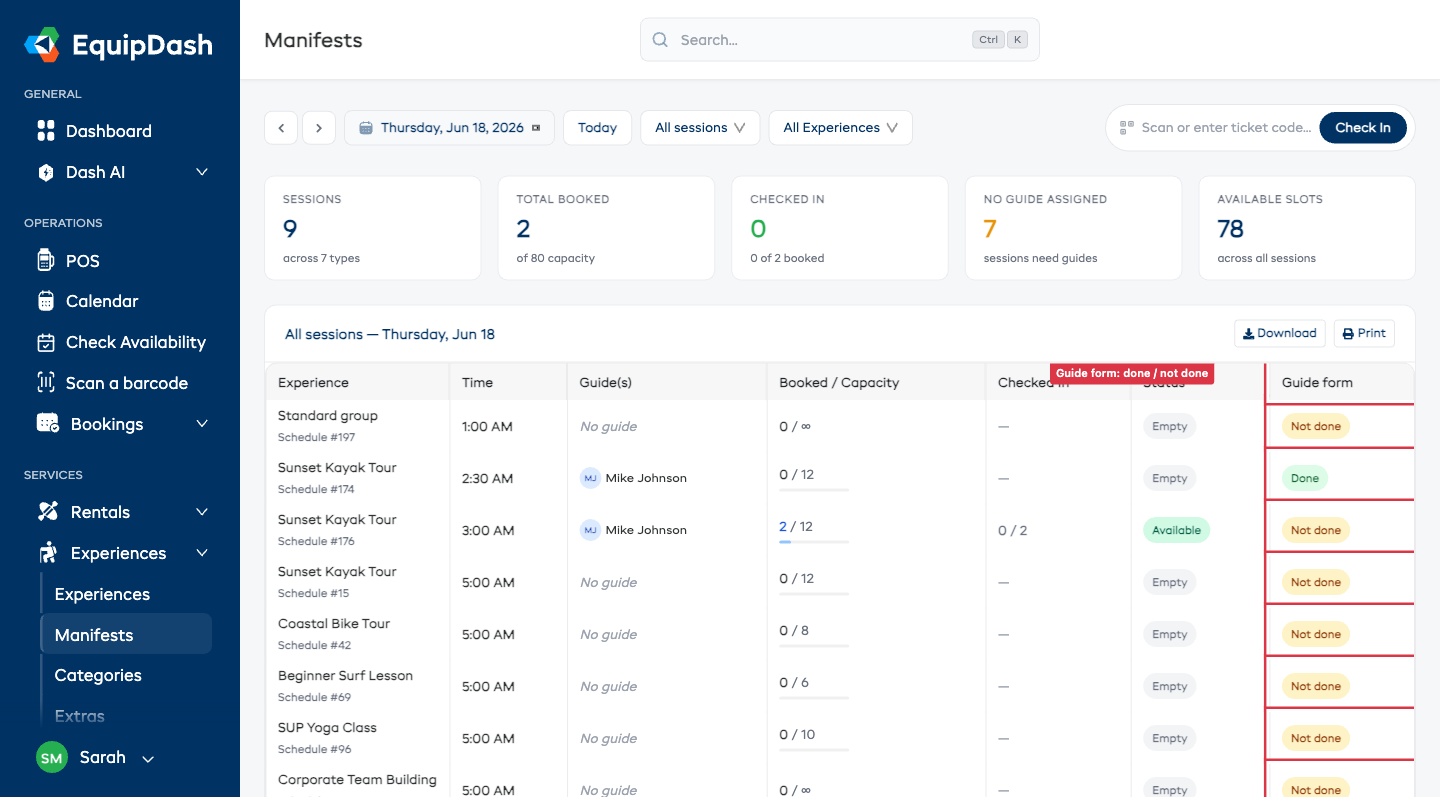
Sur la page Listes de participants, une colonne Formulaire guide affiche Terminé ou Non terminé pour chaque départ (uniquement pour les expériences qui ont un formulaire guide).
-
Sur la page de détail du départ, le panneau Formulaires guide indique l'état du formulaire et propose un bouton PDF pour télécharger ou imprimer la fiche remplie. Si vous la produisez dans plusieurs langues, le bouton PDF devient un menu avec une option par langue.
Compter les réponses
Sur la page Décharges et formulaires, demandez à Dash de additionner les réponses de vos guides, pour une expérience et une période. Par exemple : « Combien de groupes ont terminé l'itinéraire lors de la sortie du matin en octobre ? » Dash compte les réponses selon le jour où chaque sortie a eu lieu, puis vous donne le chiffre, par exemple « 2 groupes sur 7 ont terminé l'itinéraire ».
Exiger le formulaire avant l'enregistrement (facultatif)
Par défaut, le formulaire guide est donné à titre d'information et ne bloque rien. Si vous voulez le rendre obligatoire :
- Modifiez l'expérience.
- Activez Exiger le formulaire guide avant l'enregistrement.
Dès lors, votre personnel ne peut plus enregistrer les participants tant que le formulaire guide du départ n'est pas complet. Les membres du personnel qui ont l'autorisation nécessaire peuvent passer outre en indiquant un motif, comme pour le blocage de la liste de contrôle de réservation.
Qui peut faire quoi
- Créer et modifier des formulaires guide demande la même autorisation que pour les décharges : Gérer les décharges et formulaires.
- Remplir un formulaire guide demande l'autorisation Enregistrer les participants. Les guides qui gèrent vos listes de participants peuvent donc les remplir sans accès supplémentaire.