Cuándo se ejecuta un bot Growth+This feature requires the Growth+ plan or higher
Cada bot tiene una línea debajo de su nombre que indica cuándo se ejecuta, por ejemplo "Todos los días a las 8:00". Dash la define a partir de su frase, y usted puede cambiarla cuando quiera:
- Abra el bot y haga clic en Cambiar cuándo.
- En Se ejecuta, elija una de las cuatro opciones de abajo y complete los campos junto a ella.
- Haga clic en Listo, o en Guardar cuándo se ejecuta en un bot que ya está guardado.
Todas las horas usan la zona horaria de su negocio, definida en Configuración > Localización. Un bot debe estar activado para ejecutarse por sí solo.
Cuando usted lo pide
El bot solo se ejecuta cuando usted pulsa Ejecutar ahora en su página. Úselo para una tarea que hace de vez en cuando, como una revisión de existencias antes de un fin de semana ocupado.
Según un horario
Elija Según un horario y luego Con qué frecuencia:
| Con qué frecuencia | Qué define | Ejemplo |
|---|---|---|
| Cada 15 minutos / Cada 30 minutos | Nada más | Revisar si hay formularios nuevos |
| Cada hora / Cada 4 horas | Nada más | Revisar retiros tardíos |
| Todos los días | A las - la hora | La lista de mañana todas las tardes a las 18:00 |
| Cada semana | A las y El - el día | Los números de la semana pasada todos los lunes a las 8:00 |
| Cada mes | A las y El día - del 1 al 28 | Un conteo de existencias el día 1 |
| Días elegidos | Qué días y A las | Lunes y viernes a las 8:00 |
| Cada año | Mes, Día y A las | Un recordatorio de temporada cada 10 de abril |
| Una vez en una fecha | El - la fecha - y A las | Un recordatorio único antes de un evento |
Un bot configurado como Una vez en una fecha se ejecuta en esa fecha y luego se desactiva solo.
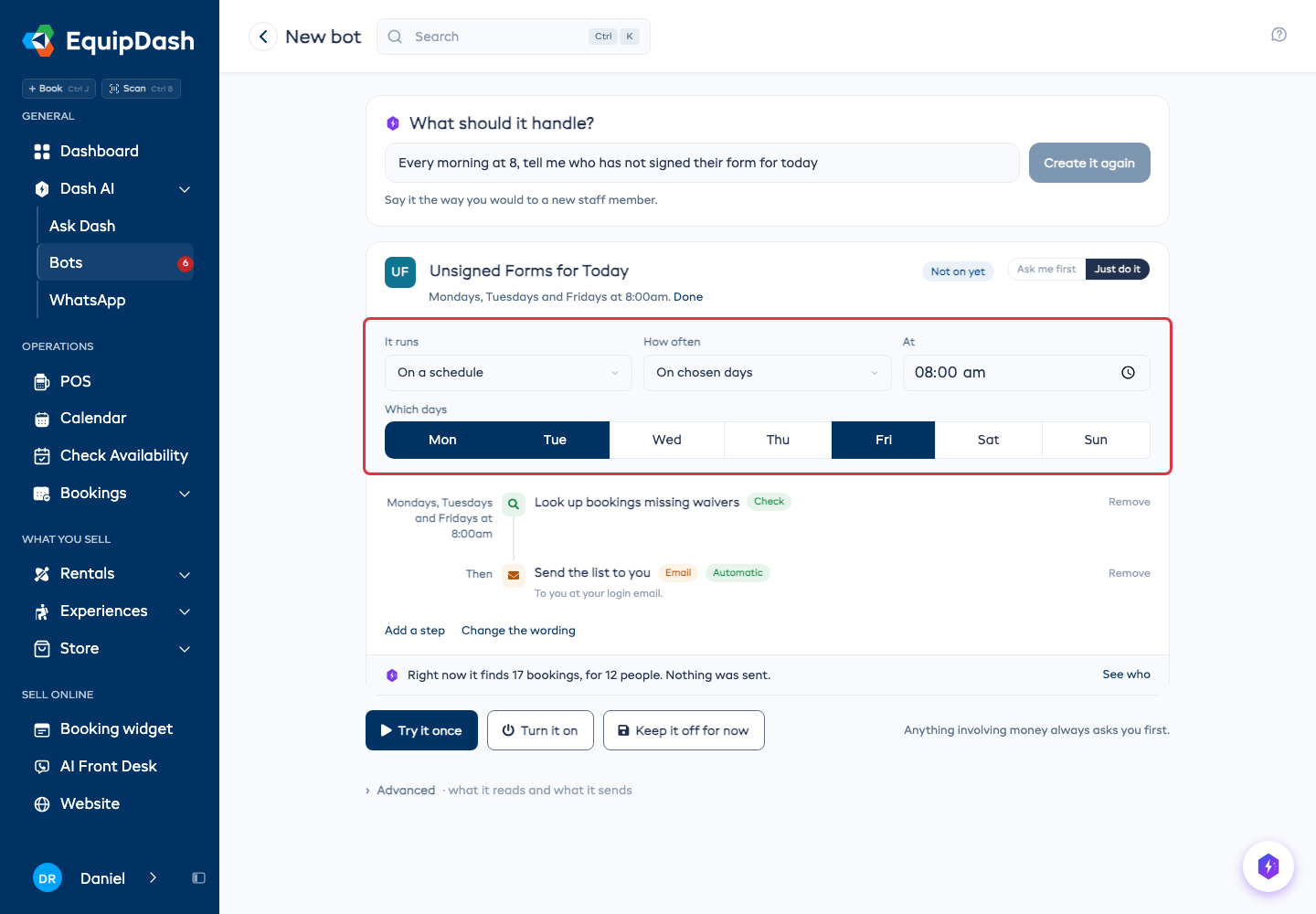
Solo algunos artículos
Un bot con horario puede limitarse a algunos de sus artículos. En Solo para estos artículos, marque los artículos o experiencias para los que es. Cuando la frase que usted escribe nombra un artículo, Dash lo marca por usted.
El bot entonces muestra un paso Solo reservas para en la parte superior, y la línea debajo de sus pasos nombra a quién le enviaría un mensaje en este momento, con sus números de reserva. Nunca envía un mensaje para una reserva de otro tipo.
Cuando su frase también indica qué día, el paso también lo indica, y el bot lo respeta. "La noche anterior" se lee Solo reservas para Clase de Principiantes mañana. "La tarde después de una clase grupal" se lee Solo personas que asistieron a Clase Grupal hoy, una vez que haya terminado: las personas que cancelaron o no se presentaron quedan excluidas. La línea debajo de los pasos nombra exactamente a esas personas.
Si un bot todavía está en ejecución cuando llega su próxima hora, esa ejecución se omite para que las dos no se superpongan. Si su negocio estuvo sin conexión y se perdió una ejecución diaria por varias horas, espera al día siguiente en lugar de ejecutarse en medio de la noche.
Para enviar a cada cliente un mensaje uno o dos días antes de su reserva, use Configuración > Mensajes a clientes. Viene integrado y ya conoce la hora de cada reserva.
Cuando ocurre algo
Elija Cuando ocurre algo, y luego elija qué en Cuando ocurre esto:
| Grupo | Opciones |
|---|---|
| Reservas | Entra una reserva · Una reserva cambia · Sale equipo · Alguien se registra · Vuelve el equipo · Una reserva termina · Se cancela una reserva · Se reserva una experiencia |
| Dinero | Llega un pago · Sale un reembolso |
| Clientes | Se agrega un cliente nuevo |
| Formularios | Vuelve un deslinde de responsabilidad o formulario · Vuelve una encuesta |
| Taller | Algo entra al taller · Se termina una reparación |
| Personal | Se agrega un turno |
| Recepción | Dash le pasa una llamada a usted · Alguien pregunta por una reserva y no reserva · Se pierde una llamada · Una llamada termina |
El bot sabe qué reserva o cliente lo activó, de modo que sus pasos pueden decir "la reserva que acaba de entrar".
Solo las reservas que usted quiere
Para una opción de reserva, puede acotarla. Deje un campo vacío y abarcará todas las reservas.
- Solo para estos artículos - marque los artículos o experiencias para los que es.
- Al menos esta cantidad de personas - por ejemplo, solo grupos de 6 o más.
- Dónde se reservó - En línea, En el local, Por teléfono, o A través de un sitio de reservas.
El bot muestra esto como un paso Solo si en la parte superior. Se comprueba antes de que Dash comience, de modo que una reserva que no coincide no tiene ningún costo. Un bot que envía mensajes a clientes envía un mensaje por reserva, sin importar cuántas veces cambie la reserva.
Cuando cambia el tiempo
Elija Cuando cambia el tiempo, y luego en Qué regla:
- Cualquier regla meteorológica que tenga activada - se ejecuta cada vez que el pronóstico incumple alguna de sus reglas.
- Solo las que yo elija - marque las reglas que vigila.
No necesita salir del bot para crear una regla. En Regla nueva, elija qué vigilar, escriba el número que debe superar, y haga clic en Agregar regla. La regla se guarda junto con sus demás reglas meteorológicas, y la línea debajo del nombre del bot la nombra, por ejemplo "Cuando se pronostica una velocidad del viento superior a 30 mph".
Para crear una regla aquí se necesita permiso para gestionar reglas meteorológicas. Más sobre reglas meteorológicas
Cómo elegir cuándo se ejecuta
| Usted quiere | Elija |
|---|---|
| "Enviarme la lista de mañana todas las tardes" | Según un horario - Todos los días a las 18:00 |
| "Enviar un correo a los clientes sobre equipo vencido" | Según un horario - Todos los días a las 9:00 |
| "Enviar un mensaje de texto a grupos grandes cuando reservan en línea" | Cuando ocurre algo - Entra una reserva, al menos 6 personas, En línea |
| "Ejecutar el informe de existencias cuando yo lo pida" | Cuando usted lo pide |
| "Recordarme los lunes y jueves" | Según un horario - Días elegidos |
| "Hacer seguimiento de malas puntuaciones en encuestas" | Cuando ocurre algo - Vuelve una encuesta |
| "Decirme quién tiene reserva cuando el viento aumenta" | Cuando cambia el tiempo |
Un bot que se ejecuta y no encuentra nada que hacer registra Nada que hacer y no usa IA en absoluto.