Quand un bot s'exécute Growth+This feature requires the Growth+ plan or higher
Chaque bot affiche, sous son nom, une ligne qui indique quand il s'exécute, par exemple « Tous les jours à 8 h 00 ». Dash la définit à partir de votre phrase, et vous pouvez la modifier à tout moment :
- Ouvrez le bot et cliquez sur Modifier le moment.
- Sous Il s'exécute, choisissez l'une des quatre options ci-dessous et remplissez les champs à côté.
- Cliquez sur Terminé, ou sur Enregistrer le moment d'exécution pour un bot déjà enregistré.
Toutes les heures utilisent le fuseau horaire de votre entreprise, défini dans Paramètres > Localisation. Un bot doit être activé pour s'exécuter tout seul.
Quand vous le demandez
Le bot ne s'exécute que lorsque vous appuyez sur Exécuter maintenant sur sa page. Utilisez cette option pour une tâche que vous faites de temps en temps, comme un contrôle des stocks avant un week-end chargé.
Selon un calendrier
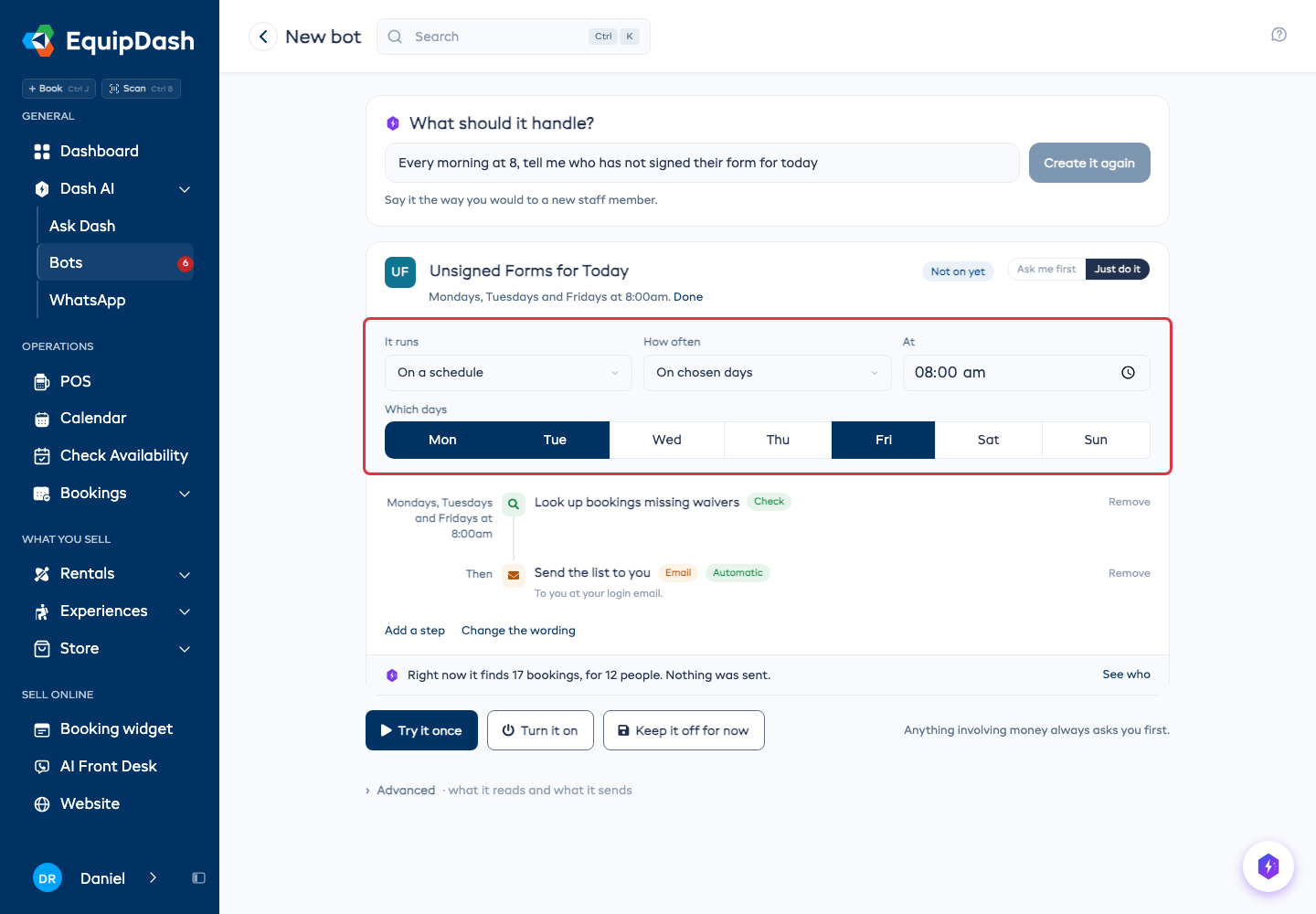
Choisissez Selon un calendrier, puis Fréquence :
| Fréquence | Ce que vous réglez | Exemple |
|---|---|---|
| Toutes les 15 minutes / Toutes les 30 minutes | Rien d'autre | Vérifier les nouveaux formulaires |
| Toutes les heures / Toutes les 4 heures | Rien d'autre | Vérifier les retraits en retard |
| Tous les jours | À : l'heure | La liste de demain chaque soir à 18 h 00 |
| Toutes les semaines | À et Le : le jour | Les chiffres de la semaine dernière chaque lundi à 8 h 00 |
| Tous les mois | À et Le jour : de 1 à 28 | Un inventaire le 1er du mois |
| Certains jours | Quels jours et À | Les lundis et vendredis à 8 h 00 |
| Tous les ans | Mois, Jour et À | Un rappel de saison chaque 10 avril |
| Une seule fois à une date | Le : la date, et À | Un rappel ponctuel avant un événement |
Un bot réglé sur Une seule fois à une date s'exécute à cette date, puis se désactive tout seul.
Seulement certains articles
Un bot qui s'exécute selon un calendrier peut se limiter à certains de vos articles. Sous Seulement pour ces articles, cochez les articles ou les expériences concernés. Quand la phrase que vous saisissez nomme un article, Dash le coche pour vous.
Le bot affiche alors une étape Seulement les réservations pour en haut, et la ligne sous ses étapes indique à qui il enverrait un message en ce moment, avec les numéros de réservation. Il n'envoie jamais de message pour une réservation concernant autre chose.
Si votre phrase précise aussi le jour, l'étape l'indique également, et le bot s'y tient. « La veille » devient Seulement les réservations pour Cours débutant demain. « Le soir après un cours collectif » devient Seulement les personnes venues à Cours collectif aujourd'hui, une fois terminé : les personnes qui ont annulé ou ne se sont pas présentées sont exclues. La ligne sous les étapes nomme exactement ces personnes.
Si un bot est encore en cours d'exécution quand son prochain horaire arrive, cette exécution est ignorée pour éviter que les deux se chevauchent. Si votre boutique était hors ligne et qu'une exécution quotidienne a été manquée de plusieurs heures, le bot attend le lendemain plutôt que de s'exécuter en pleine nuit.
Pour envoyer à chaque client un message un ou deux jours avant sa réservation, utilisez Paramètres > Messages aux clients. Cette fonction est intégrée et connaît déjà l'heure de chaque réservation.
Quand un événement se produit
Choisissez Quand un événement se produit, puis sélectionnez lequel sous Quand ceci se produit :
| Groupe | Choix |
|---|---|
| Réservations | Une réservation arrive · Une réservation change · Le matériel sort · Quelqu'un s'enregistre · Le matériel revient · Une réservation se termine · Une réservation est annulée · Une expérience est réservée |
| Argent | Un paiement arrive · Un remboursement est effectué |
| Clients | Un nouveau client est ajouté |
| Formulaires | Une décharge ou un formulaire est retourné · Un sondage est retourné |
| Atelier | Quelque chose entre à l'atelier · Une réparation est terminée |
| Personnel | Un horaire de travail est ajouté |
| Accueil | Dash vous transfère un appel · Quelqu'un se renseigne sur une réservation sans réserver · Un appel est manqué · Un appel se termine |
Le bot sait quelle réservation ou quel client l'a déclenché, ce qui permet à ses étapes de dire « la réservation qui vient d'arriver ».
Seulement les réservations voulues
Pour un choix lié aux réservations, vous pouvez affiner la sélection. Laissez un champ vide et il couvre toutes les réservations.
- Seulement pour ces articles : cochez les articles ou les expériences concernés.
- Au moins ce nombre de personnes : par exemple, seulement les groupes de 6 personnes ou plus.
- Où elle a été réservée : En ligne, En boutique, Par téléphone ou Via un site de réservation.
Le bot affiche ces critères sous la forme d'une étape Seulement si en haut. Elle est vérifiée avant que Dash ne démarre, donc une réservation qui ne correspond pas ne coûte rien. Un bot qui envoie des messages aux clients envoie un seul message par réservation, quel que soit le nombre de modifications de la réservation.
Quand la météo change
Choisissez Quand la météo change, puis sous Quelle règle :
- Toute règle météo activée : le bot s'exécute chaque fois que les prévisions enfreignent l'une de vos règles.
- Seulement celles que je choisis : cochez les règles qu'il surveille.
Vous n'avez pas besoin de quitter le bot pour créer une règle. Sous Nouvelle règle, choisissez ce qu'il faut surveiller, saisissez la valeur à ne pas dépasser, puis cliquez sur Ajouter la règle. La règle est enregistrée avec vos autres règles météo, et la ligne sous le nom du bot la nomme, par exemple « Quand une vitesse du vent de plus de 30 mph est prévue ».
Pour créer une règle ici, vous devez avoir l'autorisation de gérer les règles météo. En savoir plus sur les règles météo
Choisir quand il s'exécute
| Vous voulez | Choisissez |
|---|---|
| « M'envoyer la liste de demain chaque soir » | Selon un calendrier - Tous les jours à 18 h 00 |
| « Envoyer un e-mail aux clients pour le matériel en retard » | Selon un calendrier - Tous les jours à 9 h 00 |
| « Envoyer un SMS aux grands groupes quand ils réservent en ligne » | Quand un événement se produit - Une réservation arrive, au moins 6 personnes, En ligne |
| « Lancer le rapport de stock quand je le demande » | Quand vous le demandez |
| « Me le rappeler les lundis et jeudis » | Selon un calendrier - Certains jours |
| « Faire un suivi des mauvaises notes de sondage » | Quand un événement se produit - Un sondage est retourné |
| « Me dire qui est réservé quand le vent se lève » | Quand la météo change |
Un bot qui s'exécute et ne trouve rien à faire enregistre Rien à faire et n'utilise aucune IA.