Compartir equipo entre experiencias y alquileres
El equipo compartido conecta una experiencia con los productos que necesita. Las reservas reservan esos productos de las mismas existencias que usan los alquileres y otras experiencias, de modo que la comprobación de disponibilidad tiene en cuenta tanto los asientos como el equipo.
Cómo funciona
- Cree un producto de alquiler para cada tipo de equipo y agregue las existencias que posee. Gestione su inventario, los trabajos de taller, el tiempo de inactividad y el tiempo de margen desde la página del producto.
- Cada experiencia indica los productos que usa y cuántos necesita cada reserva, huésped, unidad reservada o sesión.
- Una salida puede vender hasta su capacidad de asientos o el equipo disponible durante su franja horaria, lo que sea menor.
- Las salidas vacías no reservan equipo. Las reservas lo reservan, y la cancelación libera esas reservas.
Vincular una experiencia con su equipo
- Abra la pestaña Detalles de la experiencia y busque Equipo que usa.
- Seleccione Agregar y luego elija el producto.
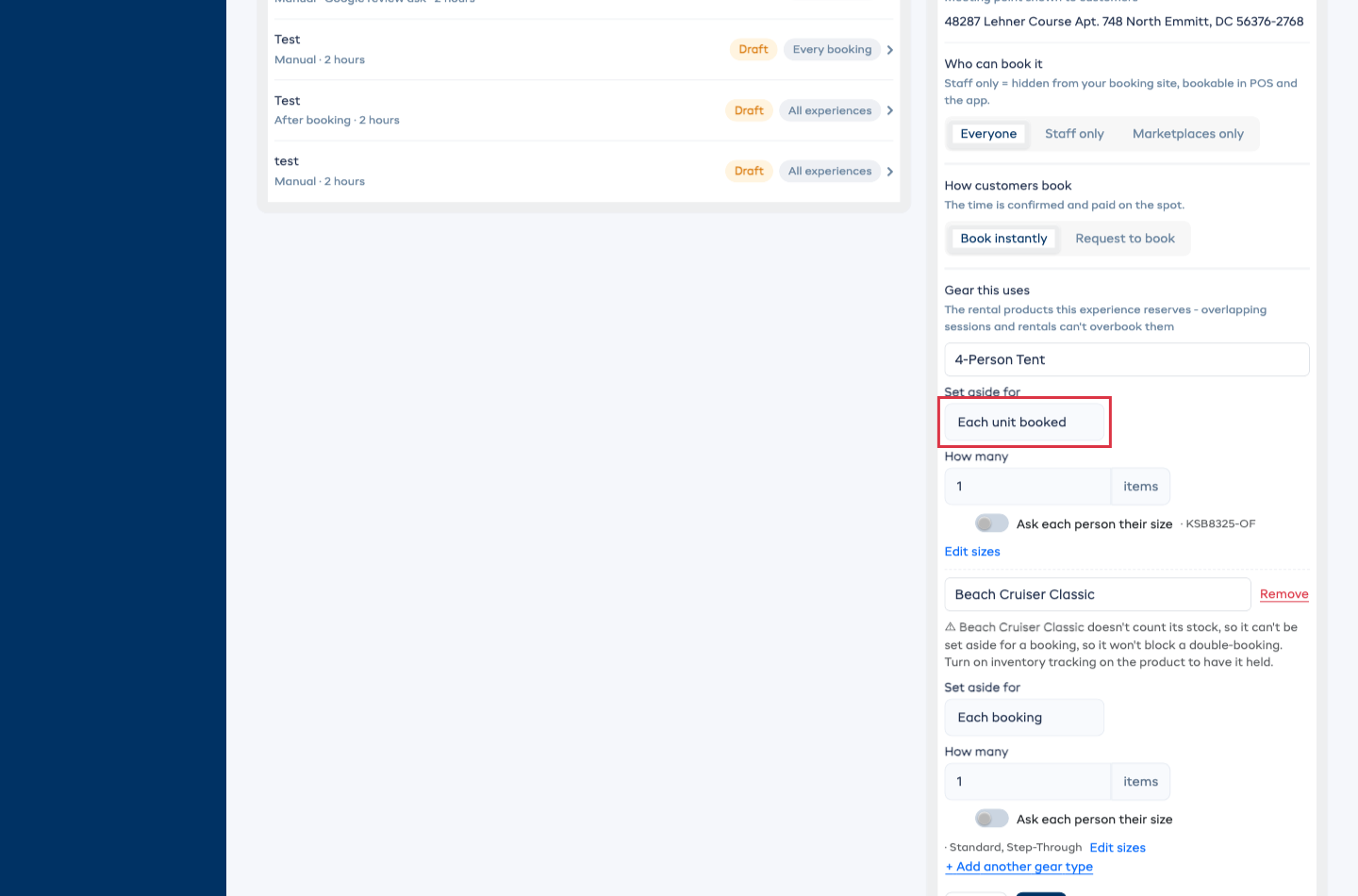
- En Reservar para, elija a qué se aplica la cantidad y luego escriba Cuántos:
- Cada reserva: una cantidad fija por cada reserva de cliente, compartida entre sus huéspedes.
- Cada huésped: una cantidad por cada huésped. Uno por huésped significa que una reserva de tres personas necesita tres unidades.
- Cada unidad reservada: una cantidad por cada unidad vendida. Dos unidades con cuatro huéspedes reservan dos unidades de equipo cuando Cuántos es 1.
- Toda la sesión: una cantidad fija para toda la salida, compartida entre sus reservas de clientes.
- Guarde y revise la fila del equipo. Todas las salidas usan esta configuración.
Repita esto para cada experiencia que use esas existencias. Las salidas que se superponen y los alquileres independientes comparten el mismo conjunto.
Cuando el artículo viene en tallas, active Preguntar la talla a cada persona debajo de él y el proceso de pago le preguntará a cada persona qué talla necesita. Consulte Preguntar la talla a cada persona.
Si el equipo no cuenta sus existencias
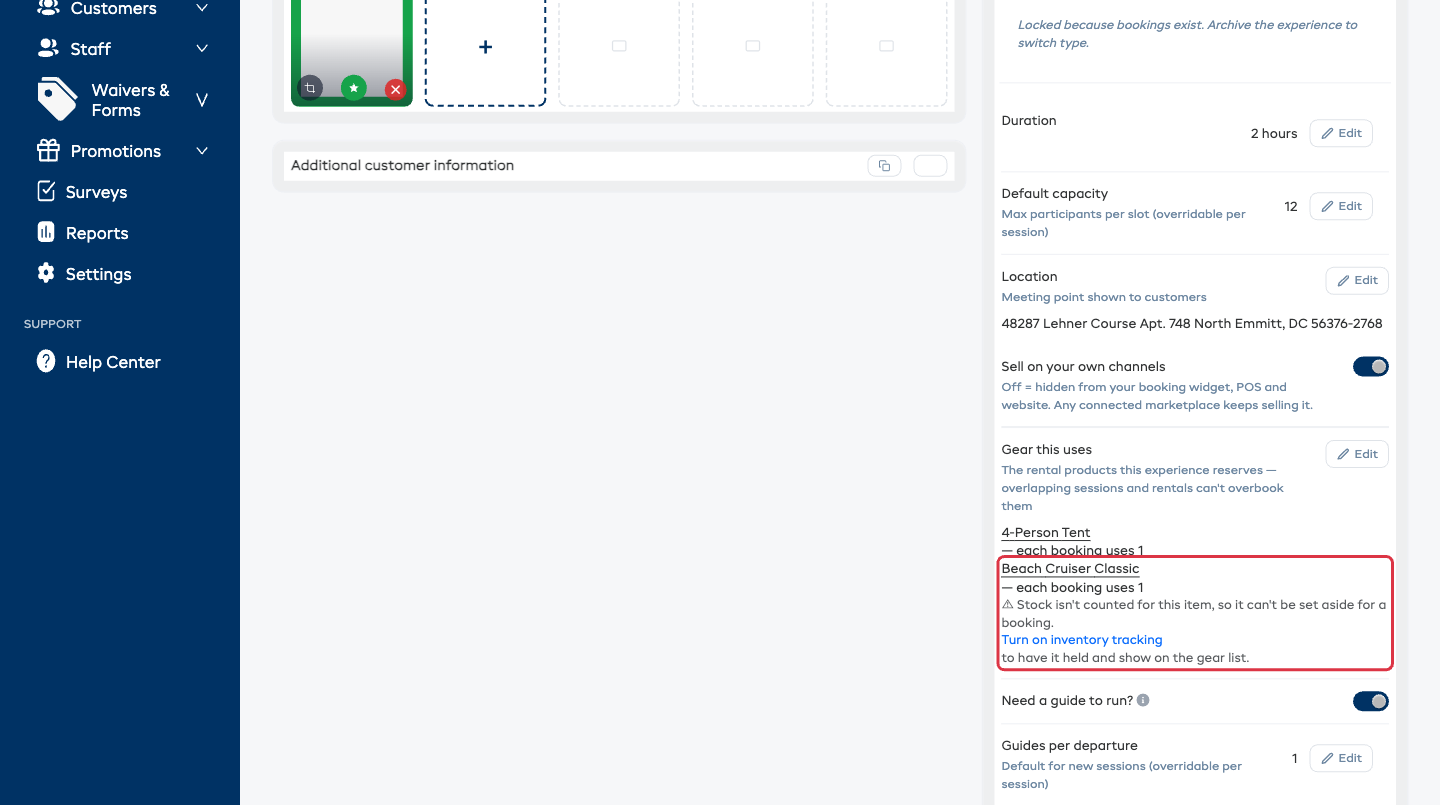
Un producto con el Control de inventario desactivado puede aparecer en la lista de equipo, pero no se reserva nada. El aviso de configuración lo explica, y la lista de equipo muestra No reservado.
Para limitar las ventas al equipo que posee, abra el producto desde Alquileres → Productos, active Control de inventario y agregue existencias. Consulte Unidades de inventario.
Usar varios tipos de equipo
Seleccione Agregar otro tipo de equipo para cada producto que necesite la experiencia. Por ejemplo, cada huésped podría necesitar un artículo mientras que toda la sesión comparte otro tipo de equipo.
Cada fila usa su propio conjunto de existencias y su propio recuento de reservas, huéspedes, unidades vendidas o sesiones. Eliminar una fila libera sus reservas futuras y mantiene los demás tipos de equipo.
Elegir el equipo para cada precio
Use esto cuando los distintos precios necesiten equipos diferentes.
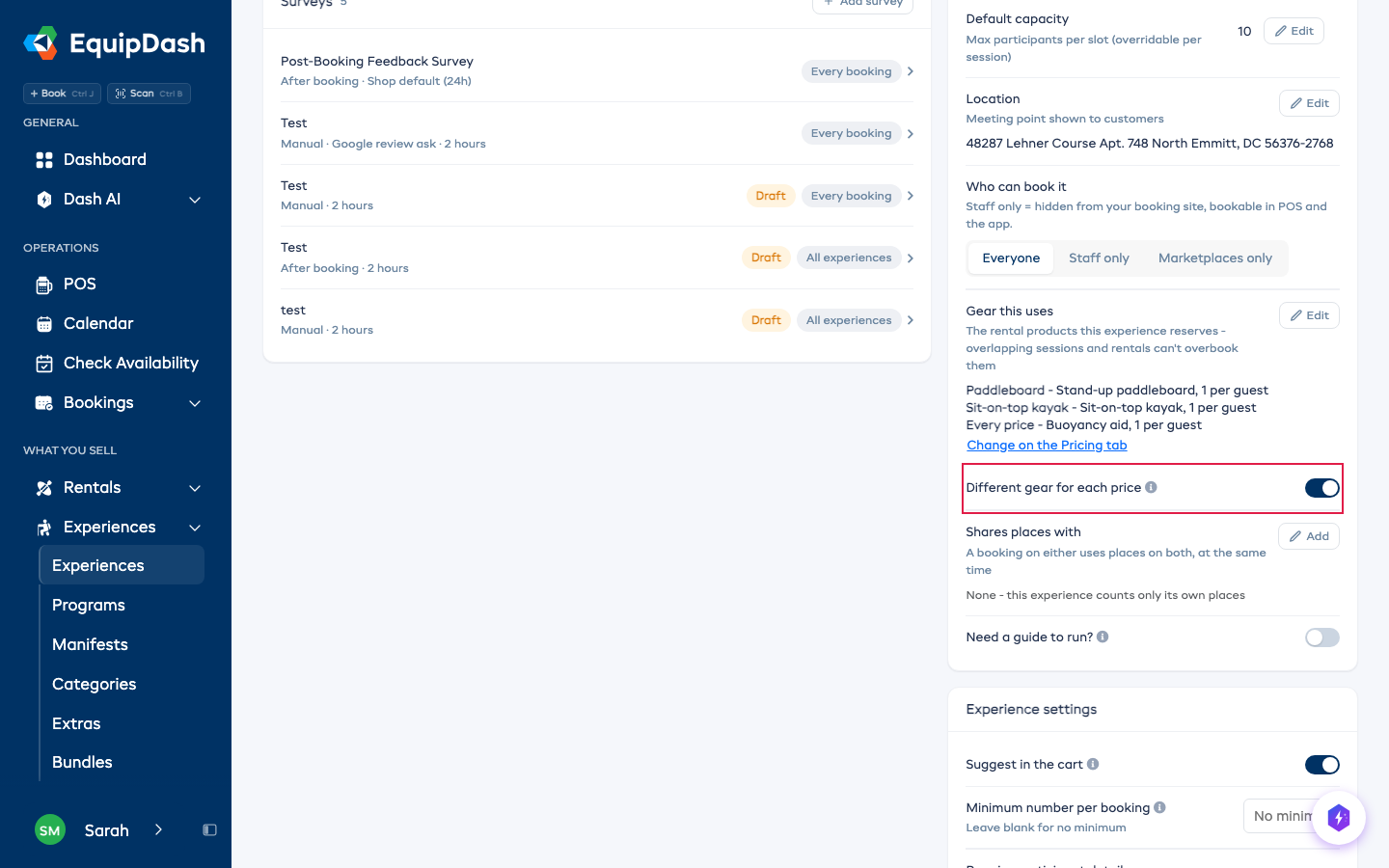
- En Detalles, active Equipo diferente para cada precio debajo de Equipo que usa. La opción aparece cuando la experiencia tiene al menos dos precios.
- Abra Precios. Elija un artículo de equipo y la cantidad que usa cada huésped para cada precio, y luego seleccione Guardar precios.
- Mantenga en Equipo que usa, en Detalles, el equipo que necesitan todos los precios.
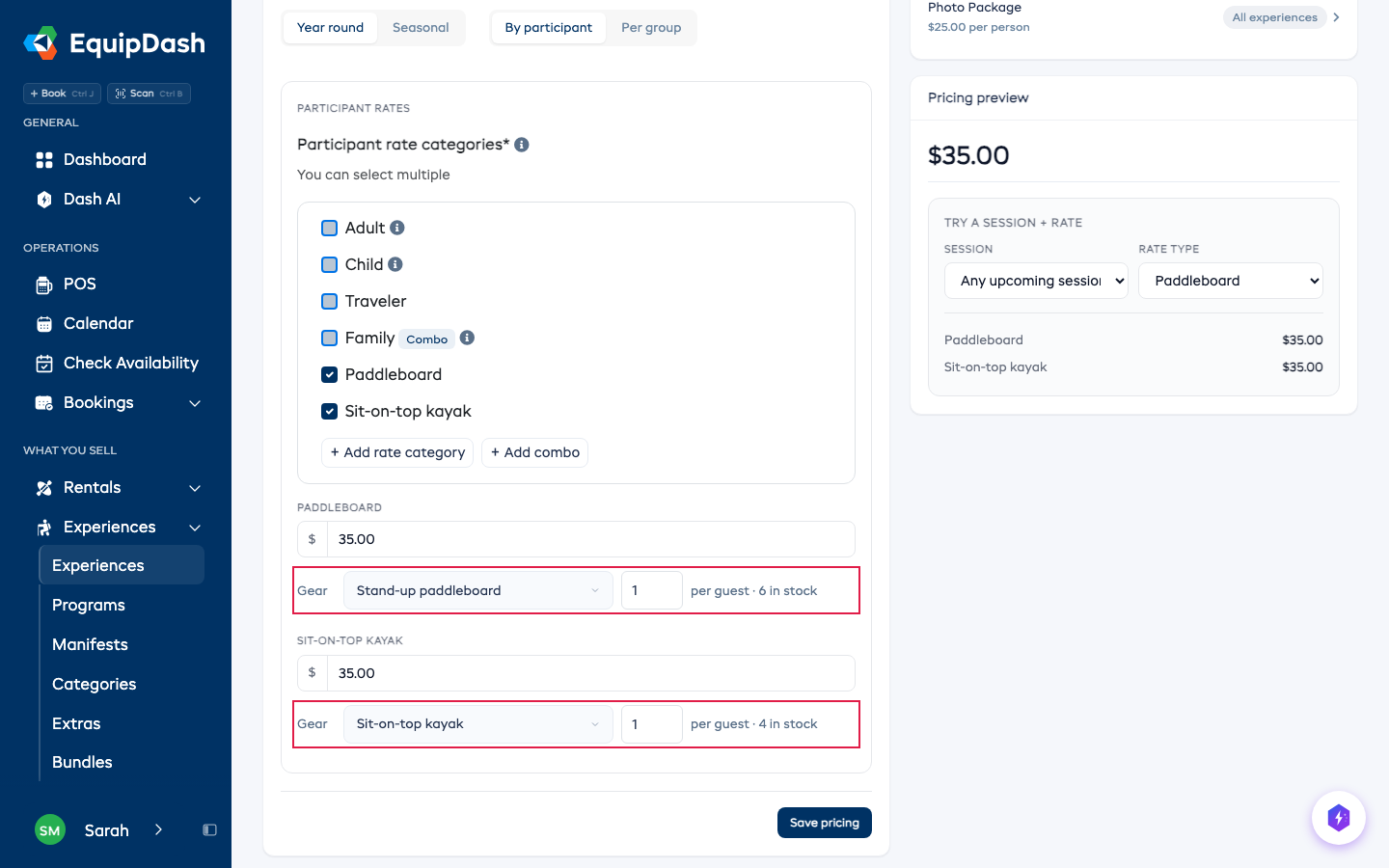
Cada precio está limitado por su propio equipo. Un precio cuyo equipo está completamente reservado aparece como agotado; otro precio con equipo disponible puede seguir vendiéndose. Los clientes pueden elegir una combinación en una misma reserva.
Desactivar la opción borra el equipo elegido en los precios. Lea primero la confirmación. Cancelar mantiene sus selecciones guardadas.
Por qué un horario aparece atenuado en el TPV
Cuando el equipo está reservado en otra salida, el TPV mantiene el horario visible y explica dónde se está usando el equipo. Abra la tarjeta para ver cuándo vuelve a estar disponible. Pregúntele a Dash sobre ese horario para ver el mismo motivo. La página de reservas del cliente muestra el horario como agotado.
Mantener el equipo fuera de los listados de alquiler independientes
Si los clientes solo deben poder reservar el equipo a través de una experiencia, abra los Detalles de su producto y configure Quién puede reservarlo en No por su cuenta.
El producto se puede seguir gestionando en su portal y permanece vinculado a sus experiencias. Tiene una etiqueta Solo equipo en la lista de productos y desaparece de los listados de alquiler independientes en el widget, el TPV y la app.
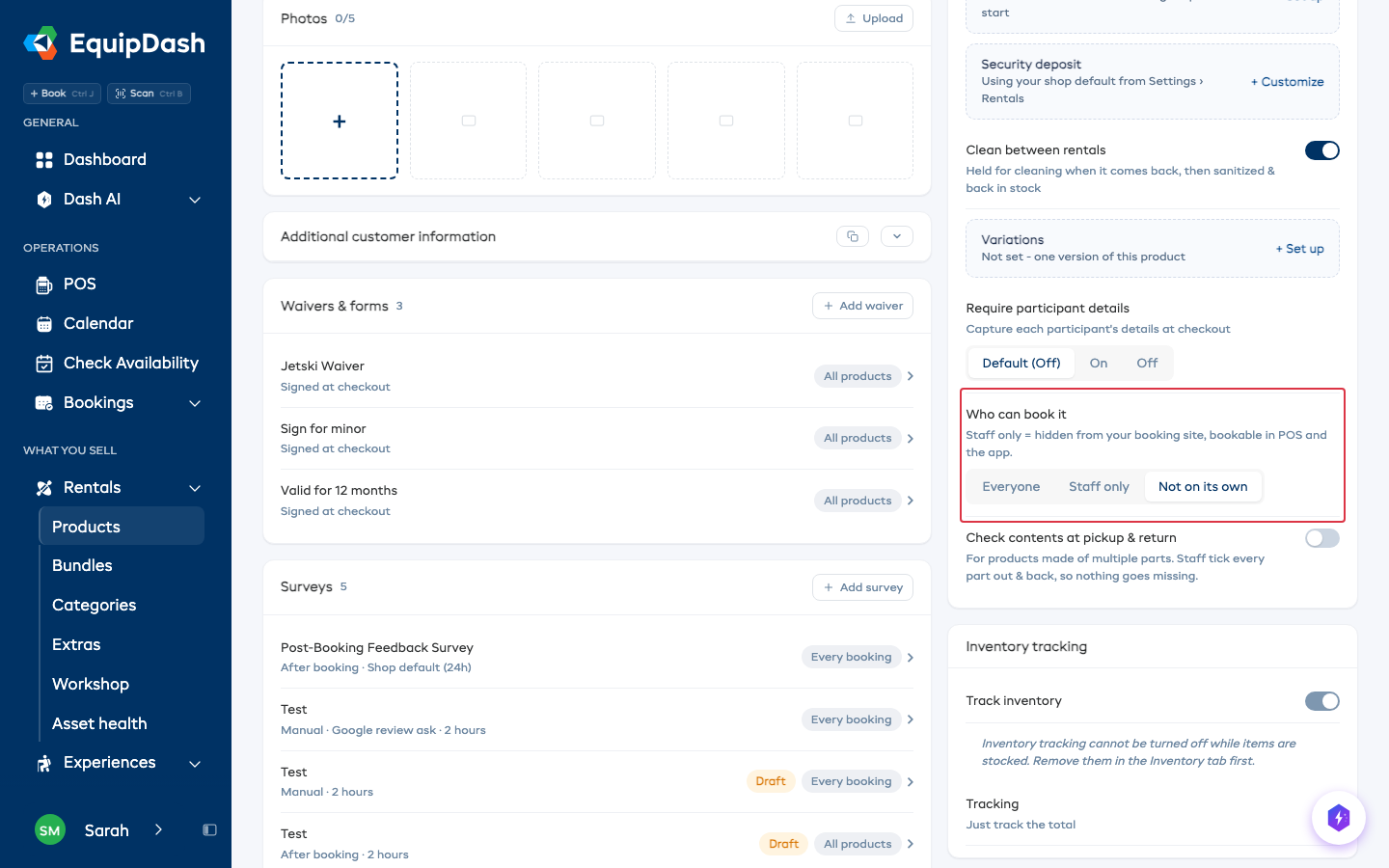
Mantenga Todos, o use Solo personal, cuando también ofrezca alquileres independientes. Esos alquileres y las experiencias vinculadas usan las mismas existencias.
Permitir tiempo de preparación
En el producto de equipo, configure el Tiempo de margen para la limpieza o preparación entre usos. Por ejemplo, 30 minutos después reserva el equipo durante otra media hora tras finalizar el alquiler o la experiencia.
Comprobar el equipo en un manifiesto
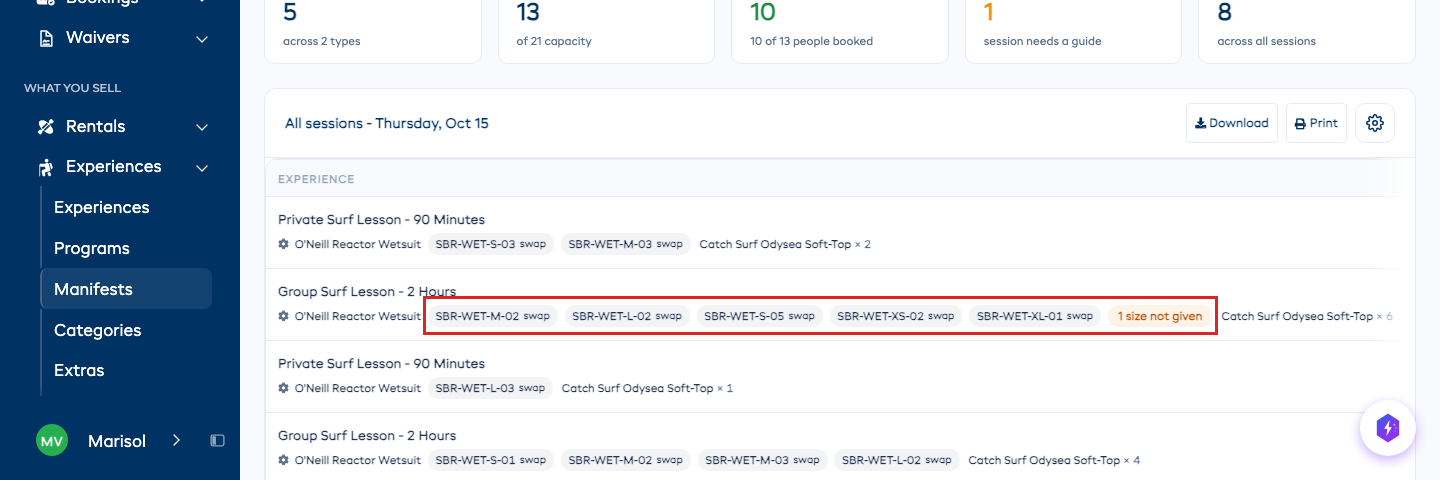
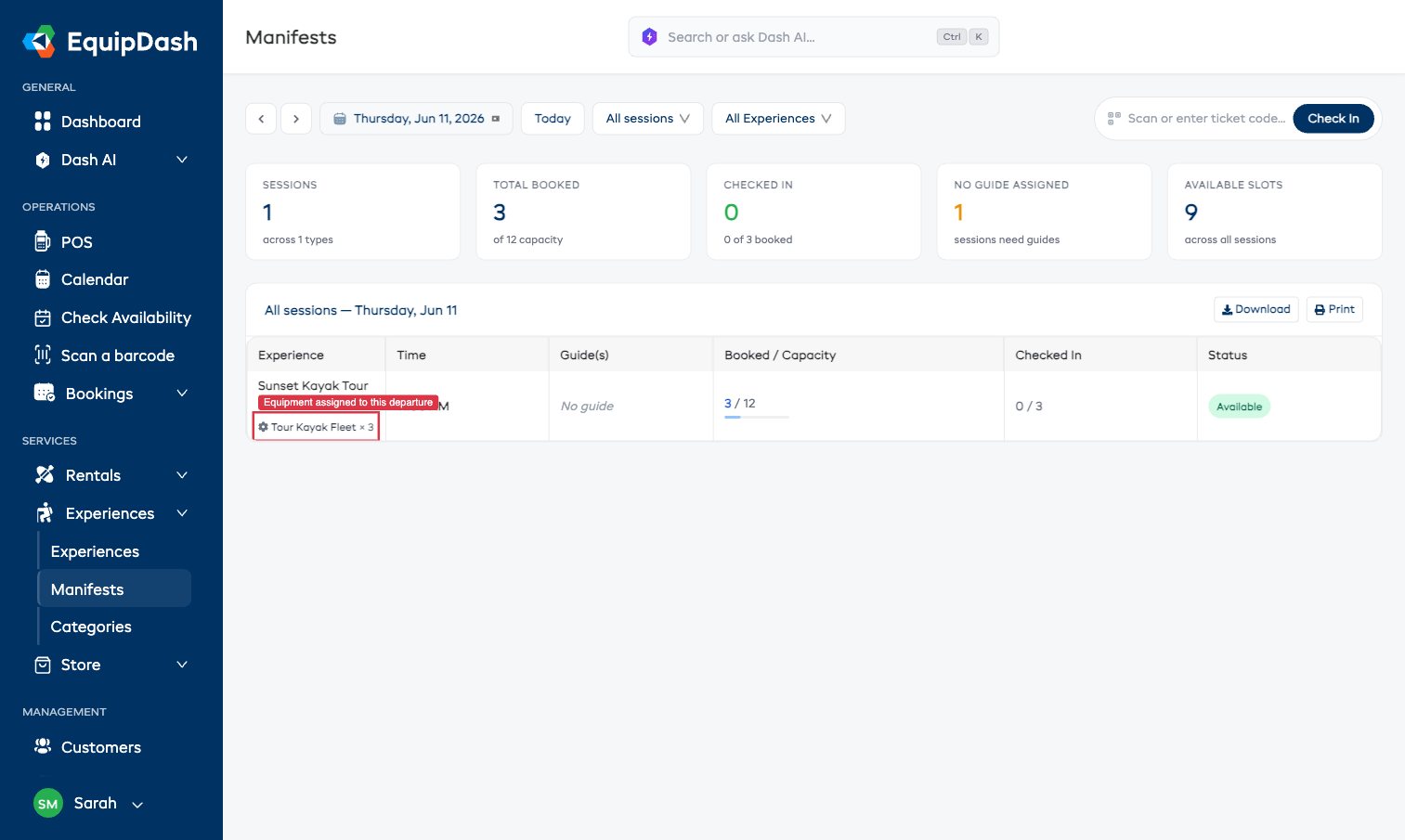
El manifiesto de una salida muestra el equipo asignado. Las existencias contabilizadas como cantidad muestran el recuento. Las existencias controladas individualmente muestran las etiquetas de los artículos y a quién está asignado cada uno; Cambiar le permite elegir otra unidad libre.
El manifiesto impreso y el manifiesto móvil también incluyen esta información.
Equipo en tallas. Cuando la experiencia pregunta la talla a cada persona de un artículo, a cada persona se le asigna una unidad de su propia talla. Si cambia la talla en la reserva, su unidad cambia con ella. Alguien que todavía no ha indicado una talla aparece como 1 talla sin indicar, y una talla de la que no le quedan unidades ese día aparece, por ejemplo, como 1 L, ninguna libre, para que sepa qué resolver antes de que lleguen.
Ejemplo con salidas que se superponen
Posee cinco unidades de equipo y ofrece una experiencia de dos horas y una experiencia de día completo:
- Cree un producto con cinco artículos de inventario y un margen de 30 minutos después del uso.
- Vincule ambas experiencias a ese producto y elija Cada reserva usa 1.
- Cinco reservas de día completo reservan todas las unidades. Las salidas que se superponen no tienen equipo disponible.
- Una unidad usada solo de 9:00 a 11:00 vuelve a estar disponible después de que termine su margen, a las 11:30.
Lo que debe saber
- El equipo agrega un límite; nunca aumenta la capacidad de asientos de una salida.
- Agregar o cambiar equipo afecta a las reservas nuevas. Es posible que las reservas existentes necesiten una edición para actualizar sus reservas de equipo.
- Desvincule las experiencias antes de eliminar un producto de equipo.
Guías relacionadas
- Lista de equipo: compruebe lo que el personal debe preparar y exporte la lista.
- Unidades de inventario: cuente existencias y etiquete artículos individuales.
- Manifiestos: compruebe el equipo asignado para una salida.